So weist du deinen Kunden manuell Produkte zu
Geschätzte Lesezeit: 5 Minuten
Betrifft: Alle Pakete
Kurzfassung
Du kannst einem Kunden manuell ein Produkt direkt im Kundenprofil zuweisen.
So kannst du eine Mitgliedschaft, ein Credit Pack oder eine Einzelsitzung manuell aktivieren und festlegen, wie und wann der Kunde bezahlen soll.
Warum ist das wichtig?
Das manuelle Zuweisen von Produkten gibt dir volle Kontrolle beim Onboarding von Kunden, bei Zahlungskorrekturen oder beim Aktivieren von Services außerhalb des Shops.
Außerdem kannst du Preise anpassen, Zahlungen planen und festlegen, wann das Produkt aktiv wird.
Schritt-für-Schritt Anleitung
Schritt 1: Öffne das Kundenprofil: Kunden > Kunde auswählen
– Öffne das Kundenkonto, dem du das Produkt zuweisen möchtest.
Schritt 2: Starte die Produktzuweisung: Kundenprofil > Produkt zuweisen
– Klicke auf Produkt zuweisen, um eine Mitgliedschaft, ein Credit Pack oder eine Einzelsitzung hinzuzufügen.
Schritt 3: Wähle das Produkt und das Startdatum: Produkt zuweisen > Produkt > Startdatum
– Wähle das richtige Produkt aus und lege das Startdatum fest. Dieses bestimmt, wann das Produkt für den Kunden aktiv wird.
Schritt 4: Passe bei Bedarf die Gültigkeit an (Credit Pack oder Einzelsitzung): Produkt zuweisen > Gültigkeit > Bearbeiten-Symbol
– Für Credit Packs oder Einzelsitzungen kannst du die Gültigkeitsdauer anpassen, indem du auf das Bearbeiten-Symbol neben den Gültigkeitseinstellungen klickst.
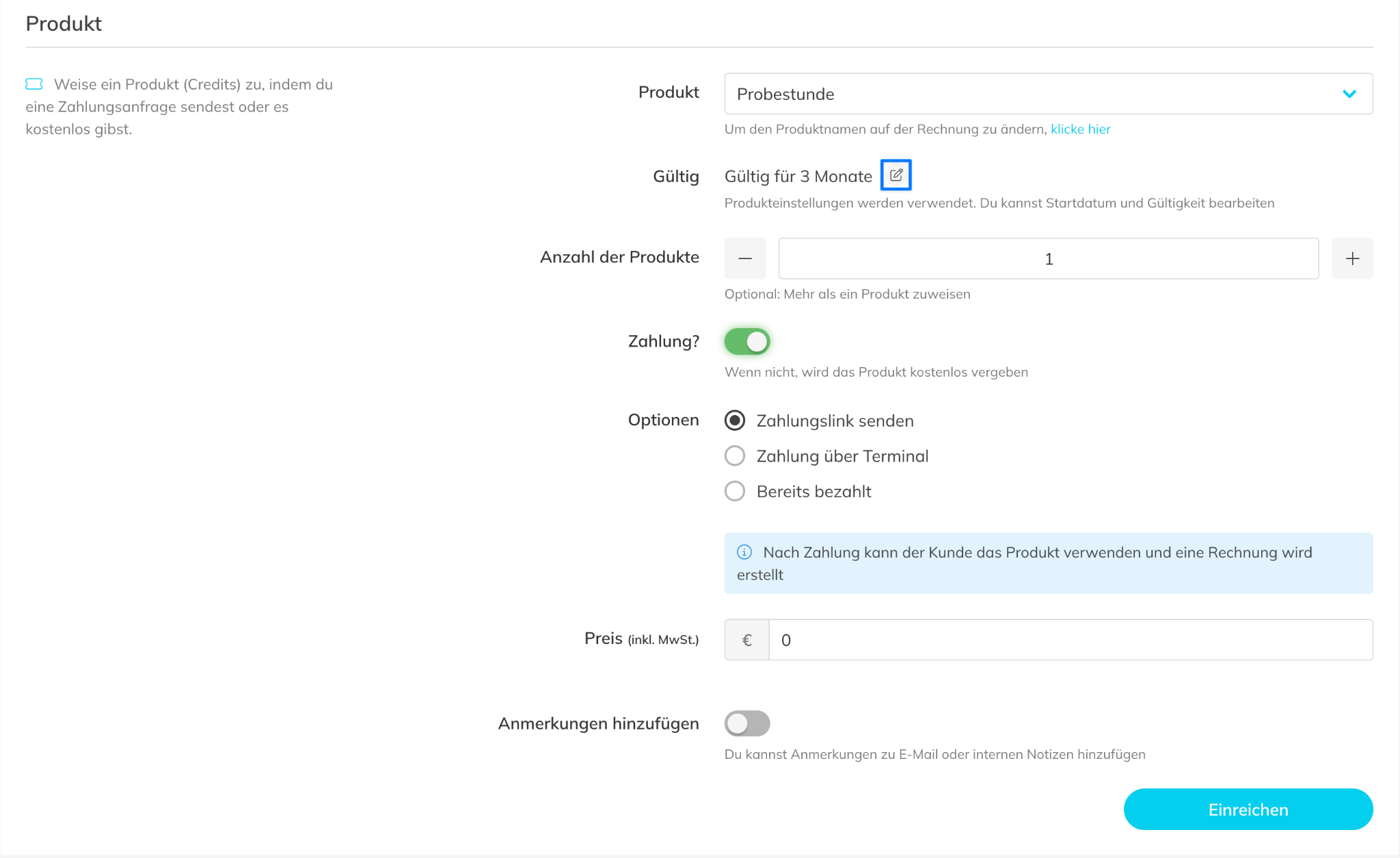
Schritt 5: Wähle die Zahlungsmethode: Produkt zuweisen > Zahlung > Optionen
– Lege fest, wie der Kunde bezahlen soll. Du kannst einen Zahlungslink senden, eine Zahlung planen oder das Produkt als bereits bezahlt markieren – je nach Produkttyp und Setup.
Schritt 6: Konfiguriere geplante Zahlungen für Mitgliedschaften (optional): Produkt zuweisen > Zahlung planen > Zahlungsdatum / Abrechnungszeitraum
– Wenn du Zahlung planen auswählst, lege das Zahlungsdatum fest und definiere den Abrechnungszeitraum. Der Abrechnungszeitraum gibt an, für welchen Zeitraum der Kunde bezahlt, und das Enddatum löst den nächsten Zahlungszyklus aus.
Schritt 7: Bestätige und weise das Produkt zu: Produkt zuweisen > Bestätigen
– Überprüfe die Angaben und klicke auf Bestätigen, um das Produkt dem Kunden zuzuweisen.
So machst du es richtig
Überprüfe immer das Startdatum und den Abrechnungszeitraum, wenn du Zahlungen planst.
Wenn ein Kunde beispielsweise für März bezahlt, sollte der Abrechnungszeitraum vom 1. März bis zum 31. März laufen, sodass die nächste Zahlung am 1. April ausgelöst wird.
Häufige Fragen
Wann wird das Produkt aktiv?
– Wenn das Startdatum heute ist oder nicht angegeben wurde, wird das Produkt nach Abschluss der Zahlung aktiv. Liegt das Startdatum in der Zukunft, wird das Produkt geplant und an diesem Datum aktiviert. Liegt das Startdatum in der Vergangenheit, wird das Produkt sofort aktiv.
Kann ich den Preis beim Zuweisen des Produkts ändern?
– Ja. Du kannst den Preis während der Zuweisung anpassen. Wenn du den Preis einer Mitgliedschaft änderst, gilt der neue Betrag für zukünftige wiederkehrende Zahlungen.
Was passiert, wenn ich den Preis einer geplanten Zahlung ändere?
– Eine Änderung betrifft nur diese spezifische geplante Zahlung. Zukünftige Zahlungen folgen weiterhin dem Standardpreis des Produkts.
Kann ich mehrere Zahlungen im Voraus planen?
– Ja. Du kannst mehrere geplante Zahlungen hinzufügen, wenn du den Zahlungsplan für einen Kunden konfigurierst.
Wenn du mehr über unsere Pro-, Premium- oder Add-On-Pakete erfahren möchtest, sende uns eine E-Mail an support@trainin.com.
Nächste sinnvolle Schritte:
– So erstellst du eine Mitgliedschaft
– So erstellst du ein Credit Pack