So buchst du deine Kunden manuell in geplante Aktivitäten ein
Geschätzte Lesezeit: 4 Minuten
Betrifft: Alle Pakete
Kurzfassung
Du kannst Kunden manuell zu einer geplanten Aktivität über die Sitzungsdetails hinzufügen.
So kannst du bestehende Kunden registrieren, direkt aus der Sitzung heraus einen neuen Kunden erstellen oder einen Gast hinzufügen, ohne ein Kundenkonto anzulegen.
Warum ist das wichtig?
Das manuelle Buchen von Kunden stellt sicher, dass deine Teilnehmerliste korrekt ist und Kunden die richtige Mitgliedschaft oder Credits für die Sitzung nutzen.
Außerdem kannst du so schnell Walk-ins, Probeteilnehmer oder Gäste hinzufügen, ohne deinen Zeitplan zu unterbrechen.
Schritt-für-Schritt Anleitung
Schritt 1: Öffne die geplante Aktivität: Zeitplan > Sitzung auswählen
– Öffne die Sitzung, zu der du Teilnehmer hinzufügen möchtest.
Schritt 2: Füge einen Teilnehmer hinzu: Teilnehmer > Teilnehmer hinzufügen
– Klicke auf Teilnehmer hinzufügen, um jemanden zur Sitzung hinzuzufügen.
Schritt 3: Wähle den Teilnehmertyp: Teilnehmer hinzufügen > Bestehender Kunde / Neuer Kunde / Gast
– Wähle aus, ob du einen bestehenden Kunden hinzufügen, einen neuen Kunden erstellen oder einen Gast ohne Konto hinzufügen möchtest.
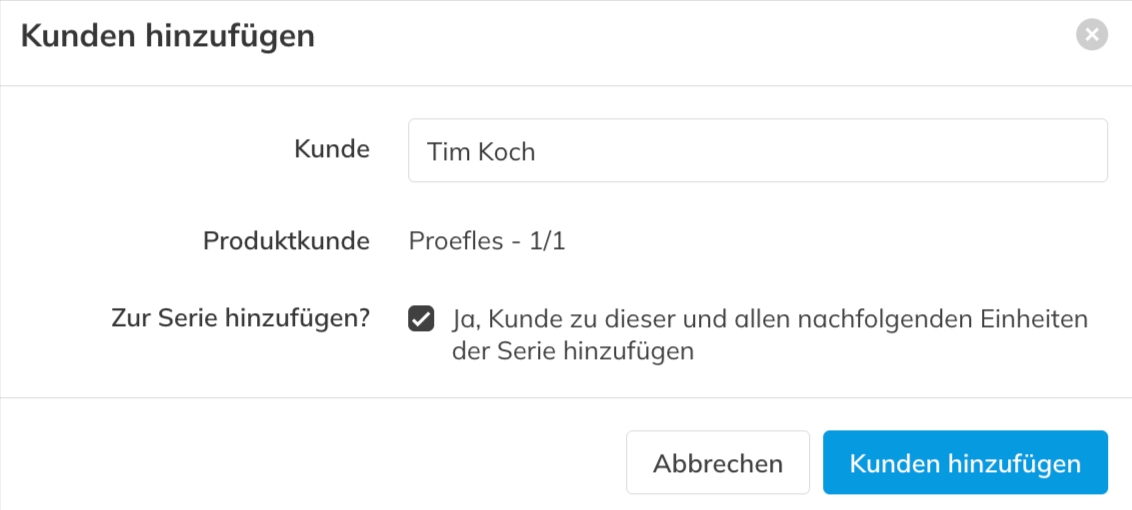
Schritt 4: Füge einen bestehenden Kunden hinzu: Bestehender Kunde > Kunde auswählen > Kunde hinzufügen
– Suche den Kunden, wähle bei Bedarf das passende Produkt oder die Mitgliedschaft aus und bestätige, um ihn zur Sitzung hinzuzufügen.
– Wenn die Sitzung Teil einer wiederkehrenden Serie ist, kannst du die Option Ja, Kunde zu dieser und allen folgenden Sitzungen dieser Serie hinzufügen aktivieren, um den Kunden automatisch zur gesamten Serie hinzuzufügen.
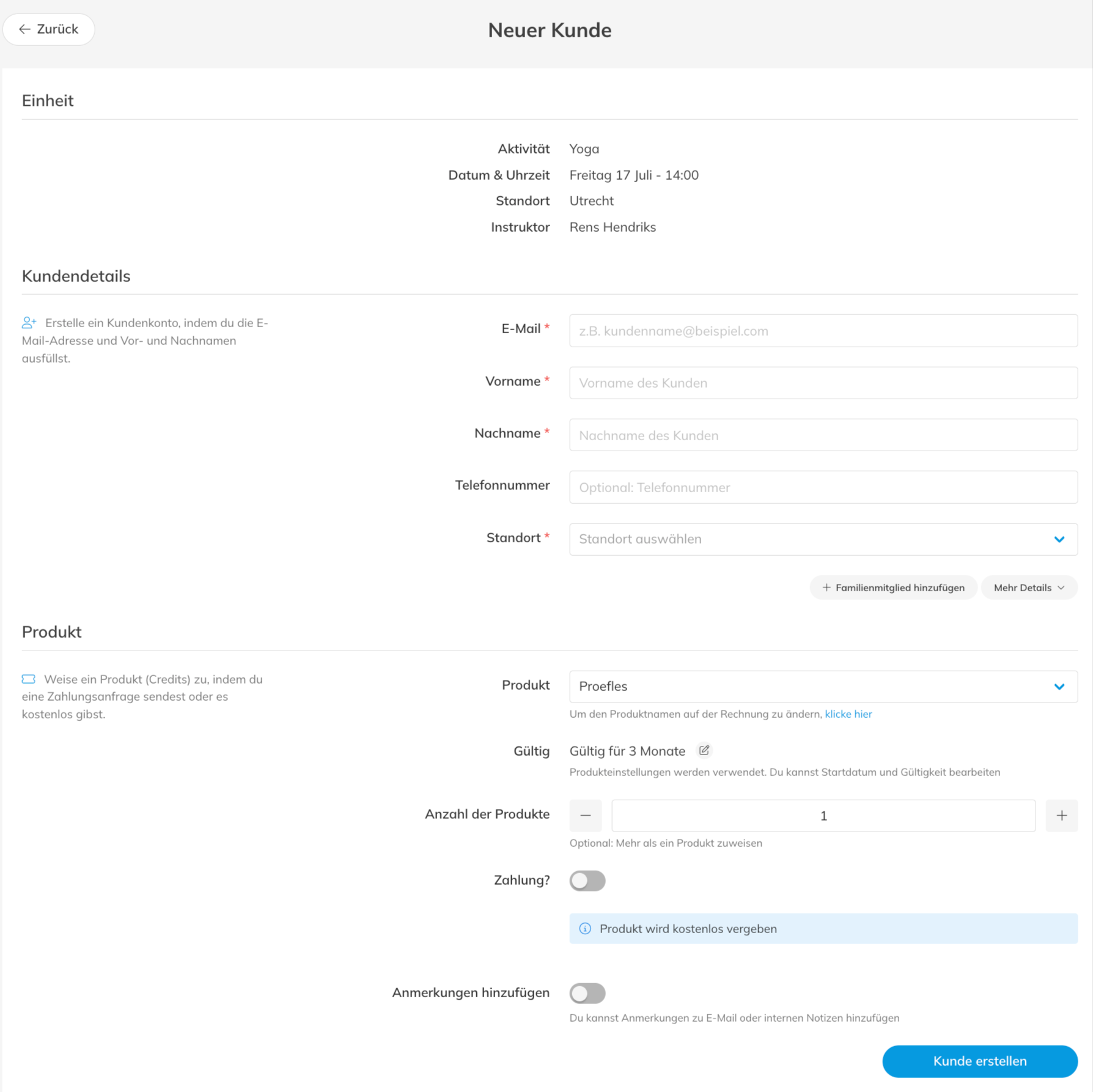
Schritt 5: Erstelle und füge einen neuen Kunden hinzu: Neuer Kunde > Kundendaten > Produkt > Kunde erstellen
– Gib die Kundendaten ein, weise bei Bedarf ein Produkt zu und erstelle den Kunden, um ihn automatisch zur geplanten Aktivität hinzuzufügen.
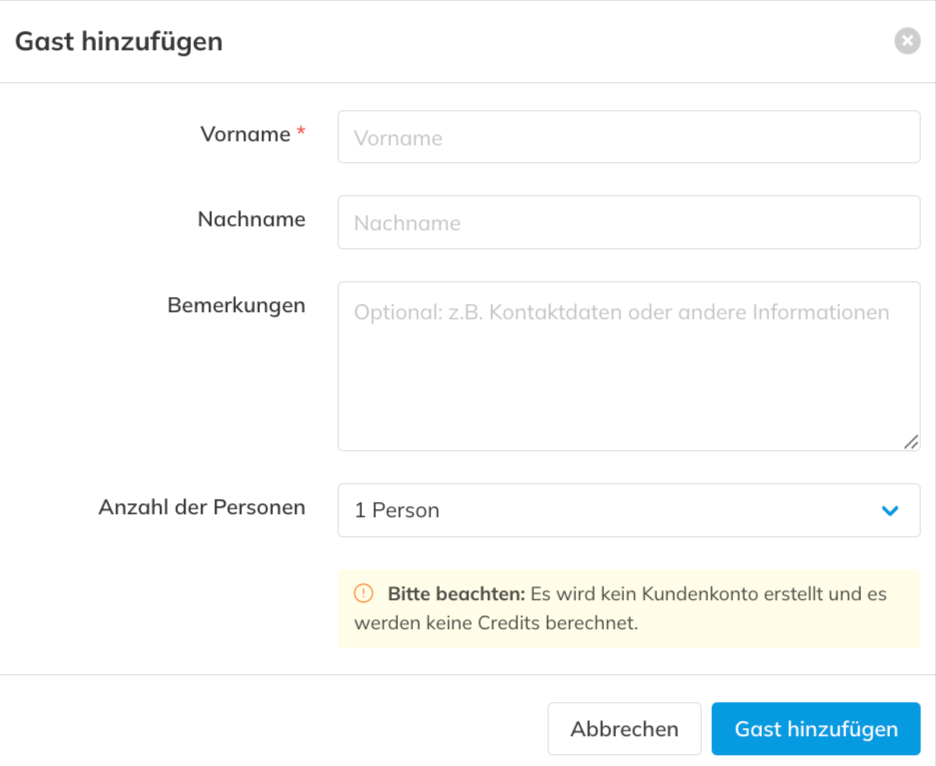
Schritt 6: Füge einen Gast ohne Konto hinzu: Gast > Gastdetails > Gast hinzufügen
– Gib den Namen des Gastes und optional eine Notiz ein. Es wird kein Kundenkonto erstellt und keine Credits werden abgezogen.
So machst du es richtig
Nutze wenn möglich die Option Bestehender Kunde, damit automatisch die richtige Mitgliedschaft oder Credits verwendet werden.
Verwende die Option Gast für Walk-ins oder einmalige Teilnehmer, die kein vollständiges Kundenkonto benötigen.
Häufige Fragen
Kann ich jemanden zu allen Sitzungen einer wiederkehrenden Serie hinzufügen?
– Ja. Beim Hinzufügen eines Kunden kannst du die Option aktivieren, ihn zur gesamten Serie geplanter Sitzungen hinzuzufügen.
Werden Credits automatisch abgezogen?
– Ja. Wenn der Kunde eine gültige Mitgliedschaft oder ein Credit Pack hat, das mit der Aktivität verknüpft ist, verwendet das System automatisch die entsprechenden Credits.
Kann ich jemanden hinzufügen, ohne ein Kundenkonto zu erstellen?
– Ja. Verwende die Option Gast, um einen Teilnehmer ohne Kundenprofil hinzuzufügen.
Wenn du mehr über unsere Pro-, Premium- oder Add-On-Pakete erfahren möchtest, sende uns eine E-Mail an support@trainin.com.
Nächste sinnvolle Schritte:
– So erstellst du eine Aktivität
– So erstellst du ein Credit Pack