Die Kunden-App passt sich deinen Einstellungen an. Einen Bereich, den du nicht nutzt, sehen deine Kunden auch nicht. Hier siehst du, was in der App steht und wo du es ein- oder ausschaltest.
Für Besucher
Wer nicht angemeldet ist, sieht nur die öffentlichen Bereiche: Über (dein Unternehmensprofil), Zeitplan, Shop und Login. Ob der Zeitplan für Besucher sichtbar ist, legst du in den Stundenplan-Einstellungen fest.
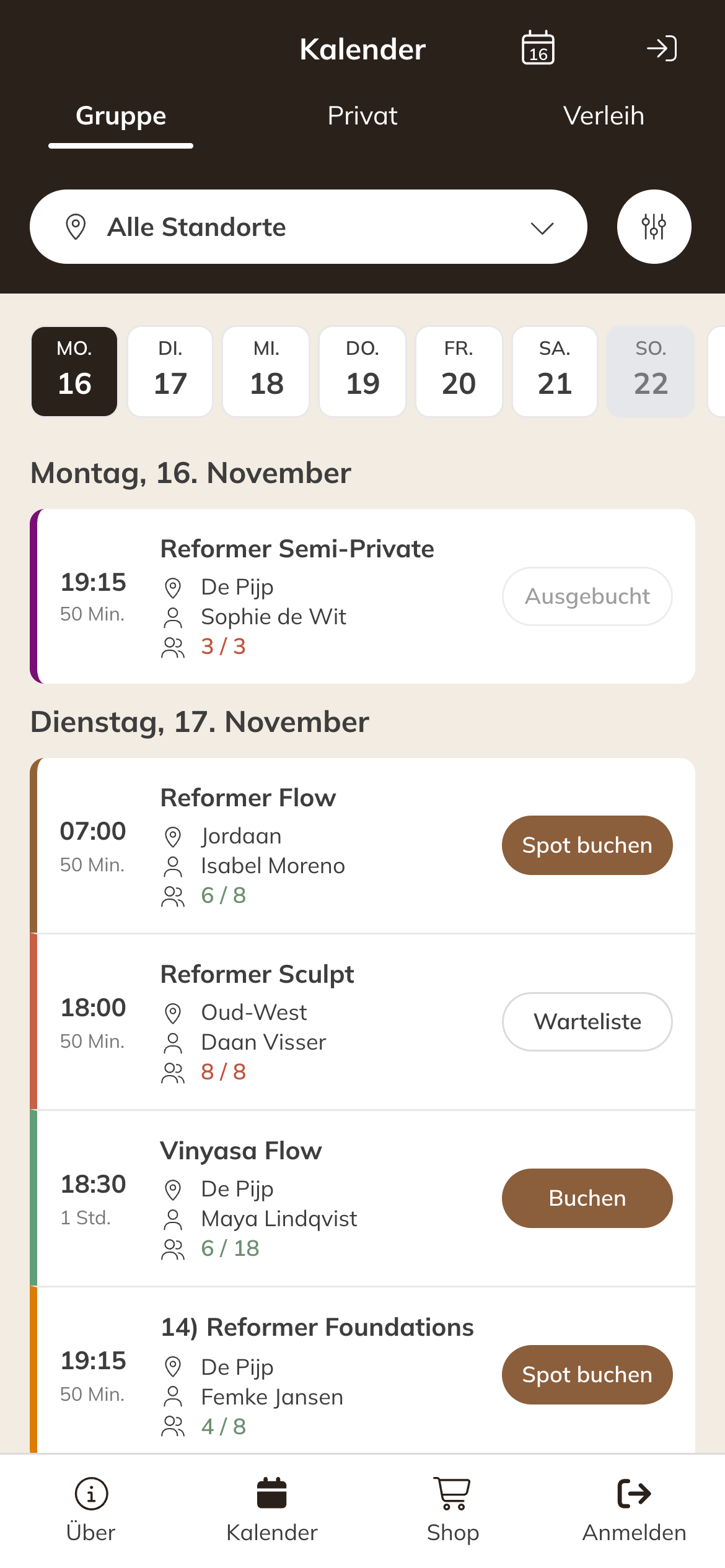
Der Zeitplan für einen Besucher, der nicht angemeldet ist
Das Menü auf dem Handy
Unten stehen Start und Zeitplan und daneben Platz für zwei dieser Bereiche, in dieser Reihenfolge: Shop, Coaching, Videobibliothek und Formulare. Was nicht passt, steht unter Mehr. Dort findet der Kunde auch sein Konto, seine Buchungen, Produkte, Zahlungen und Nachrichten.
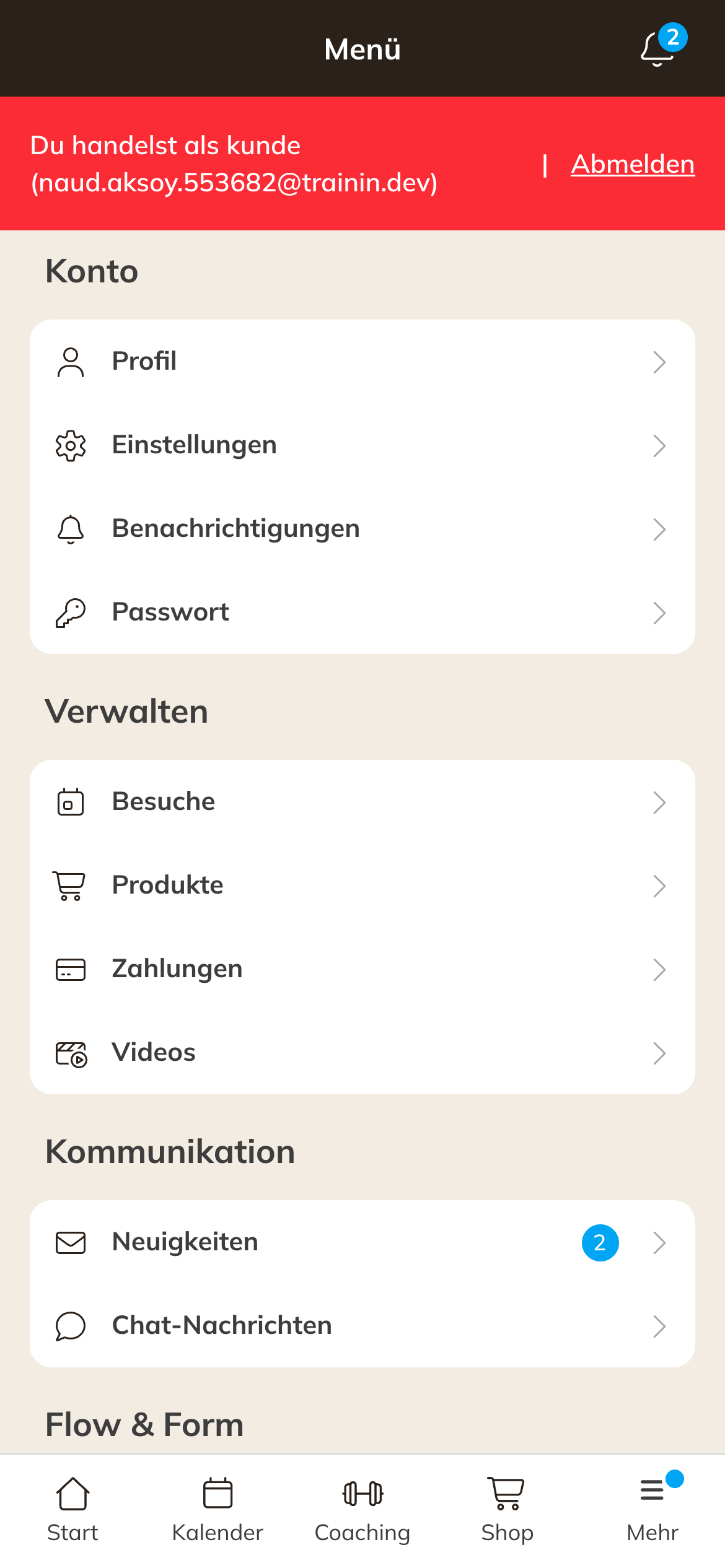
Das Menü Mehr in der Kunden-App
Alle Bereiche
| Bereich | Was der Kunde sieht | Wo du es einstellst |
|---|---|---|
| Start | Die Startseite, siehe unten | Immer an |
| Zeitplan | Dein Stundenplan, mit einem Tab pro Aktivitätsart, etwa Gruppe und Privat | Einstellungen → Zeitplan & Stundenplan: Kundenkalender aktivieren, Sichtbarkeit und die Labels. Siehe Stundenplan-Einstellungen. |
| Shop | Deine Produkte zum Kaufen | Einstellungen → Shop: Shop aktivieren |
| Videobibliothek | Deine Videosammlungen | Einstellungen → Videobibliothek: Sichtbarkeit des Video-Tabs. Standardmäßig nur, wenn es Videos gibt, die der Kunde ansehen oder kaufen kann. |
| Coaching | Workouts, Programme und Ergebnisse | Einstellungen → Coaching: Coaching aktivieren und Kundenzugang. Siehe Festlegen, welche Kunden Coaching sehen. |
| Formulare | Formulare, die der Kunde ausfüllen muss oder ausgefüllt hat | Erscheint, sobald du einem Kunden ein Formular schickst |
| Dateien | Dateien, die du mit dem Kunden teilst | Erscheint, sobald du eine Datei teilst. Siehe Dateien und Links mit Kunden teilen. |
| Nachrichten | Deine Neuigkeiten und persönlichen Nachrichten | Für angemeldete Kunden immer an. Siehe Eine Neuigkeit oder Dashboard-Nachricht senden. |
| Chats | Mit deinem Unternehmen chatten | Einstellungen → Kommunikation: Chat aktivieren |
| Über | Dein öffentliches Unternehmensprofil | Einstellungen → Unternehmensprofil: Öffentliches Unternehmensprofil. Siehe Dein öffentliches Unternehmensprofil. |
| Buchungen, Produkte und Zahlungen | Die eigenen Buchungen, Credit-Pakete und Mitgliedschaften sowie Zahlungen des Kunden | Für angemeldete Kunden immer an |
| Konto | Profil, Einstellungen, Benachrichtigungen und Passwort | Für angemeldete Kunden immer an |
Hinweis: Nutzt du Zugangskontrolle mit Check-ins, heißt Buchungen in der App Besuche.
Die Startseite (Start)
Auf Start sieht ein angemeldeter Kunde, sofern es etwas anzuzeigen gibt:
- Hinweise, etwa die Bitte, deine AGB zu akzeptieren;
- Eingehend: Zahlungsanforderungen, die noch offen sind;
- seinen Zugangscode oder eine QR-Schaltfläche zum Einchecken, wenn du Zugangskontrolle nutzt;
- deine Startbildschirm-Links (Premium);
- seine kommenden Buchungen;
- Coaching, wenn der Kunde Zugang hat;
- Aktuelle Produkte: seine Credit-Pakete und Mitgliedschaften;
- Neuigkeiten: deine neuesten Neuigkeiten. Wie weit zurück, legst du unter Einstellungen → Kommunikation mit Neuigkeiten auf Start anzeigen fest.
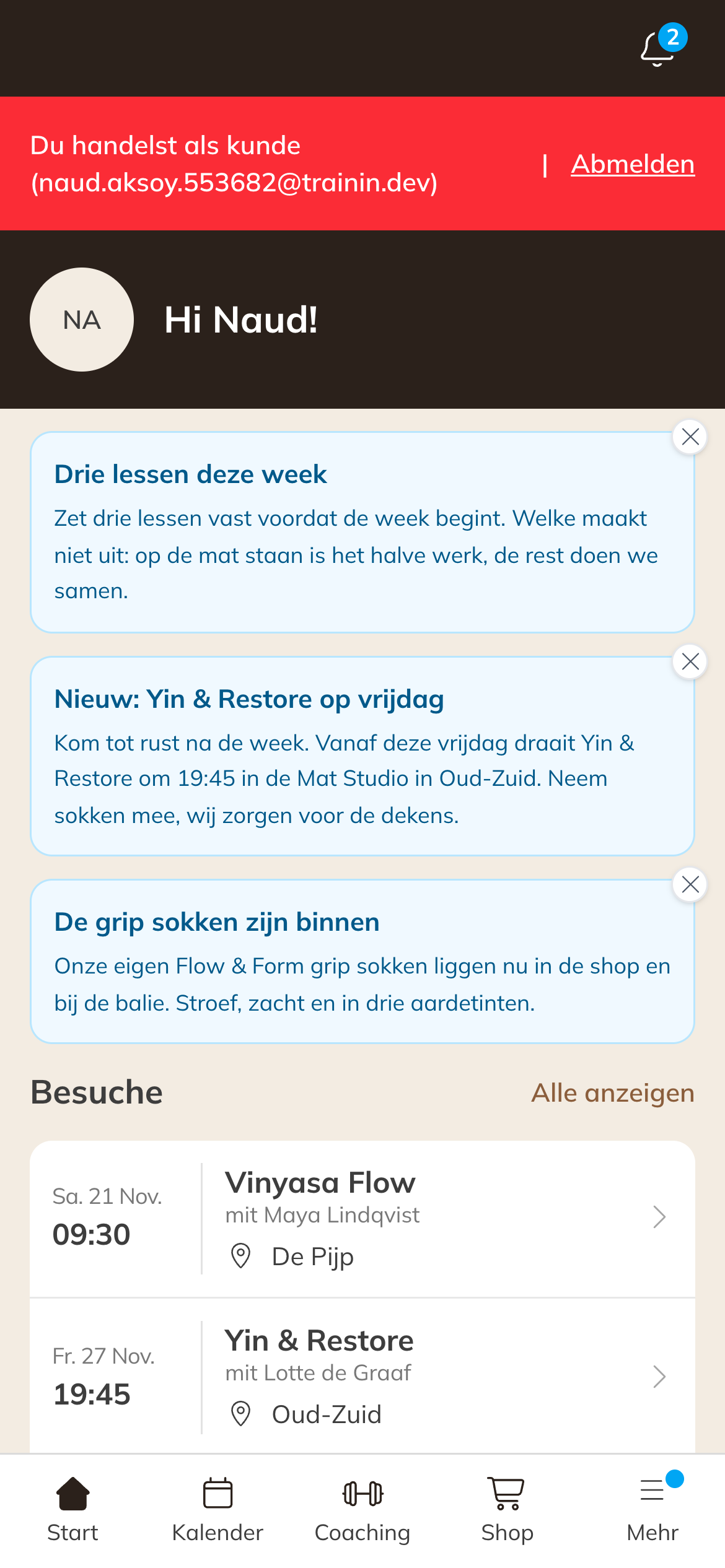
Die Startseite eines Kunden
Tipp: Neugierig, wie deine App aussieht? Öffne den Link deiner Kunden-App in einem privaten Fenster deines Browsers. Dann siehst du sie wie ein Besucher. Siehe Dich in Trainin zurechtfinden.