Diese Einstellungen gelten für alle in deinem Unternehmen. Du findest sie unter Mein Unternehmen → Einstellungen → Einstellungen → Kalender. Ändere, was du möchtest, und klicke unten auf Speichern.
Tipp: Deine eigene Ansicht, zum Beispiel die Ansicht, mit der sich der Kalender öffnet, stellst du in deinem eigenen Profil ein. Siehe Der Kalender: Ansichten, Filter und deine Einstellungen.
Credit-Abbuchung
| Einstellung | Was du damit festlegst |
|---|---|
| Zeitpunkt der Credit-Abbuchung | Wann der Credit abgezogen wird, wenn ein Mitarbeiter einen Kunden zu einer Einheit hinzufügt: sofort, nur bei Gruppenkursen, nach der Einheit oder nur manuell. Siehe Wann werden Credits abgezogen? |
| Kunden ohne Credits | Credits erforderlich (Standard): Du kannst nur Kunden mit verfügbaren Credits hinzufügen. Mitarbeiter darf hinzufügen: Du kannst auch einen Kunden ohne Credits hinzufügen; die Buchung bleibt ausstehend. Siehe Ausstehende Buchungen nachträglich mit Credits bestätigen. |
| Credits während der Mitgliedschaftspause | Sperren (Standard): Während einer Pause kann der Kunde seine Credits nicht nutzen; nach der Pause wieder. Erlauben: Nicht genutzte Credits aus früheren Zeiträumen kann der Kunde auch während der Pause nutzen. Neue Credits kommen während der Pause nicht dazu. Siehe Eine Mitgliedschaft pausieren. |
| Unbezahlte akzeptierte Buchungsanfragen | Offen lassen (Standard): Die Anfrage und die Zahlung bleiben offen, damit der Kunde vor Ort oder später bezahlen kann. Bei Beginn der Einheit stornieren: Ist die Anfrage bei Beginn der Einheit noch nicht bezahlt, werden die Buchung und die offene Zahlung storniert und der Kunde bekommt eine E-Mail. Siehe Buchungsanfragen akzeptieren oder ablehnen. |
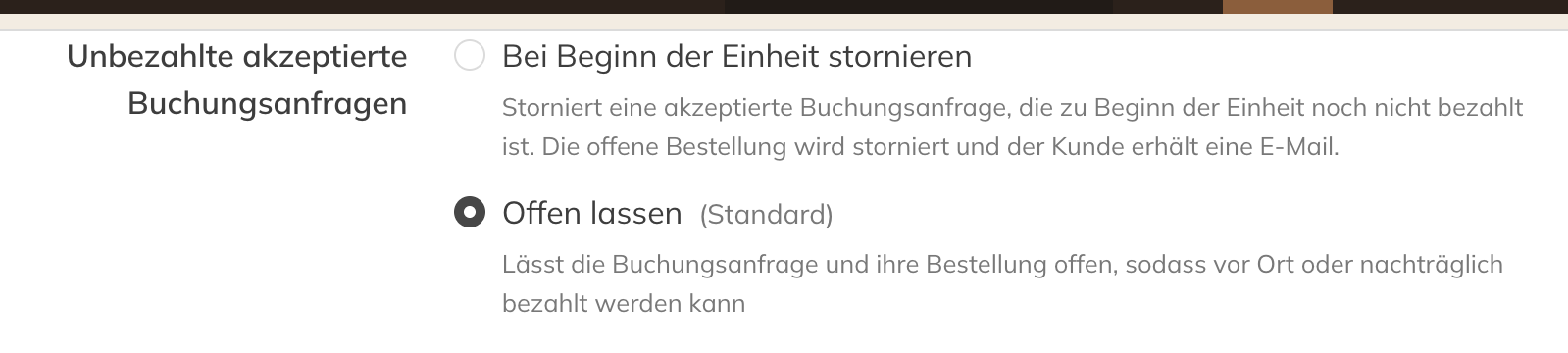
Unbezahlte akzeptierte Buchungsanfragen
Hinweis: Bucht ein Kunde selbst, wird der Credit immer sofort abgezogen, egal was du hier wählst.
Kalenderansicht
Hier legst du fest, was alle im Kalender und in den Einheiten sehen.
| Einstellung | Was du damit festlegst |
|---|---|
| Kalenderbeginnzeit und Kalenderendzeit | Den ersten und den letzten Zeitslot, den der Kalender anzeigt. |
| Letzte Kundennotiz in Einheiten | Anzeigen (Standard): Bei den Teilnehmern einer Einheit siehst du ihre neueste interne Notiz. Ausblenden: Notizen siehst du nur im Kundenprofil. |
| Datum der Kundennotiz | Ob du siehst, wie lange es her ist, dass diese Notiz geschrieben wurde. Standardmäßig ausgeblendet. |
| Farbe für Gruppenaktivitäten | Aktivitätsfarbe (Standard) oder Lehrerfarbe: die Farbe des Trainers, der die Einheit leitet. |
| Lehrername in Einheitsblöcken | Anzeigen: Der Name des Trainers steht im Block im Kalender. Ausblenden (Standard): nur in den Details der Einheit. |
| Reihenfolge der Teilnehmerliste | Alphabetische Reihenfolge (Standard, nach Vorname) oder Buchungsreihenfolge. Die Warteliste steht immer in der Reihenfolge der Buchung. |
| Anzeige bei 1–2 Teilnehmern | Namen anzeigen (Standard): Bei einem oder zwei Teilnehmern siehst du ihre Namen im Block. Anzahl anzeigen: nur die Anzahl. |
| Standard-Anwesenheitsstatus | Ob Teilnehmer standardmäßig auf abwesend oder auf anwesend stehen. Siehe Teilnehmer standardmäßig auf anwesend setzen. |
| Anwesenheit im Kundenprofil | Ob du im Kundenprofil die Anwesenheit bei Buchungen und die Anwesenheitszahlen siehst. Standardmäßig ausgeblendet. |
| Geschlecht bei Einheits-Teilnehmern | Ob du das Geschlecht der Teilnehmer siehst, praktisch zum Beispiel beim Tanzen. Standardmäßig ausgeblendet. |
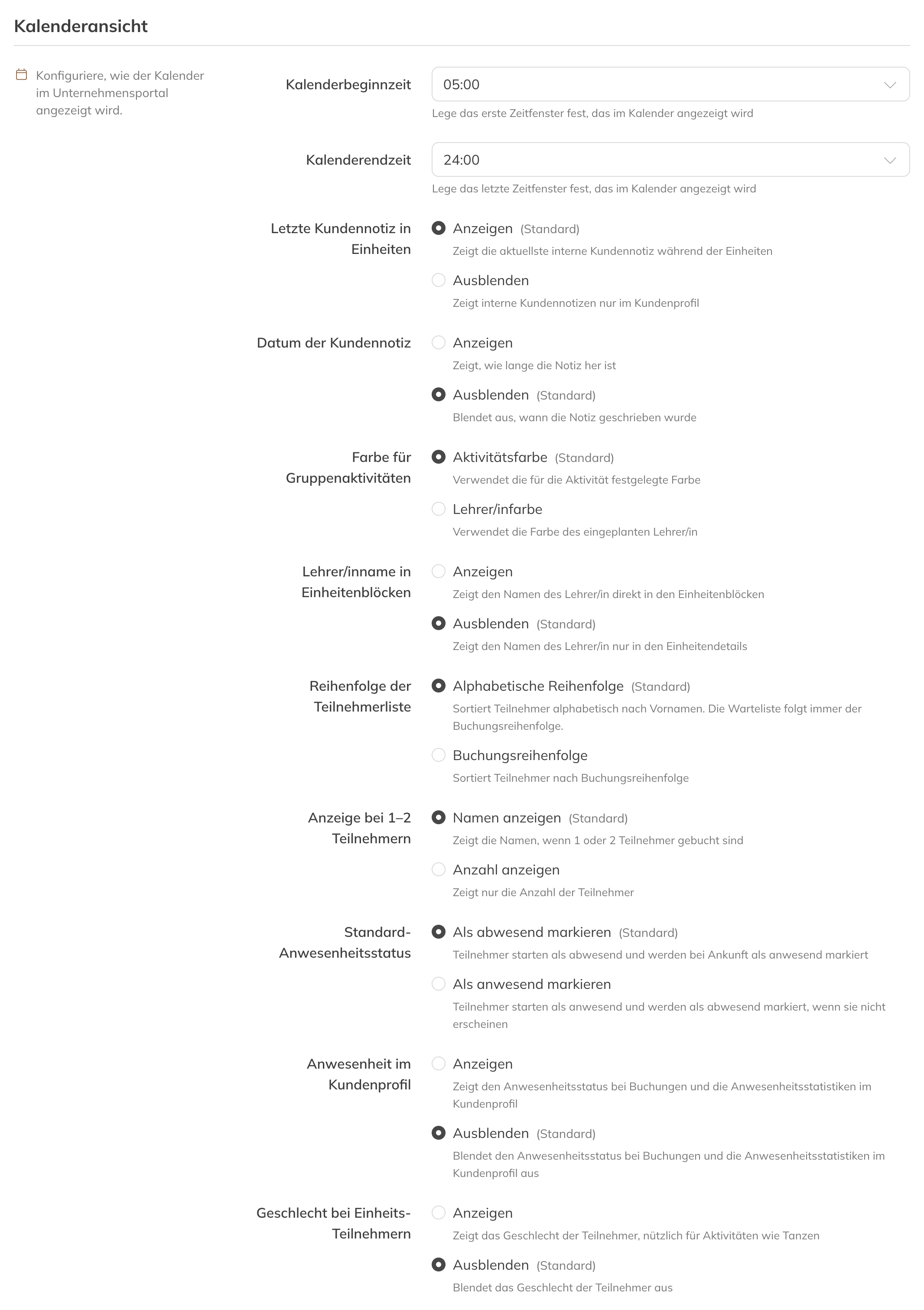
Kalenderansicht
Hinweis: Siehst du Farbe für Gruppenaktivitäten, Lehrername in Einheitsblöcken oder Geschlecht bei Einheits-Teilnehmern nicht? Diese siehst du nur, wenn du Mitarbeiter verwalten oder das Geschlecht von Kunden sehen darfst.
Tipp: Arbeitest du mit Strafen für No-Shows? Dann zählt die Anwesenheit mit: Ein Teilnehmer, der nicht auf anwesend steht, zählt als No-Show. Siehe Strafen für Nichterscheinen und späte Stornierungen.