Ces paramètres s'appliquent à toute votre entreprise. Vous les trouvez sous Mon entreprise → Paramètres → Préférences → Calendrier. Modifiez ce que vous voulez et cliquez sur Enregistrer en bas de la page.
Astuce : Votre propre affichage, comme la vue à l'ouverture du calendrier, se règle dans votre propre profil. Voir Le calendrier : vues, filtres et vos préférences.
Débit de crédits
| Paramètre | Ce qu'il détermine |
|---|---|
| Moment du débit de crédits | Quand le crédit est débité lorsqu'un membre du personnel ajoute un client à une séance : immédiatement, uniquement pour les cours collectifs, après la séance ou uniquement manuellement. Voir Quand les crédits sont-ils débités ? |
| Clients sans crédits | Crédits requis (par défaut) : vous ne pouvez ajouter que des clients ayant des crédits disponibles. Le personnel peut ajouter : vous pouvez aussi ajouter un client sans crédits ; la réservation reste en attente. Voir Confirmer après coup des réservations en attente avec des crédits. |
| Crédits pendant la pause d'abonnement | Bloquer (par défaut) : pendant une pause, le client ne peut pas utiliser ses crédits ; après la pause, il le peut à nouveau. Autoriser : le client peut utiliser pendant la pause les crédits inutilisés des périodes précédentes. Aucun nouveau crédit n'est ajouté pendant la pause. Voir Mettre un abonnement en pause. |
| Demandes de réservation acceptées non payées | Laisser ouverte (par défaut) : la demande et le paiement restent ouverts, pour que le client puisse payer sur place ou après coup. Annuler au début de la séance : si la demande n'est pas payée au début de la séance, la réservation et le paiement en attente sont annulés et le client reçoit un e-mail. Voir Accepter ou refuser des demandes de réservation. |
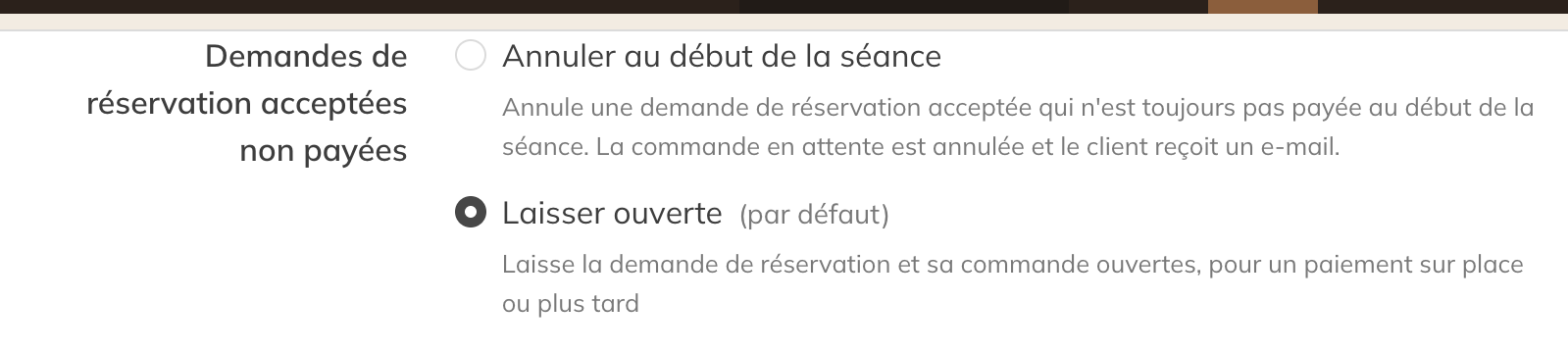
Demandes de réservation acceptées non payées
Attention : Quand un client réserve lui-même, le crédit est toujours débité immédiatement, quel que soit votre choix ici.
Affichage du calendrier
Ici, vous définissez ce que tout le monde voit dans le calendrier et dans les séances.
| Paramètre | Ce qu'il détermine |
|---|---|
| Heure de début du calendrier et Heure de fin du calendrier | Le premier et le dernier créneau affichés par le calendrier. |
| Dernière note du client dans les séances | Afficher (par défaut) : pour les participants d'une séance, vous voyez leur note interne la plus récente. Masquer : les notes ne sont visibles que dans le profil client. |
| Date de la note du client | Indique depuis combien de temps la note a été écrite. Masqué par défaut. |
| Couleur des activités de groupe | Couleur d'activité (par défaut) ou Couleur du professeur : la couleur de l'instructeur qui donne la séance. |
| Nom du professeur dans les blocs de séance | Afficher : le nom de l'instructeur figure dans le bloc du calendrier. Masquer (par défaut) : uniquement dans les détails de la séance. |
| Ordre de la liste des participants | Ordre alphabétique (par défaut, par prénom) ou Ordre de réservation. La liste d'attente est toujours dans l'ordre des réservations. |
| Affichage avec 1–2 participants | Afficher les noms (par défaut) : avec un ou deux participants, vous voyez leurs noms dans le bloc. Afficher le nombre : uniquement le nombre. |
| Statut de présence par défaut | Si les participants sont marqués absents ou présents par défaut. Voir Marquer les participants comme présents par défaut. |
| Présence dans le profil client | Si vous voyez dans le profil client la présence aux réservations et les statistiques de présence. Masqué par défaut. |
| Genre des participants à la séance | Si vous voyez le genre des participants, utile par exemple pour la danse. Masqué par défaut. |
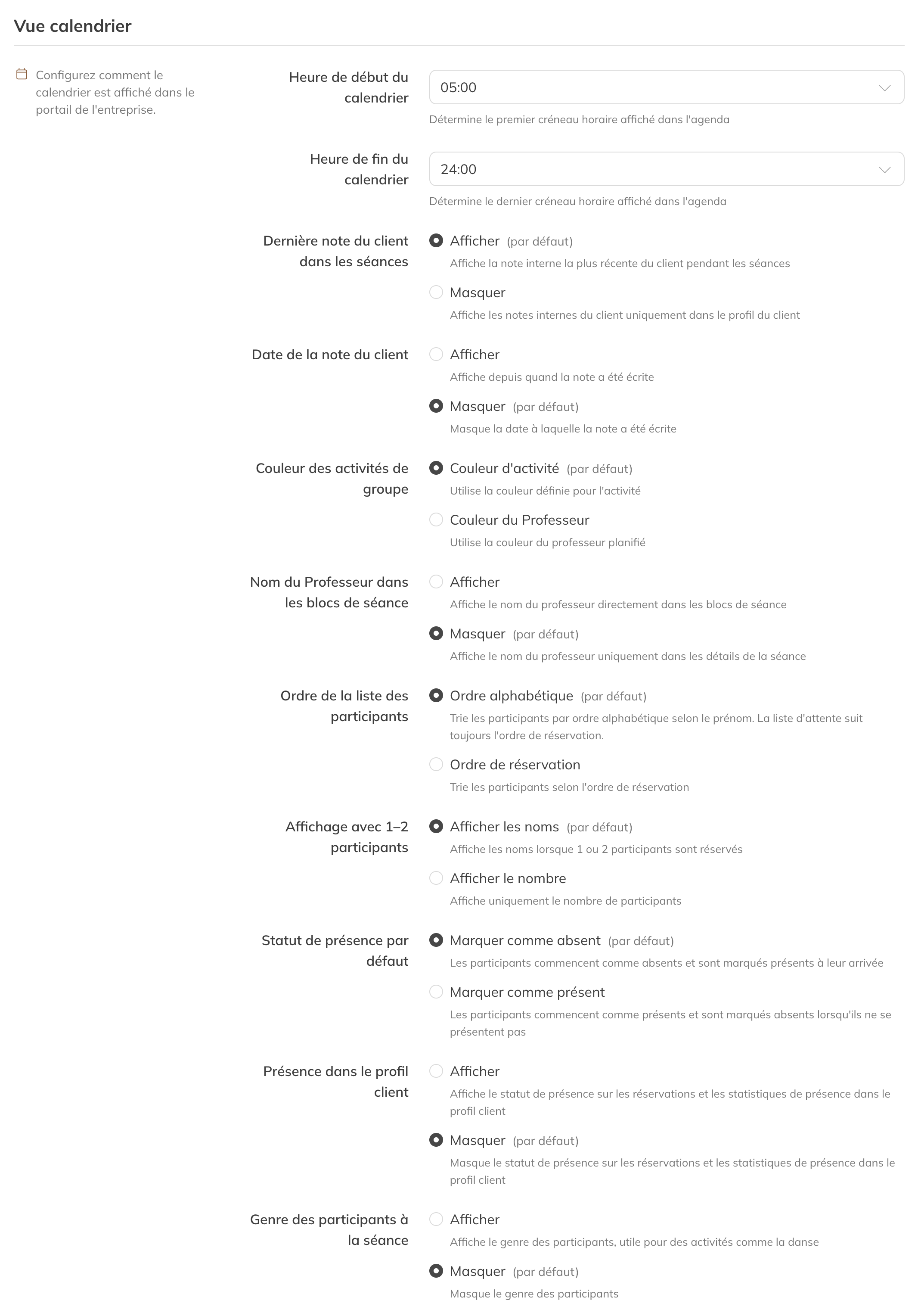
Affichage du calendrier
Attention : Vous ne voyez pas Couleur des activités de groupe, Nom du professeur dans les blocs de séance ou Genre des participants à la séance ? Ces options ne sont visibles que si vous êtes autorisé à gérer le personnel ou à voir le genre des clients.
Astuce : Vous appliquez des pénalités pour les absences ? La présence compte alors : un participant qui n'est pas marqué présent compte comme absent. Voir Pénalités pour absences et annulations tardives.