Eine ausstehende Buchung ist eine Buchung, für die noch kein Credit abgezogen wurde. Der Kunde steht zwar in der Einheit, aber die Buchung ist noch nicht bezahlt.
Wie eine Buchung ausstehend wird
- Du hast einen Kunden ohne Credits hinzugefügt. Das geht, wenn Kunden ohne Credits auf Mitarbeiter darf hinzufügen steht.
- Unter Zeitpunkt der Credit-Abbuchung steht Nur manuell abbuchen oder Nur Gruppenkurse automatisch abbuchen und es geht um eine private Einheit. Bei Nach Abschluss automatisch abbuchen bleibt die Buchung ausstehend, bis die Einheit vorbei ist.
- Der Kunde hat zu spät storniert und keinen Credit zurückbekommen, aber es war noch kein Credit abgezogen.
Beide Einstellungen findest du in den Kalendereinstellungen; siehe Wann werden Credits abgezogen?
Die Liste ansehen
Gehe zu Auswertungen → Buchungen & Einheiten → Ausstehende Buchungen. Standardmäßig siehst du die Buchungen des letzten Monats. Wähle oben links einen anderen Zeitraum, zum Beispiel Dieses Jahr, oder suche nach Namen. Ein Mitarbeiter, der nur seine eigenen Einheiten verwaltet, sieht nur die Buchungen seiner eigenen Einheiten.
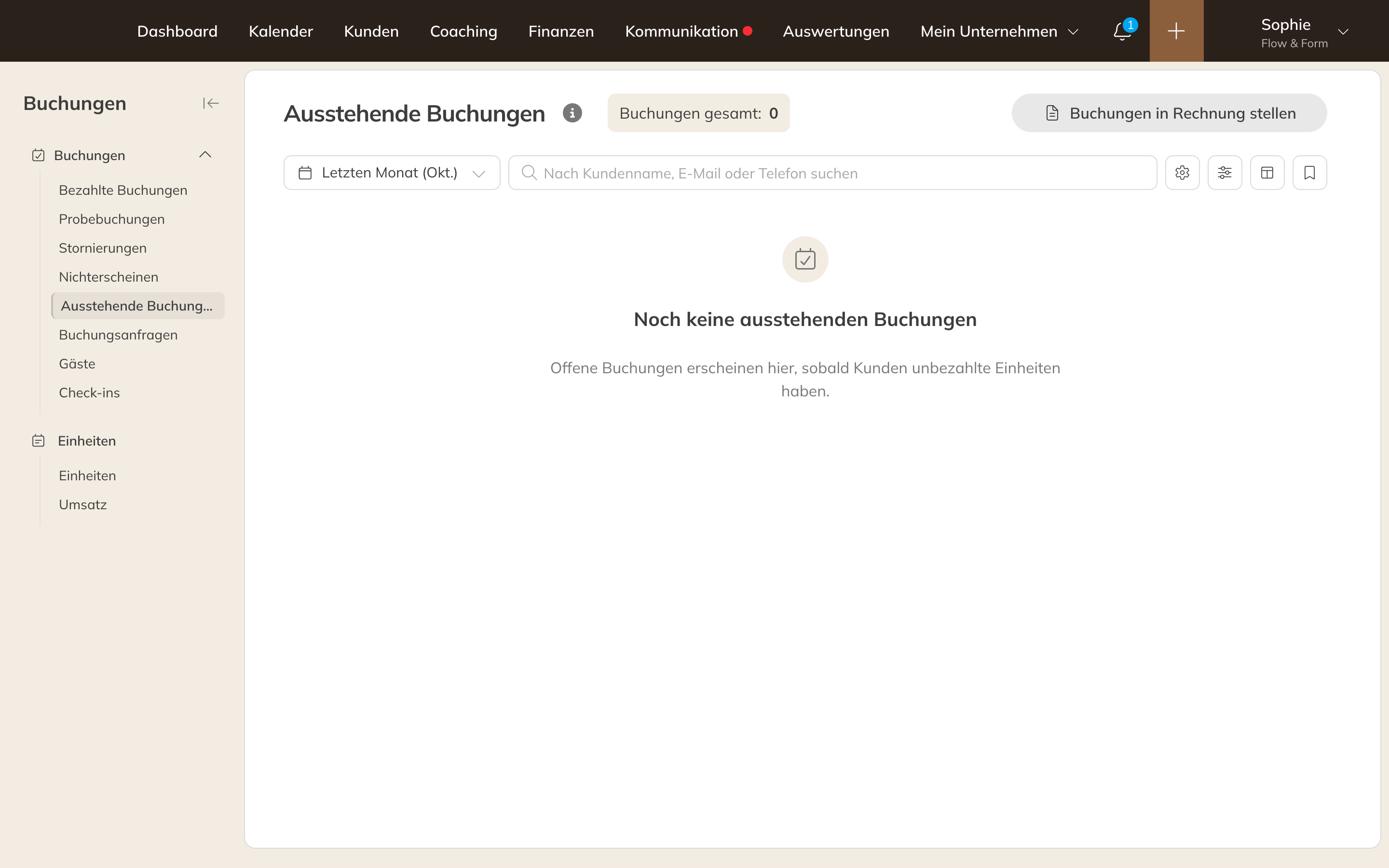
Die Liste Ausstehende Buchungen
Mit Credits bestätigen
- Sorge dafür, dass der Kunde ein Produkt mit Credits für diese Aktivität hat. Hat er noch keins, gib ihm zuerst ein Produkt; siehe Einem Kunden ein Produkt zuweisen.
- Klicke bei der Buchung auf das Häkchen (Credits abziehen).
Trainin wählt selbst das am besten passende Produkt des Kunden und zieht den Credit ab. Die Buchung verschwindet dann aus der Liste. Dasselbe geht bei den Buchungen im Profil des Kunden, über das Menü hinter der Buchung.
Hinweis: Siehst du Kunde hat keine gültigen Credits für diese Aktivität. Weise dem Kunden ein Produkt zu.? Dann hat der Kunde kein Produkt, das zu dieser Aktivität passt, oder die Credits sind aufgebraucht.
In Rechnung stellen statt Credits
Rechnest du diese Einheiten lieber nachträglich mit einer Rechnung ab? Klicke oben rechts auf Buchungen in Rechnung stellen. Du kommst dann zu den Kunden mit ausstehenden Buchungen unter Finanzen. Wie es weitergeht, liest du in Einheiten nachträglich abrechnen, pro Kunde oder gesammelt.
Hinweis: Buchungen in Rechnung stellen siehst du nur mit der Erweiterung für Finanzautomatisierung (im Premium-Paket enthalten, bei Pro separat buchbar) und wenn du Rechnungen und Zahlungsanforderungen erstellen darfst.