Du legst einen Kunden über Kunden → Neuer Kunde an, oder über das + oben rechts in der Menüleiste und dann Neuer Kunde. Auf dem Handy tippst du unter Kunden auf das + oben rechts.
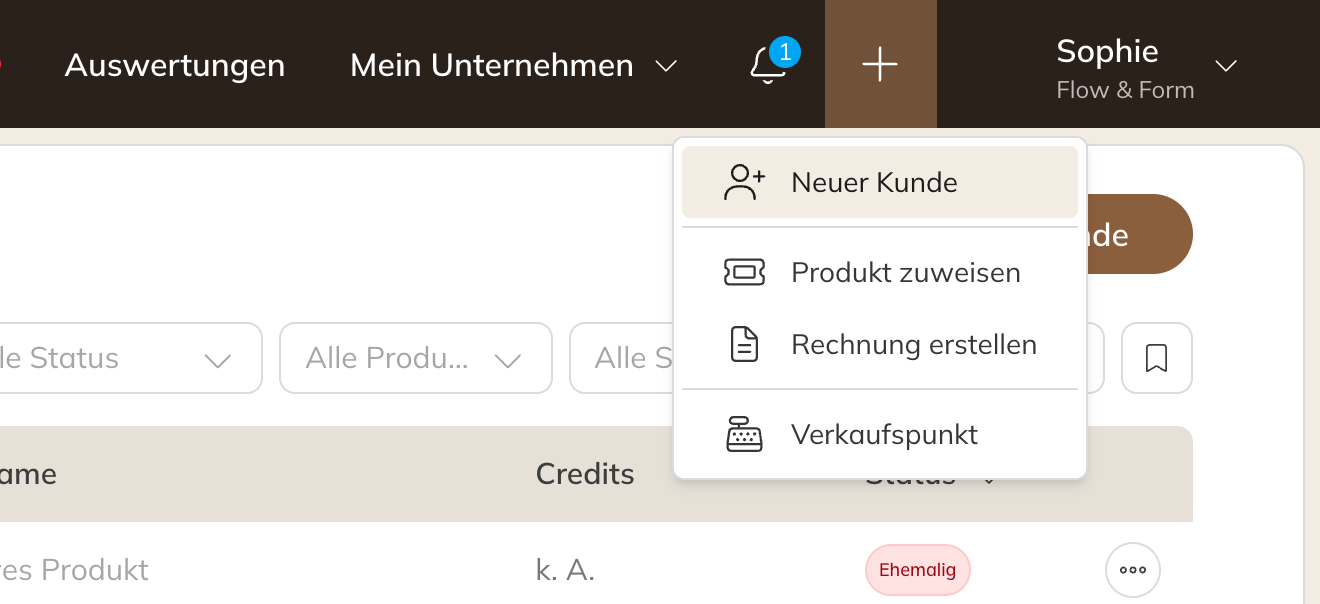
Das + in der Menüleiste
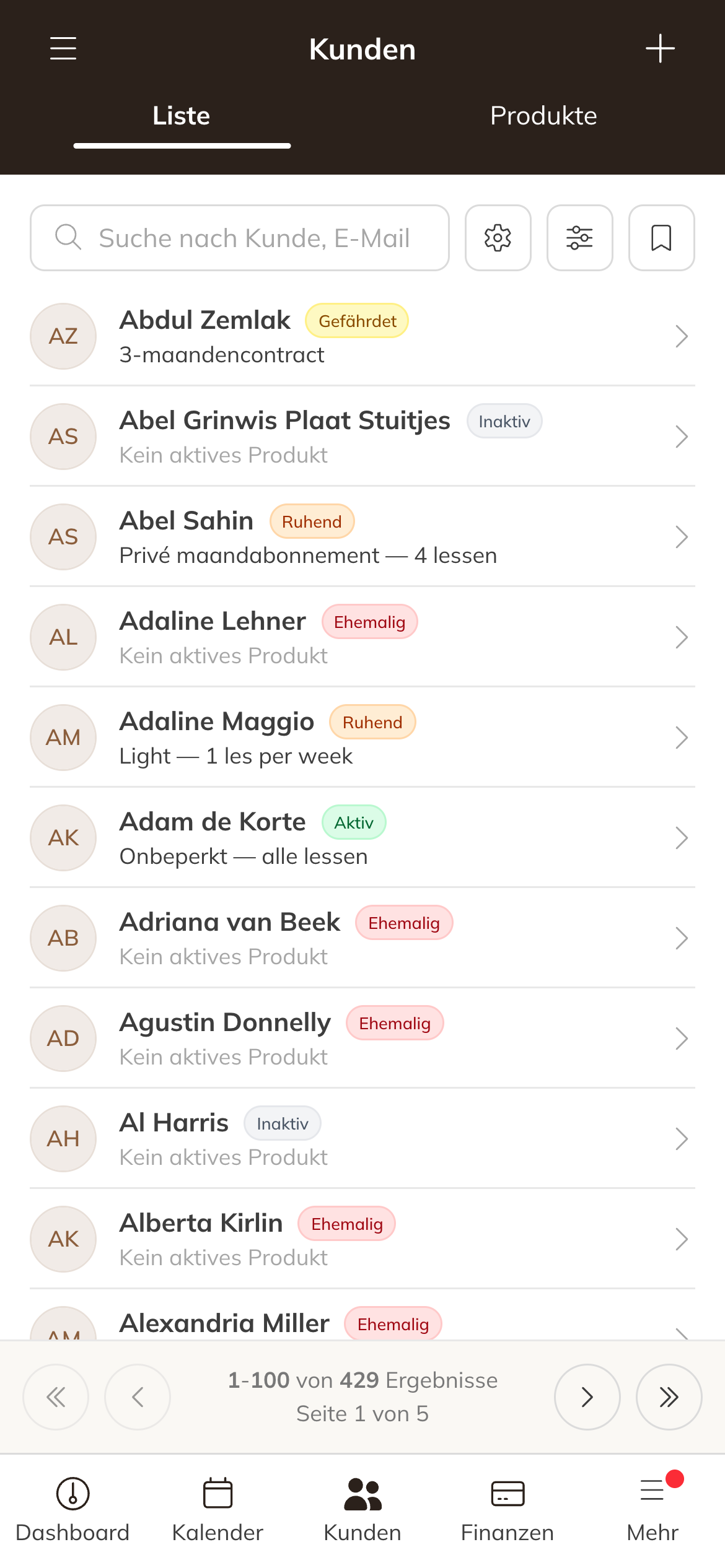
Kunden auf dem Handy, mit dem + oben rechts
- Gib die E-Mail, den Vorname und den Nachname ein. Das reicht, um den Kunden anzulegen.
- Möchtest du mehr erfassen, klicke auf Mehr Details: Adresse, Geschlecht, Geburtsdatum, eine Notfallnummer und, für eine Rechnung auf den Namen einer Firma, Firmendaten.
- Möchtest du dem Kunden direkt ein Credit-Paket oder eine Mitgliedschaft geben, aktiviere Produkt zuweisen. Wie das geht, liest du in Einem Kunden ein Produkt zuweisen.
- Klicke auf Kunde erstellen.
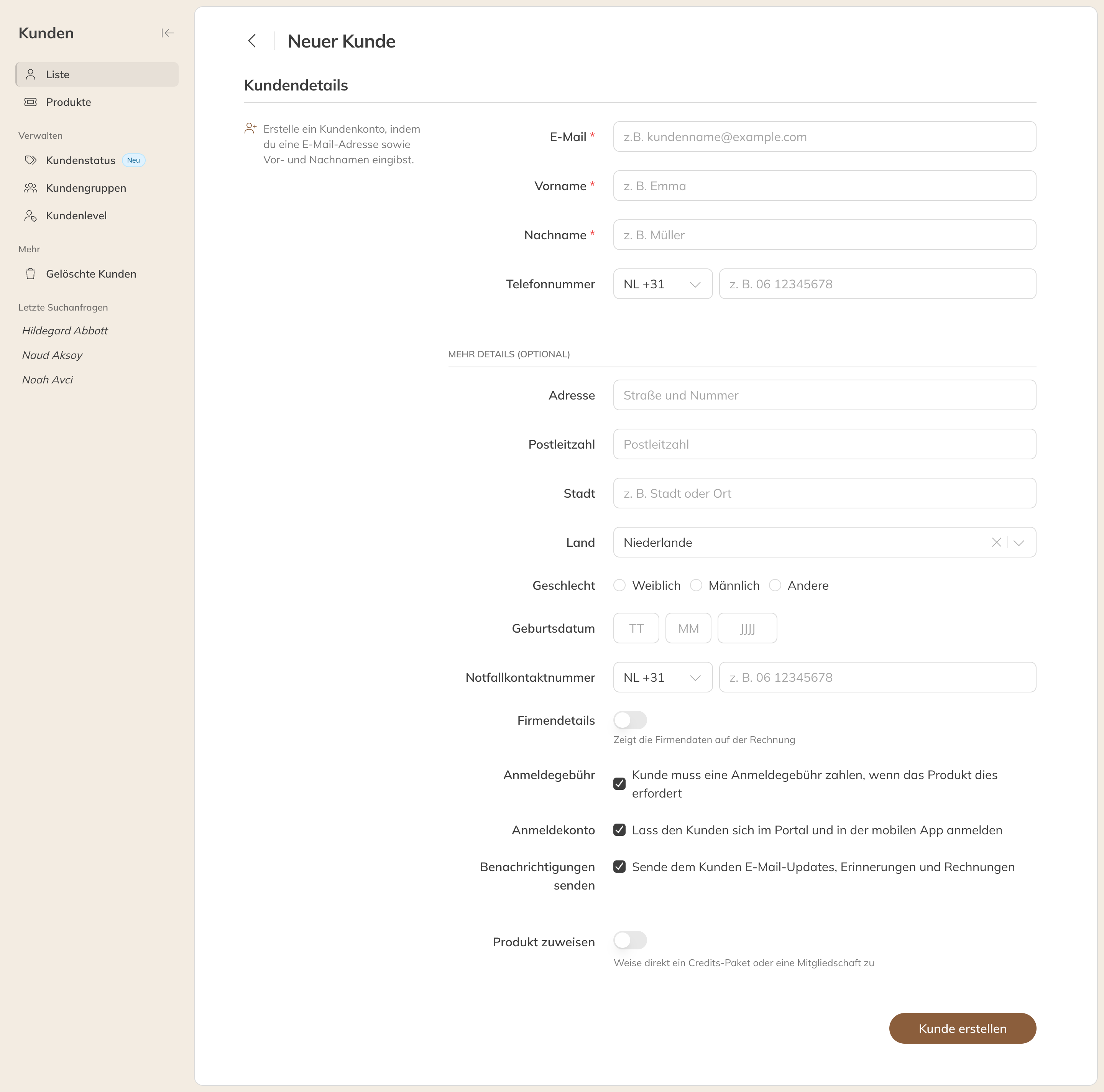
Neuer Kunde, mit geöffneten Mehr Details
Was der Kunde erhält
Der Kunde bekommt eine Willkommens-E-Mail mit einem Link, um selbst ein Passwort festzulegen. Trainin verschickt keine Passwörter per E-Mail.
Unter Mehr Details stehen drei Häkchen, die standardmäßig gesetzt sind:
| Option | Was passiert |
|---|---|
| Anmeldekonto | Der Kunde kann sich im Portal und in der App anmelden. Schaltest du das aus, bekommt der Kunde keine Willkommens-E-Mail und keinen Login. |
| Benachrichtigungen senden | Der Kunde bekommt E-Mails, Erinnerungen und Rechnungen. |
| Anmeldegebühr | Der Kunde zahlt eine Anmeldegebühr, wenn das Produkt sie verlangt. Das siehst du nur, wenn du ein Produkt für die Anmeldegebühr hast. |
Bankdaten für das Lastschriftverfahren
Zieht ihr Mitgliedsbeiträge per Lastschrift ein, siehst du unter Mehr Details auch Felder für die IBAN und den Namen des Kontoinhabers. Füllst du sie aus, wird direkt ein SEPA-Mandat für den Kunden hinterlegt. Mach das nur, wenn der Kunde dem zugestimmt hat.
Gibst du dem Kunden danach eine Mitgliedschaft, kannst du Betrag per Lastschrift einziehen wählen. Der Kunde bekommt dann keinen Zahlungslink. Siehe Einem Kunden ein Produkt zuweisen.
Hinweis: Die Bankfelder erscheinen nur, wenn ihr wiederkehrende Zahlungen per Lastschrift einzieht und du die Berechtigung hast, Zahlungseinstellungen von Kunden zu ändern.
Tipp: Gibt es die E-Mail-Adresse schon als Kunde? Dann such den Kunden unter Kunden; einen gelöschten Kunden findest du unter Gelöschte Kunden.