Mit Familienkonten verwaltet ein Kunde, zum Beispiel ein Elternteil, die Buchungen und Produkte von einem oder mehreren Familienmitgliedern. Praktisch für Kinderkurse oder Jugendvereine.
Familienkonten aktivieren
- Gehe zu den Einstellungen deines Unternehmens und wähle unter Einstellungen den Punkt Kunden.
- Wähle unter Familienkonten bei Familienmitglieder eine der Optionen.
- Klicke auf Speichern.
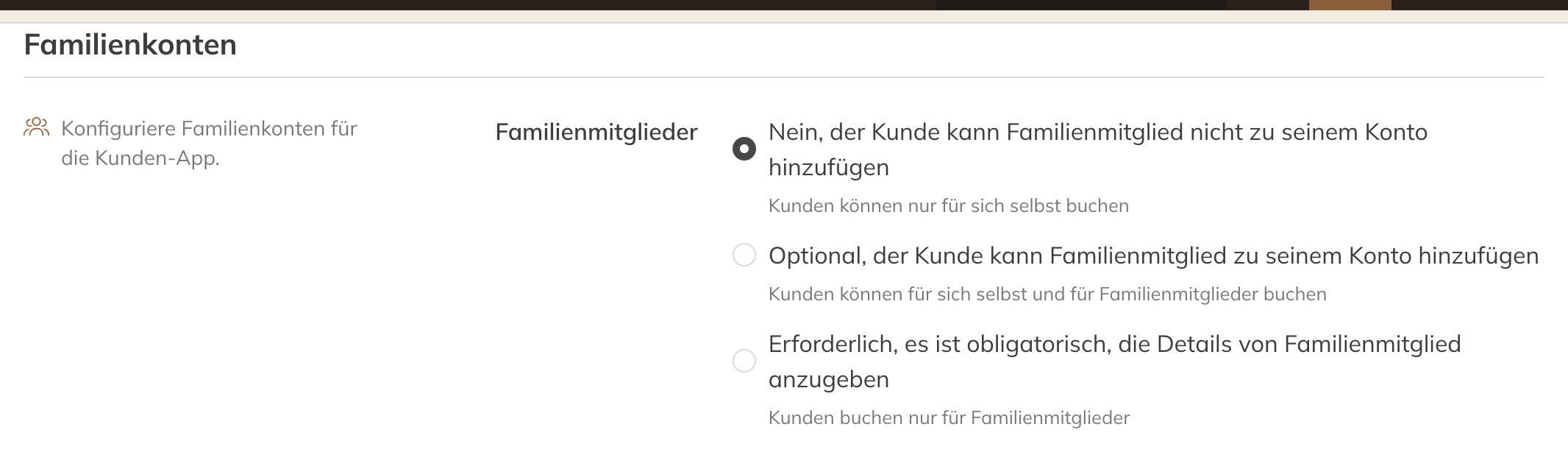
Die Einstellung für Familienkonten
| Option | Was passiert |
|---|---|
| Nein | Ein Kunde bucht nur für sich selbst. |
| Optional | Ein Kunde kann Familienmitglieder hinzufügen und bucht für sich selbst oder für ein Familienmitglied. |
| Benötigt | Ein Kunde muss ein Familienmitglied angeben und bucht nur für Familienmitglieder. Zum Beispiel, wenn ihr nur Kurse für Kinder anbietet. |
Ihr könnt in Trainin ein eigenes Wort für ein Familienmitglied verwenden, zum Beispiel Kind. Dieses Wort siehst du dann überall statt Familienmitglied.
Ein Familienmitglied als Mitarbeiter hinzufügen
- Öffne den Kunden und wähle den Tab Details.
- Füge im Bereich mit den Familienmitgliedern ein Familienmitglied hinzu, mit Namen und optional Geschlecht und Geburtsdatum.
Legst du einen neuen Kunden an, kannst du dort auch direkt ein Familienmitglied hinzufügen. Weist du einem Kunden ein Produkt zu, wählst du bei Zuweisen an, ob das Produkt für den Kunden selbst oder für ein Familienmitglied ist.
Als Kunde
Ein Kunde fügt Familienmitglieder in der App unter seinem Konto bei Profil hinzu. Danach wählt der Kunde beim Buchen und Kaufen, für wen es ist.
Hinweis: Ein Familienmitglied hat keinen eigenen Login. Alles läuft über das Konto des Kunden. Soll sich ein Familienmitglied selbst anmelden können, lege einen eigenen Kunden mit eigener E-Mail-Adresse an.
Tipp: Ein Familienmitglied mit einem aktiven Produkt oder einer anstehenden Buchung kann der Kunde nicht selbst löschen.