- Öffne den Kunden und wähle den Tab Produkte.
- Klicke auf Optionen hinter der Mitgliedschaft und wähle Upgrade / Downgrade.
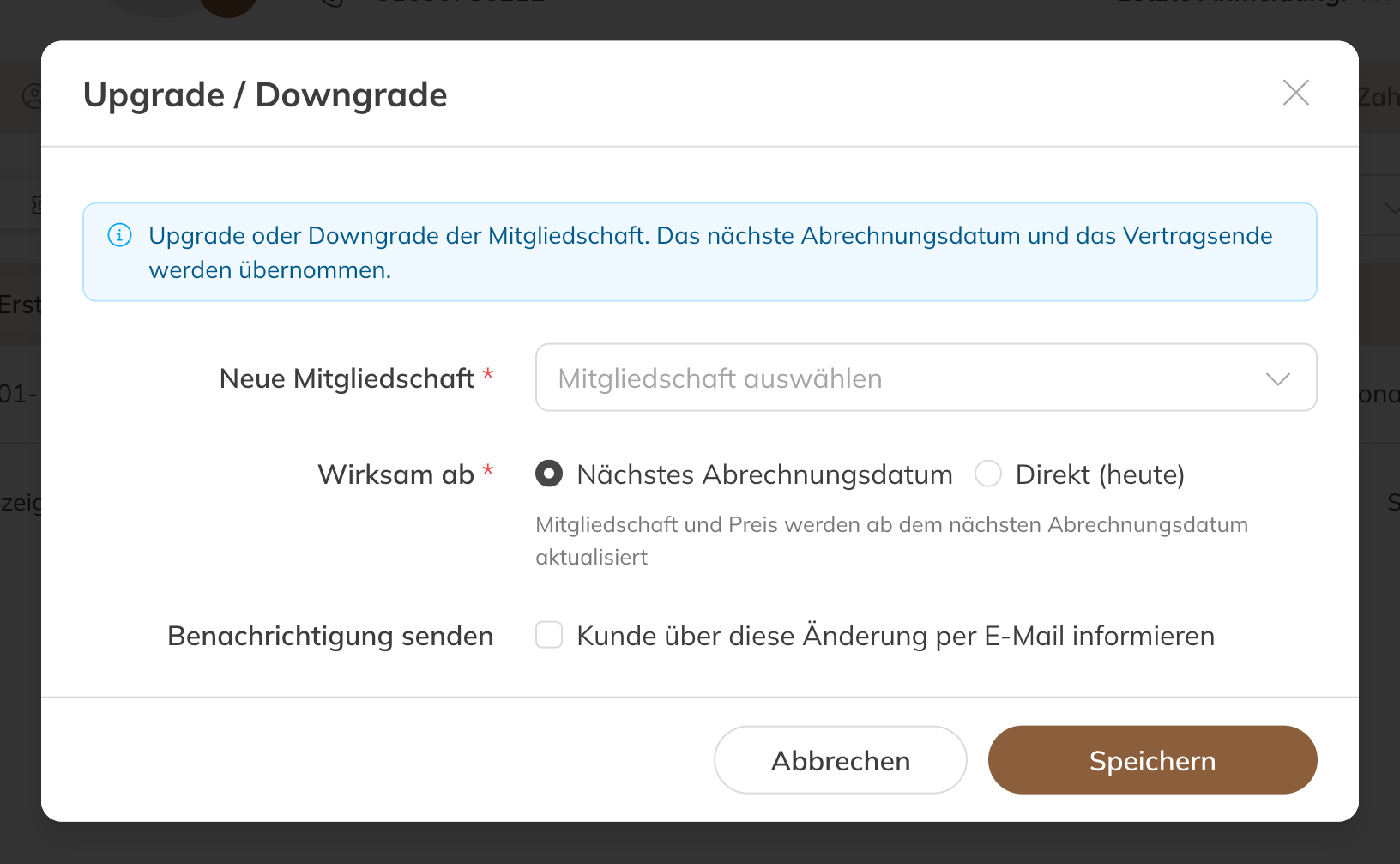
- Wähle die Neue Mitgliedschaft.
- Wähle Wirksam ab: Nächstes Abrechnungsdatum (Standard) oder Direkt (heute).
- Hake bei Bedarf Benachrichtigung senden an und klicke auf Speichern.
Upgrade / Downgrade
Was passiert
- Die alte Mitgliedschaft endet am Tag vor dem Startdatum. Die neue Mitgliedschaft beginnt am Startdatum.
- Das nächste Zahlungsdatum bleibt gleich. Ab dann zahlt der Kunde den Preis des neuen Produkts. War die alte Mitgliedschaft kostenlos, ist es die neue auch.
- Ein Preis, den du vorher für diesen Kunden von Hand angepasst hattest, wird nicht übernommen. Möchtest du wieder Rabatt geben, passe den Preis der neuen Mitgliedschaft an.
- Das Vertragsende wird übernommen. Hat die neue Mitgliedschaft eine Mindestvertragslaufzeit, die später endet, gilt diese, gerechnet ab dem Startdatum.
- Buchungen ab dem Startdatum werden auf die neue Mitgliedschaft übertragen. Klappt das nicht, zum Beispiel weil die neue Mitgliedschaft nicht für diesen Kurs gilt, bleibt die Buchung offen. Du siehst sie im Tab Besuche und kannst sie dort mit einem anderen Produkt bestätigen oder stornieren.
Sofort upgraden und die Differenz berechnen
Wählst du Direkt (heute), hat der Kunde den laufenden Zeitraum noch zum alten Preis bezahlt. Trainin berechnet die Differenz nicht selbst. Soll der Kunde nachzahlen, passe die nächste geplante Zahlung unter Zahlungen in der neuen Mitgliedschaft an.
Hinweis: Upgraden oder Downgraden geht nur bei einer laufenden Mitgliedschaft ohne Enddatum. Hat die Mitgliedschaft ein Enddatum oder möchtest du ein anderes Zahlungsdatum oder eine andere Vertragslaufzeit, beende sie und gib eine neue Mitgliedschaft. Siehe Eine Mitgliedschaft beenden.