- Geh zu Mein Unternehmen → Produkte und wähle links Shop.
- Klicke auf Neues Produkt.
- Wähle den Produkttyp: Artikel, Bar, Digital, Gutschein oder Videosammlung. Gib einen Namen ein und klicke auf Weiter.
- Füll die Angaben aus und klicke auf Speichern.
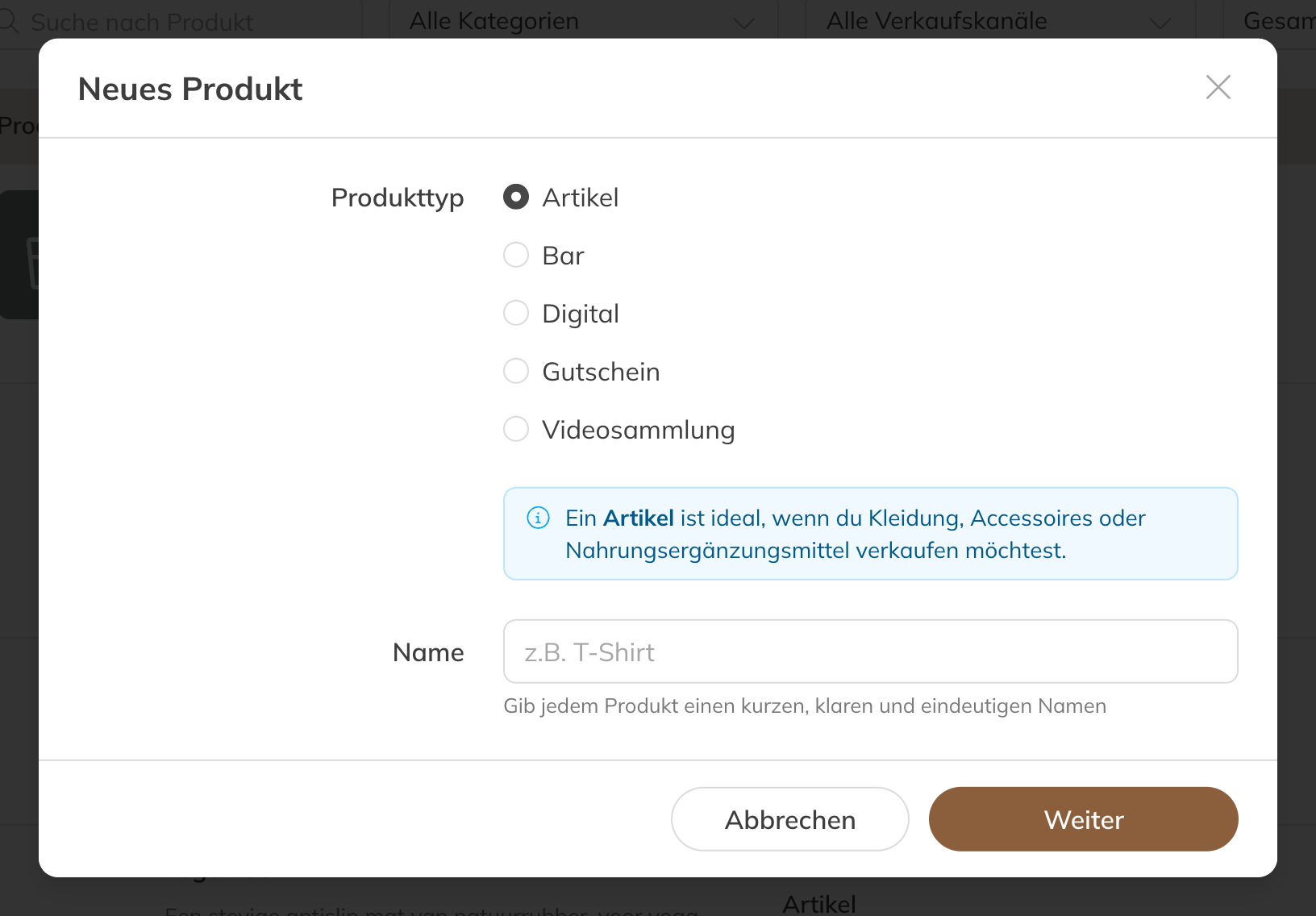
Ein neues Shop-Produkt
Bar und Gutschein gibt es im Pro- und Premium-Paket. Zum Gutschein liest du Einen Gutschein verkaufen, zur Videosammlung Eine Videosammlung verkaufen.
Produktdetails
| Feld | Bedeutung |
|---|---|
| Kategorie | Wo das Produkt im Shop und an der Kasse einsortiert ist, zum Beispiel Getränke. |
| Maß (Artikel und Bar) | Eine Kleidergröße oder eine Menge in Gramm oder Milliliter. |
| Link zur Datei (digital) | Der Link zur Datei. Der Kunde bekommt ihn in der Bestellbestätigung. |
| Beschreibung | Steht im Shop. |
| Verkaufskanäle | Wo das Produkt erhältlich ist. Siehe Verkaufskanäle. |
| Info in der E-Mail (Pro und Premium) | Zusätzlicher Text in der Kaufbestätigung, zum Beispiel wo der Kunde das Produkt abholt. |
| Kundengruppen (Pro und Premium) | Nur Kunden in diesen Gruppen sehen und kaufen das Produkt. |
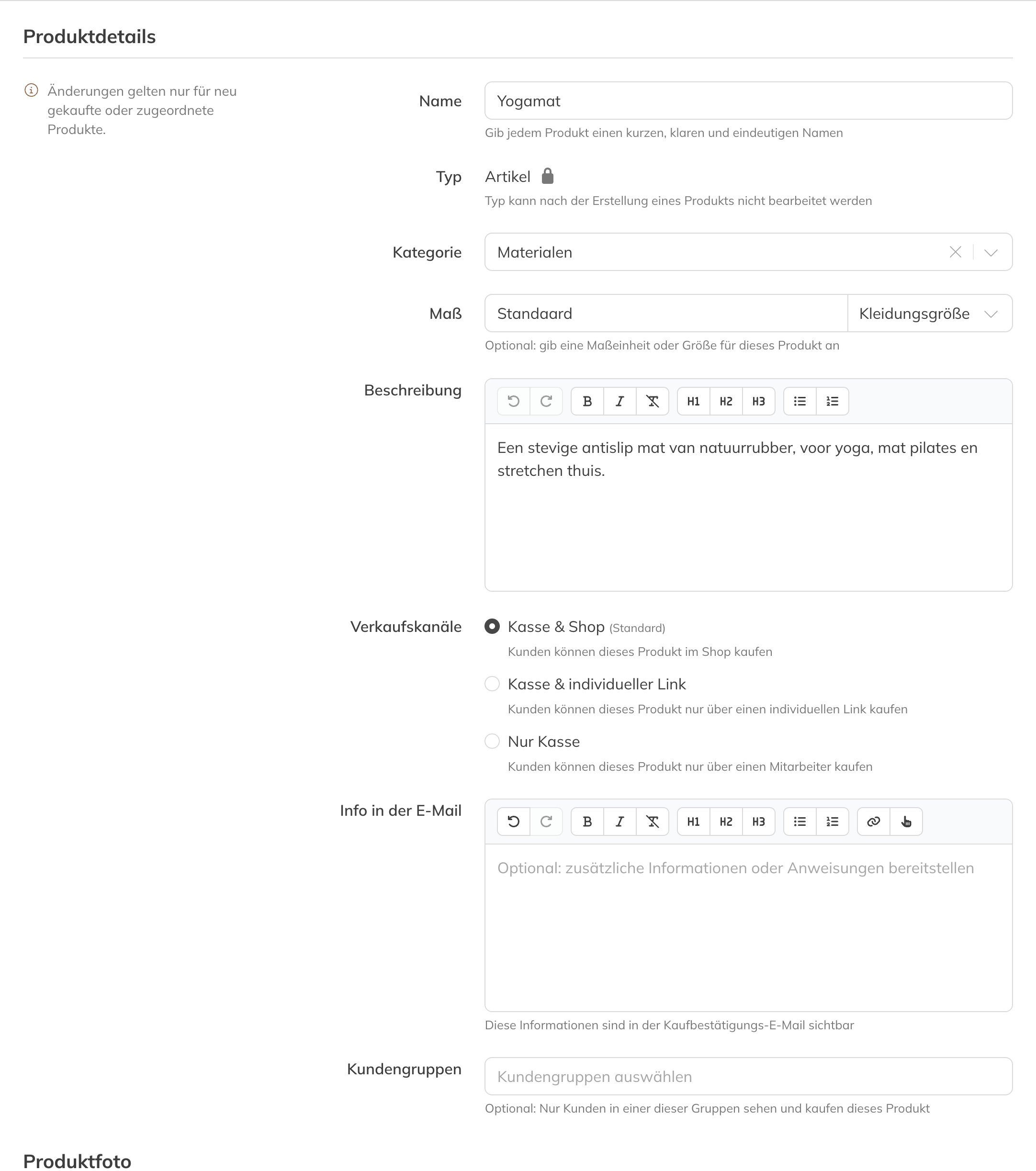
Die Produktdetails eines Artikels
Preis
Gib den Preis (inkl. MwSt.) und die MwSt. ein. Unter Weitere Zahlungseinstellungen kannst du einen Sonderpreis eintragen: einen reduzierten Preis, den Kunden statt des normalen Preises sehen.
Lagerbestand (Pro und Premium)
Unter Bestandseinstellungen trägst du bei Bedarf eine SKU ein, deinen eigenen Produktcode. Schalte Lagerbestand verfolgen ein und gib den Lagerbestand ein. Bei jedem Verkauf sinkt der Bestand. Änderungen am Bestand gelten sofort.