- Allez dans Mon entreprise → Produits et choisissez Détail à gauche.
- Cliquez sur Nouveau produit.
- Choisissez le Type de produit : Vendre au détail, Bar, Digital, Carte cadeau ou Collection vidéo. Saisissez un nom et cliquez sur Suivant.
- Remplissez les informations et cliquez sur Enregistrer.
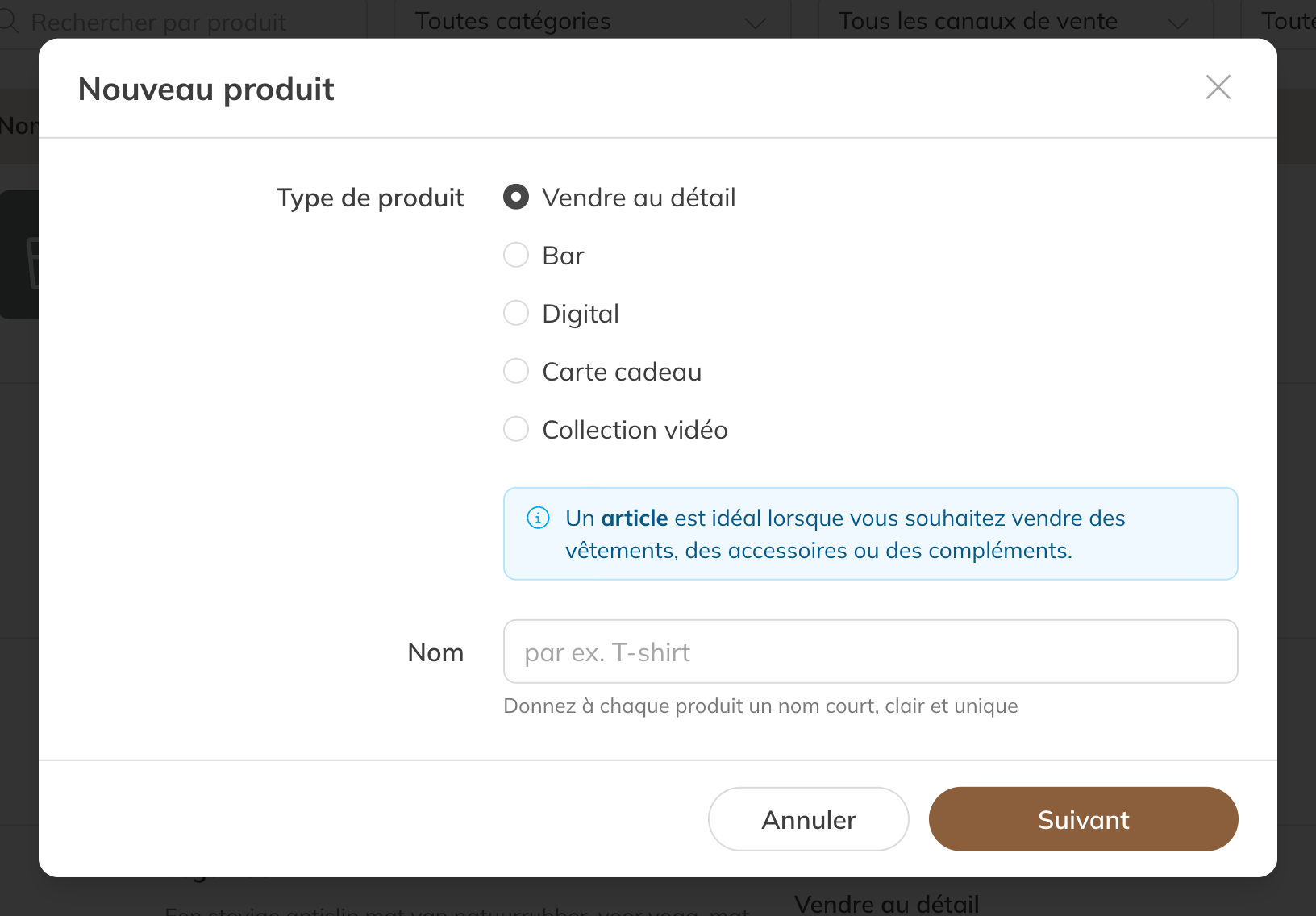
Un nouveau produit de détail
Bar et Carte cadeau sont disponibles avec les formules Pro et Premium. Pour une carte cadeau, lisez Vendre une carte cadeau ; pour une collection vidéo, Vendre une collection de vidéos.
Détails du produit
| Champ | Signification |
|---|---|
| Catégorie | La rubrique sous laquelle le produit apparaît dans la boutique et au point de vente, par exemple Boissons. |
| Mesure (article et bar) | Une taille de vêtement, ou une quantité en grammes ou en millilitres. |
| Lien vers le fichier (numérique) | Le lien vers le fichier. Le client le reçoit dans la confirmation de commande. |
| Description | Affichée dans la boutique. |
| Canaux de vente | Où le produit est en vente. Voir Canaux de vente. |
| Infos dans l'e-mail (Pro et Premium) | Texte supplémentaire dans la confirmation d'achat, par exemple où le client vient chercher le produit. |
| Groupes de clients (Pro et Premium) | Seuls les clients de ces groupes voient et achètent le produit. |
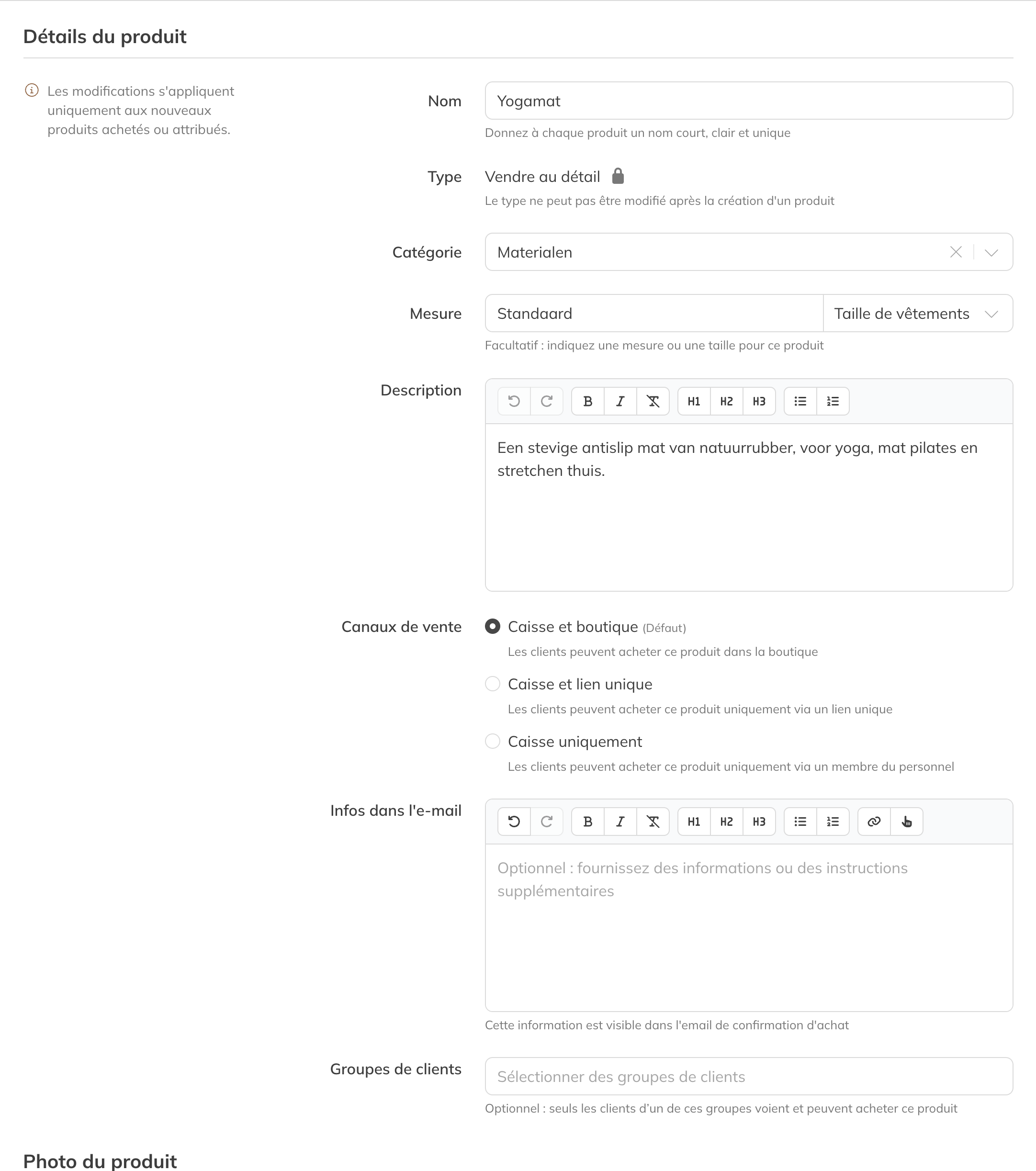
Les détails du produit d'un article
Prix
Saisissez le Tarif (TVA incluse) et la TVA. Sous Plus de paramètres de paiement, vous pouvez saisir un Prix spécial : un prix réduit que les clients voient à la place du prix normal.
Stock (Pro et Premium)
Sous Paramètres de stock, saisissez éventuellement un SKU, votre propre code produit. Activez Suivre la quantité de stock et saisissez la Quantité en stock. À chaque vente, le stock diminue. Les modifications du stock s'appliquent immédiatement.