Mit Strafen bekommt ein Kunde einen Strike, wenn er nicht erscheint oder zu spät storniert. Hat er innerhalb einer bestimmten Zeit genug Strikes, folgt eine Strafe: eine Gebühr, die automatisch abgerechnet wird. Strafen sind in Premium enthalten; bei Pro buchst du sie separat als Add-on.
So funktioniert es
- Ein Kunde erscheint nicht oder storniert so spät, dass er sein Credit nicht zurückbekommt.
- Kurz nach dem Ende der Einheit bekommt er einen Strike mit dem Status Ausstehend. Der Kunde wird darüber informiert und sieht den Strike bei seiner Buchung.
- Nach einigen Stunden wird der Strike Bestätigt. Ist etwas schiefgelaufen, war jemand zum Beispiel da, stand aber nicht auf anwesend? Dann storniere den Strike; siehe unten.
- Hat der Kunde genug bestätigte Strikes, die noch nicht abgelaufen sind, bekommt er eine Strafe. Hat er ein Mandat, wird der Betrag automatisch eingezogen. Sonst bekommt er eine Zahlungsaufforderung.
Welche Buchungen zählen
- Nur Buchungen, die mit einem bezahlten Abo gemacht wurden, bei dem Strafen aktiviert sind. Buchungen mit einer Mehrfachkarte, einer Einzelstunde oder einem kostenlosen Produkt führen nie zu einem Strike.
- Nur bei Aktivitäten, bei denen Buchungsstrafen aktivieren eingeschaltet ist. Das ist standardmäßig der Fall.
- Als Nichterscheinen zählt ein Teilnehmer, der nach dem Ende nicht auf anwesend steht. Achte also gut auf die Anwesenheit; siehe Teilnehmer standardmäßig auf anwesend setzen.
- Eine Späte Stornierung ist eine Stornierung nach der Stornierungsfrist, bei der der Kunde sein Credit nicht zurückbekommt. Siehe Stornobedingungen festlegen.
Strikes zählen pro Abo. Hat ein Kunde zwei Abos, zählt jedes Abo separat.
Einrichten
- Geh zu Mein Unternehmen → Einstellungen → Einstellungen → Strafen und schalte Aktiviere Strafen-System ein.
- Schalte Strafen für Nichterscheinen, Strafgebühren für späte Stornierung oder beides ein und fülle die Felder aus; siehe die Tabelle unten. Im blauen Kasten liest du direkt, was deine Einstellung bedeutet.
- Klicke auf Speichern.
- Aktiviere Strafen bei deinen Abos: Öffne das Abo unter Mein Unternehmen → Produkte, öffne bei den Zahlungseinstellungen Weitere Einstellungen und schalte Buchungsstrafen aktivieren ein. Das ist standardmäßig ausgeschaltet. Unten in den Straf-Einstellungen siehst du unter Strafen aktiviert für, für welche Abos es eingeschaltet ist.
- Soll eine Aktivität nicht unter die Strafen fallen? Schalte bei dieser Aktivität Buchungsstrafen aktivieren aus.
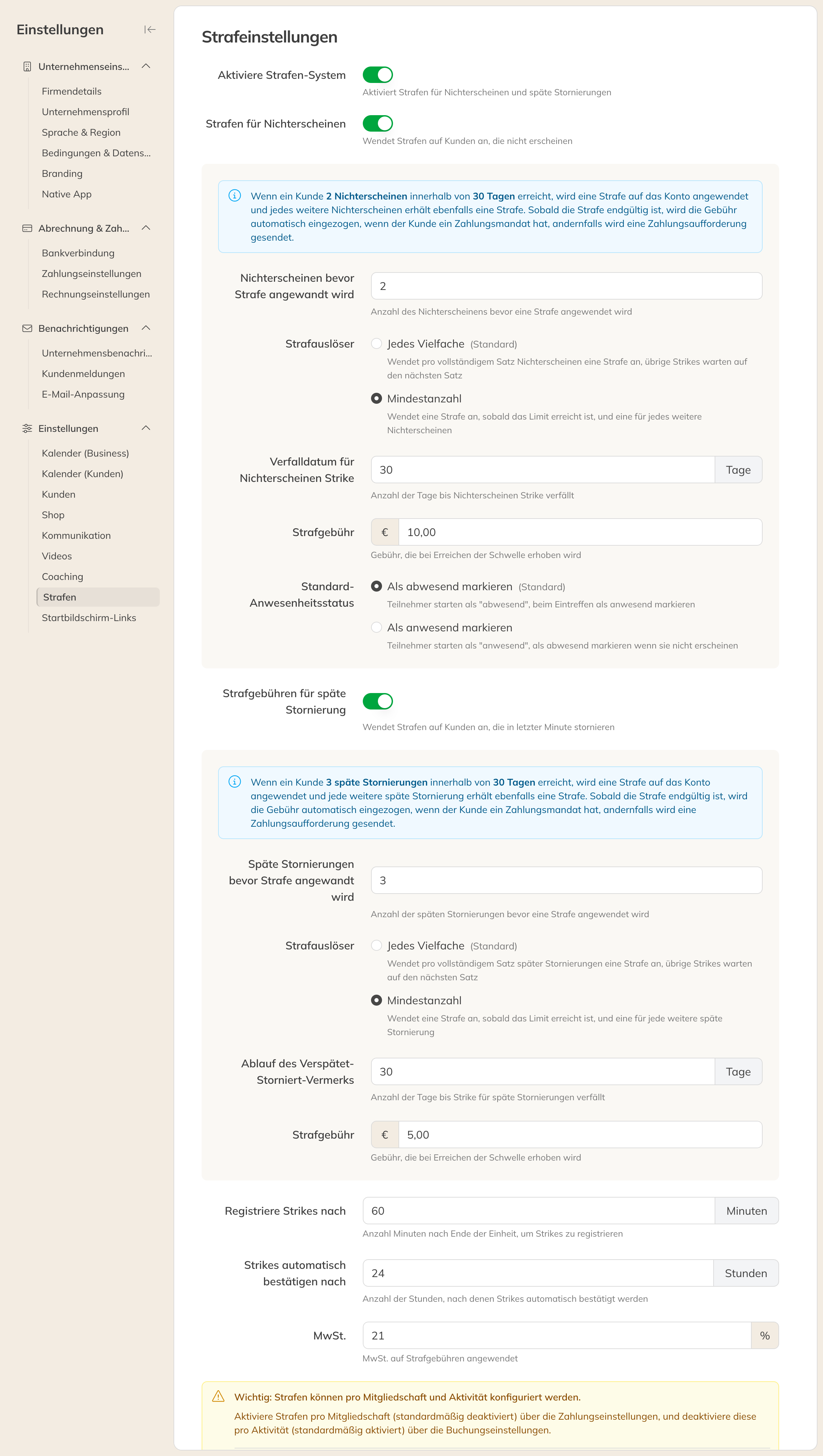
Straf-Einstellungen
| Einstellung | Was du damit festlegst |
|---|---|
| Nichterscheinen bevor Strafe angewandt wird / Späte Stornierungen bevor Strafe angewandt wird | Wie viele Strikes ein Kunde haben darf, bevor eine Strafe folgt. |
| Strafauslöser | Jedes Vielfache (Standard): eine Strafe pro vollständigem Satz Strikes; was übrig bleibt, wartet auf den nächsten Satz. Mindestanzahl: eine Strafe, sobald das Limit erreicht ist, und danach eine Strafe für jeden weiteren Strike, solange die früheren Strikes nicht abgelaufen sind. |
| Verfalldatum für Nichterscheinen Strike / Ablauf des Verspätet-Storniert-Vermerks | Nach wie vielen Tagen ein Strike verfällt und nicht mehr zählt. Die Tage zählen ab dem Moment, in dem der Strike bestätigt wurde. |
| Strafgebühr | Der Betrag einer Strafe. |
| Standard-Anwesenheitsstatus | Ob Teilnehmer standardmäßig auf abwesend oder anwesend stehen. Das ist dieselbe Einstellung wie in den Kalendereinstellungen. |
| Registriere Strikes nach | Wie viele Minuten nach dem Ende der Einheit die Strikes vergeben werden. So hast du Zeit, die Anwesenheit zu aktualisieren. |
| Strikes automatisch bestätigen nach | Wie viele Stunden ein Strike auf Ausstehend bleibt, bevor er bestätigt wird. |
| MwSt. | Der MwSt.-Satz auf die Strafe. |
Tipp: Beispiel: Limit 2 mit Jedes Vielfache. Hat ein Kunde 5 bestätigte Strikes, bekommt er 2 Strafen. Der fünfte Strike wartet auf den nächsten.

Buchungsstrafen bei einer Aktivität
Strikes ansehen oder stornieren
Strikes siehst du in der Spalte Strike der Listen Nichterscheinen und Stornierungen unter Auswertungen → Buchungen & Einheiten sowie bei den Buchungen im Profil des Kunden. Klicke auf das Menü hinter der Buchung und wähle Strike beenden. Das geht, solange es für den Strike noch keine Strafe gibt.
Strafen ansehen oder stornieren
Alle Strafen stehen unter Finanzen → Strafen, mit ihrem Status: Noch abzurechnen, Abgerechnet – Offen, Abgerechnet – Bezahlt oder Storniert.
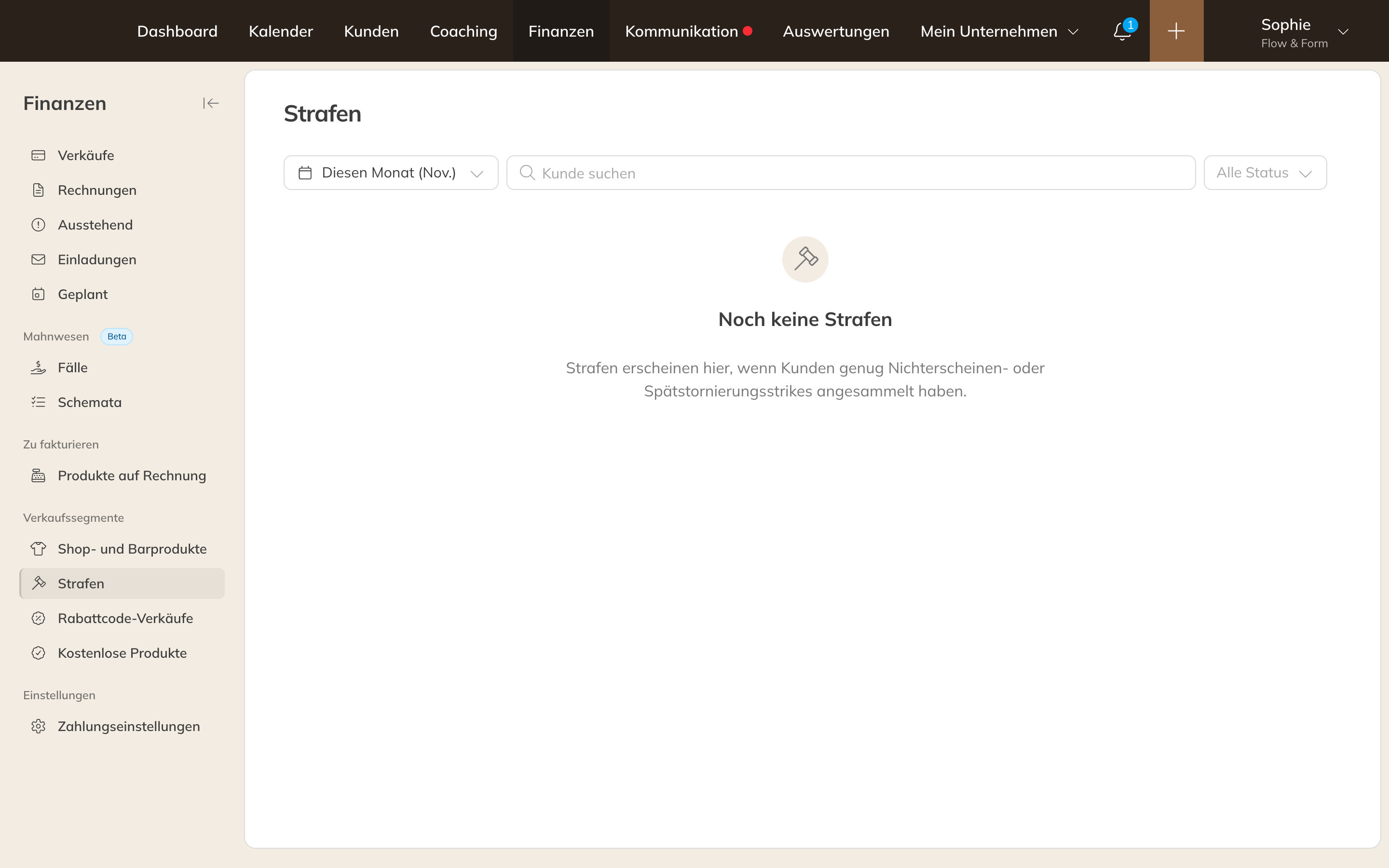
Strafen unter Finanzen
Möchtest du eine Strafe erlassen? Wähle im Menü hinter der Strafe Strafe stornieren und bestätige mit Ja, Strafe stornieren. Das kannst du nicht rückgängig machen.
Hinweis: Ist die Strafe schon abgerechnet, bleibt die Zahlung bestehen. Storniere sie selbst unter Finanzen → Offen; siehe Offene Zahlungen.
Hinweis: Deaktivierst du das Strafen-System, kommen keine neuen Strafen hinzu. Bestehende Strafen kannst du aber noch stornieren oder abrechnen.