Avec les pénalités, un client reçoit un avertissement (strike) lorsqu'il ne se présente pas ou annule trop tard. S'il cumule assez d'avertissements dans un délai donné, une pénalité suit : une amende facturée automatiquement. Les pénalités sont incluses dans Premium ; avec Pro, elles sont disponibles en extension.
Comment ça marche
- Un client ne se présente pas, ou annule si tard qu'il ne récupère pas son crédit.
- Peu après la fin de la séance, il reçoit un avertissement avec le statut En attente. Le client en est informé et voit l'avertissement avec sa réservation.
- Après quelques heures, l'avertissement passe à Confirmé. Une erreur s'est glissée, par exemple quelqu'un était présent mais n'a pas été marqué présent ? Annulez alors l'avertissement ; voir ci-dessous.
- Si le client a assez d'avertissements confirmés et non expirés, il reçoit une pénalité. S'il a un mandat, le montant est prélevé automatiquement. Sinon, il reçoit une demande de paiement.
Quelles réservations comptent
- Uniquement les réservations faites avec un abonnement payant pour lequel les pénalités sont activées. Les réservations avec une carte multi-séances, un cours à l'unité ou un produit gratuit ne donnent jamais lieu à un avertissement.
- Uniquement pour les activités où Activer les pénalités de réservation est activé. C'est le cas par défaut.
- Une Absence (no-show) est un participant qui n'est pas marqué présent après la séance. Soyez donc attentif aux présences ; voir Marquer les participants comme présents par défaut.
- Une Annulation tardive est une annulation après le délai d'annulation, pour laquelle le client ne récupère pas son crédit. Voir Définir la politique d'annulation.
Les avertissements sont comptés par abonnement. Si un client a deux abonnements, chaque abonnement compte séparément.
Configuration
- Allez dans Mon entreprise → Paramètres → Préférences → Pénalités et activez Activer le système de pénalités.
- Activez Pénalités pour absence, Pénalités d'annulation tardive ou les deux, et remplissez les champs ; voir le tableau ci-dessous. Dans l'encadré bleu, vous lisez immédiatement ce que signifie votre réglage.
- Cliquez sur Enregistrer.
- Activez les pénalités sur vos abonnements : ouvrez l'abonnement dans Mon entreprise → Produits, ouvrez Plus de paramètres dans les paramètres de paiement et activez Activer les pénalités de réservation. C'est désactivé par défaut. En bas des paramètres des pénalités, Pénalités activées sur indique pour quels abonnements c'est activé.
- Une activité doit-elle être exclue des pénalités ? Désactivez Activer les pénalités de réservation pour cette activité.
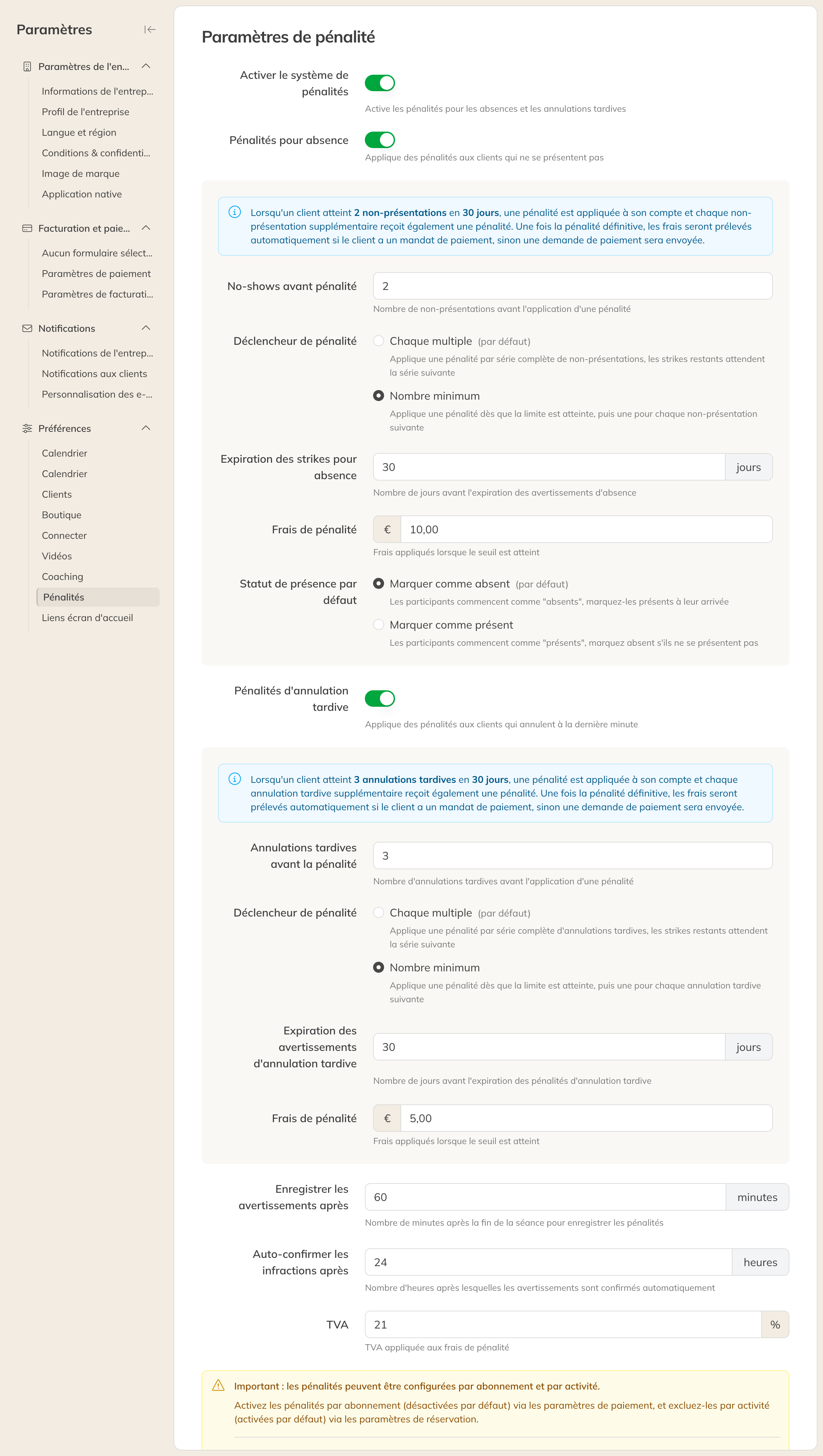
Paramètres des pénalités
| Paramètre | Ce qu'il détermine |
|---|---|
| No-shows avant pénalité / Annulations tardives avant la pénalité | Le nombre d'avertissements qu'un client peut avoir avant qu'une pénalité ne suive. |
| Déclencheur de pénalité | Chaque multiple (par défaut) : une pénalité par série complète d'avertissements ; le reste attend la série suivante. Nombre minimum : une pénalité dès que la limite est atteinte, puis une pénalité pour chaque avertissement supplémentaire, tant que les avertissements précédents n'ont pas expiré. |
| Expiration des strikes pour absence / Expiration des avertissements d'annulation tardive | Après combien de jours un avertissement expire et ne compte plus. Les jours sont comptés à partir de la confirmation de l'avertissement. |
| Frais de pénalité | Le montant d'une pénalité. |
| Statut de présence par défaut | Si les participants sont marqués absents ou présents par défaut. C'est le même réglage que dans les paramètres du calendrier. |
| Enregistrer les avertissements après | Combien de minutes après la fin de la séance les avertissements sont attribués. Vous avez ainsi le temps de mettre à jour les présences. |
| Auto-confirmer les infractions après | Combien d'heures un avertissement reste En attente avant d'être confirmé. |
| TVA | Le taux de TVA appliqué à la pénalité. |
Astuce : Exemple : limite de 2 avec Chaque multiple. Si un client a 5 avertissements confirmés, il reçoit 2 pénalités. Le cinquième avertissement attend le suivant.

Pénalités de réservation pour une activité
Consulter ou annuler des avertissements
Les avertissements apparaissent dans la colonne Pénalité des listes Absences et Annulations dans Rapports → Réservations et séances, ainsi qu'avec les réservations dans le profil du client. Cliquez sur le menu à droite de la réservation et choisissez Annuler le strike. C'est possible tant qu'aucune pénalité n'a été appliquée pour cet avertissement.
Consulter ou annuler des pénalités
Toutes les pénalités se trouvent dans Finances → Pénalités, avec leur statut : À facturer, Facturée – Impayée, Facturée – Payée ou Annulée.
Les pénalités dans Finances
Vous voulez annuler une pénalité ? Dans le menu à droite de la pénalité, choisissez Annuler la pénalité et confirmez avec Oui, annuler la pénalité. Cette action est irréversible.
Attention : Si la pénalité a déjà été facturée, le paiement est conservé. Annulez-le vous-même dans Finances → Ouvert ; voir Paiements impayés.
Attention : Si vous désactivez le système de pénalités, aucune nouvelle pénalité n'est ajoutée. Vous pouvez toutefois encore annuler ou facturer les pénalités existantes.