Eine Videosammlung ist ein einzelnes Video oder ein Programm mit mehreren Videos und Seiten mit Erklärungen. Kunden sehen Sammlungen in der App unter Videobibliothek. Videos gibt es im Pro- und Premium-Paket.
Trainin speichert selbst keine Videos. Du lädst deine Videos auf YouTube oder Vimeo hoch und fügst sie über ihre Video-ID zu einer Sammlung hinzu.
Eine Sammlung anlegen
- Gehe zu Mein Unternehmen → Videobibliothek und klicke auf Neue Videosammlung.
- Gib einen Name ein, zum Beispiel Technik der Grundübungen, und klicke auf Speichern. Die Sammlung öffnet sich.
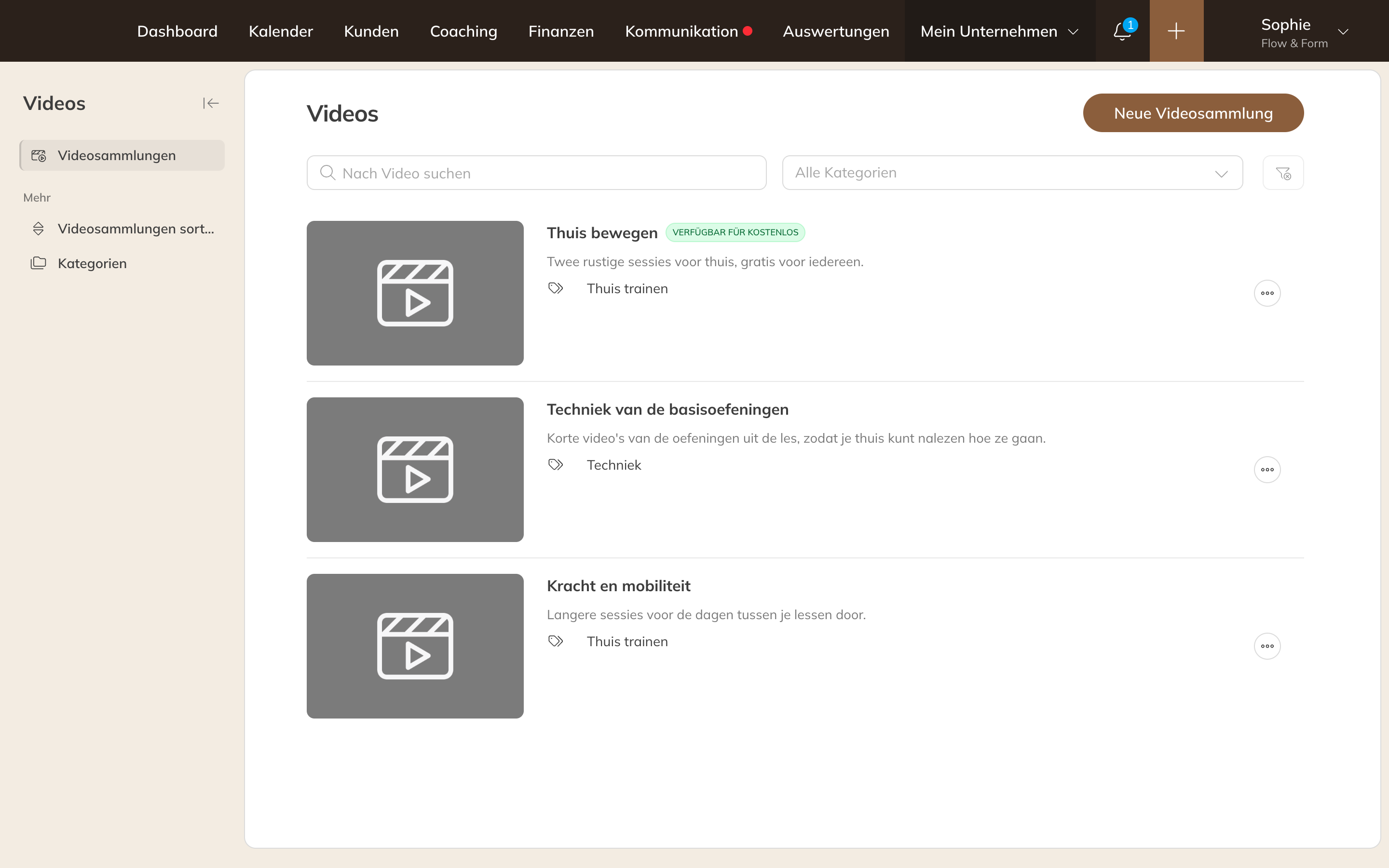
Deine Videosammlungen unter Mein Unternehmen → Videobibliothek
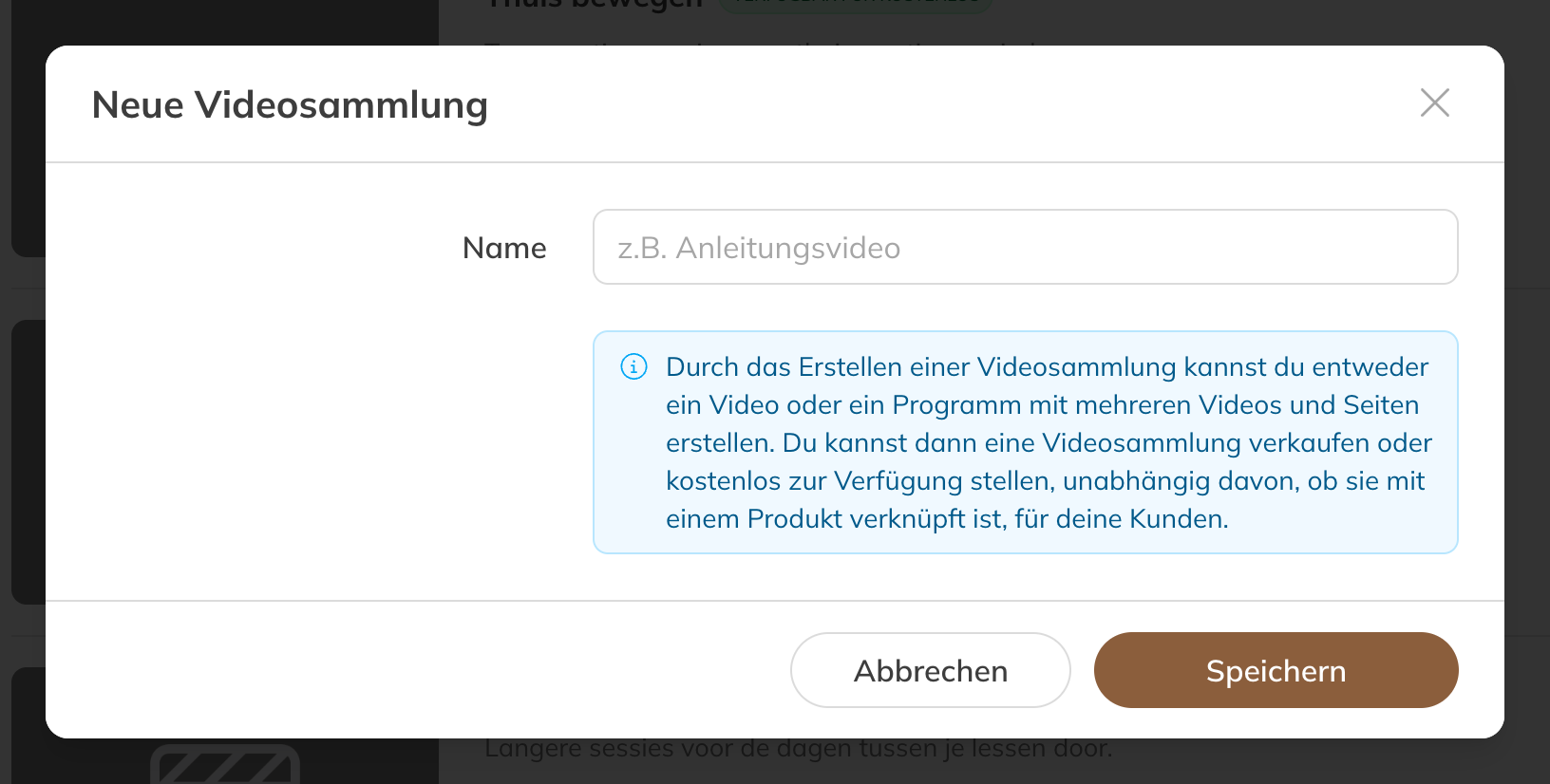
Eine neue Videosammlung
Details
- Kategorie: Kunden können in der App nach Kategorie filtern.
- Beschreibung: was Kunden von der Sammlung erwarten können.
- Foto: das Bild in der App. Verwende am besten ein Foto im Format 3:2, größer als 1200 x 800 Pixel.
- Verfügbar für kostenlos und Verfügbar für Kundengruppen: wer die Sammlung ansehen kann, ohne sie zu kaufen. Siehe Wer kann welche Videos ansehen?
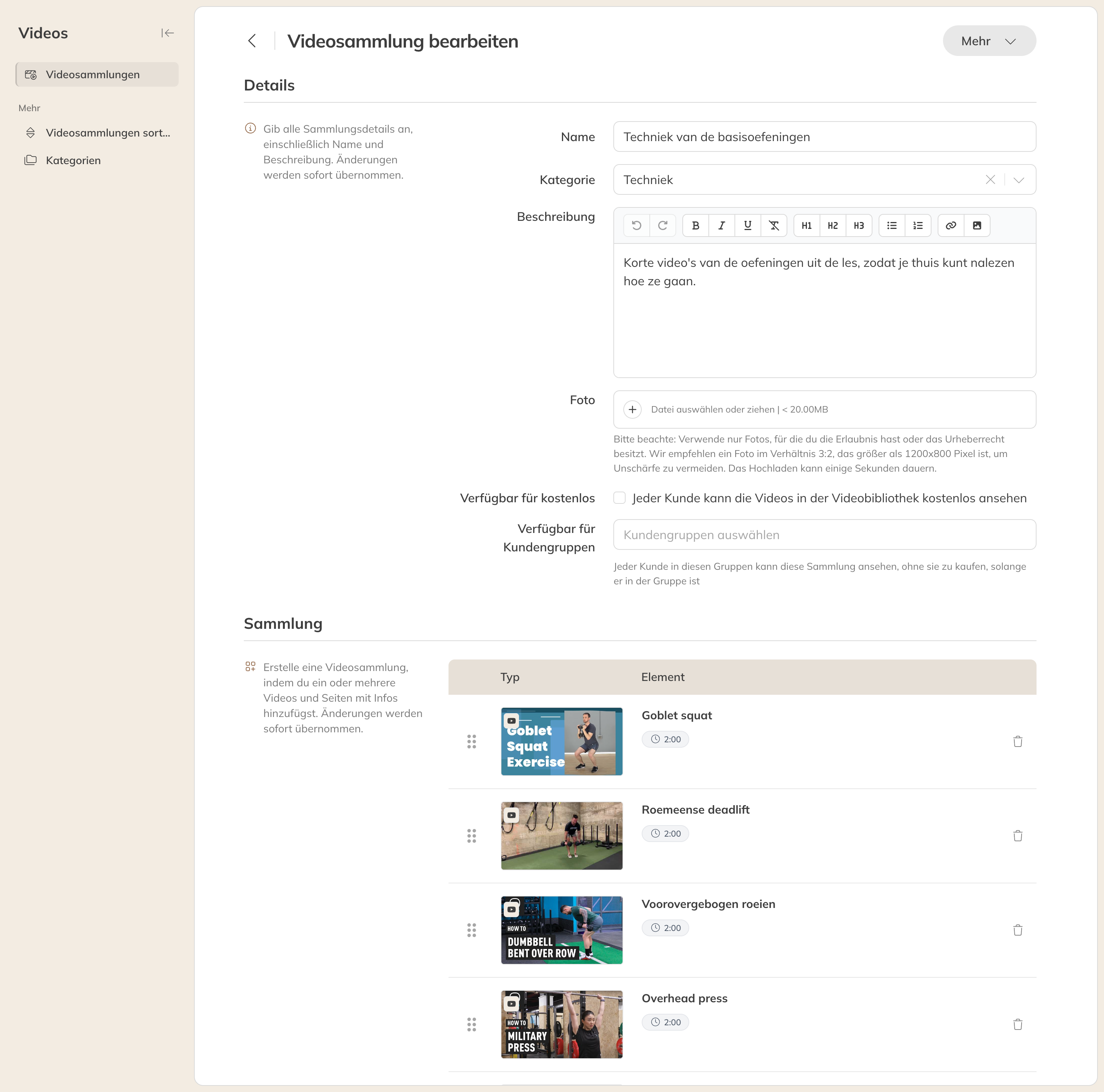
Eine Videosammlung bearbeiten
Videos und Seiten hinzufügen
Unter Einzug fügst du Bestandteile hinzu:
| Bestandteil | Was es ist |
|---|---|
| YouTube | Ein Video von YouTube. Gib die Video-ID ein: den Teil des Links nach v=. |
| Vimeo | Ein Video von Vimeo. Die Video-ID ist der Teil des Links nach vimeo.com/. |
| Überschrift | Eine Zwischenüberschrift, um die Sammlung in Abschnitte zu gliedern, etwa Woche 1. |
| Seite | Eine Seite mit Text, zum Beispiel eine Erklärung oder ein Trainingsplan. |
Klicke nach Eingabe der ID auf Suchen; Name und Dauer werden dann abgerufen. Passe den Name bei Bedarf an, gib optional eine Beschriftung ein und klicke auf Video hinzufügen. Ziehe Bestandteile am Griff links, um die Reihenfolge zu ändern.
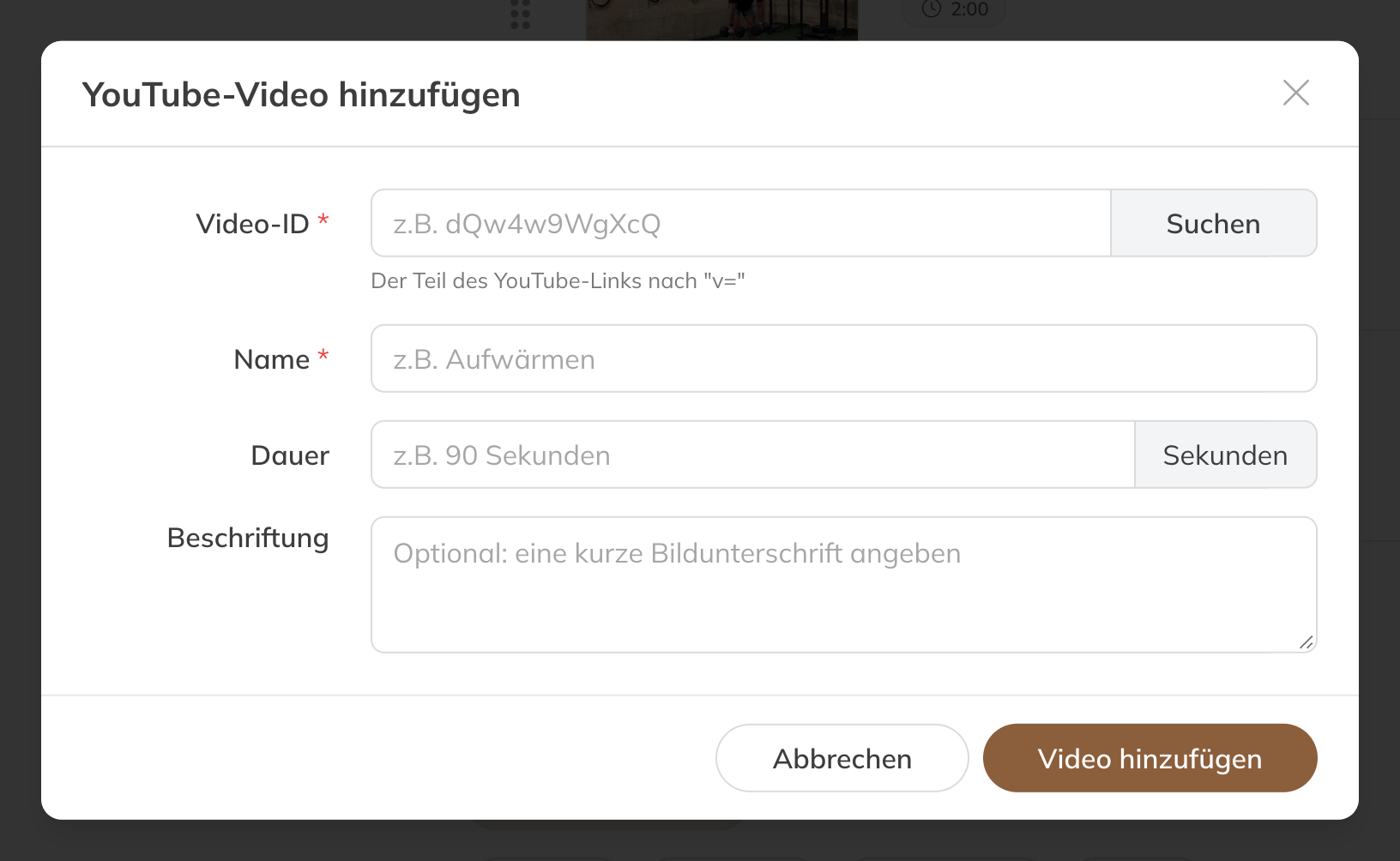
Ein YouTube-Video hinzufügen
Klicke auf Speichern. Änderungen an einer Sammlung sind für Kunden sofort sichtbar.
Tipp: Sehen Kunden ein Video nicht? Prüfe dann bei YouTube oder Vimeo, ob das Video öffentlich ist und auf anderen Websites eingebettet werden darf.
Verwalten
- Unter Mehr in einer Sammlung findest du Link zum Video, Duplizieren und Löschen.
- Über Videosammlungen sortieren legst du die Reihenfolge in der App fest, über Kategorien erstellst und sortierst du Kategorien.