En videosamling är en enda video, eller ett program med flera videor och sidor med förklaringar. Klienter tittar på samlingar i appen under Videobibliotek. Videor ingår i paketen Pro och Premium.
Trainin lagrar inga videor själv. Du lägger upp dina videor på YouTube eller Vimeo och lägger till dem i en samling med deras video-ID.
Skapa en samling
- Gå till Mitt företag → Videobibliotek och klicka på Ny videosamling.
- Fyll i ett Namn, till exempel Teknik för grundövningarna, och klicka på Spara. Samlingen öppnas.
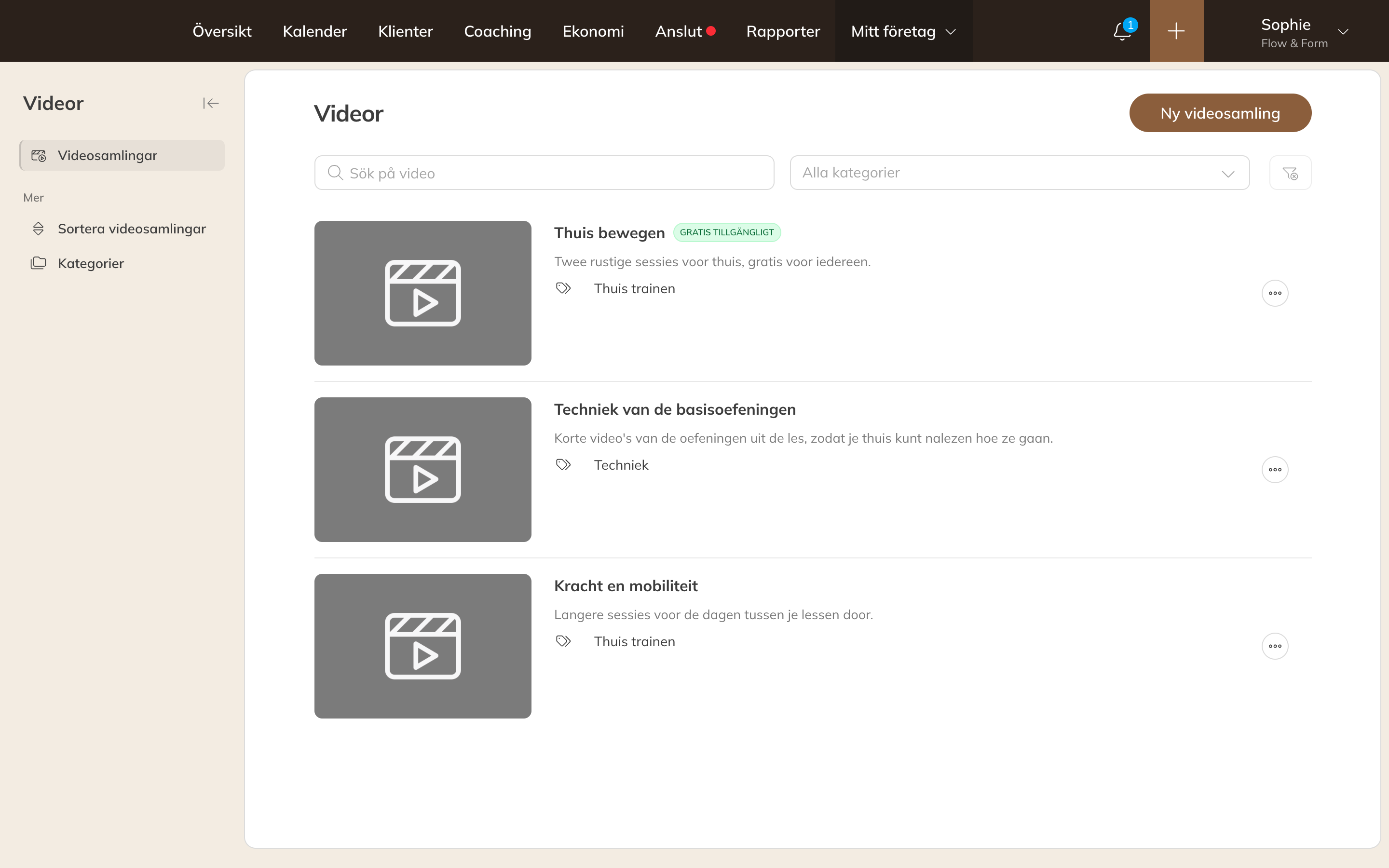
Dina videosamlingar under Mitt företag → Videobibliotek
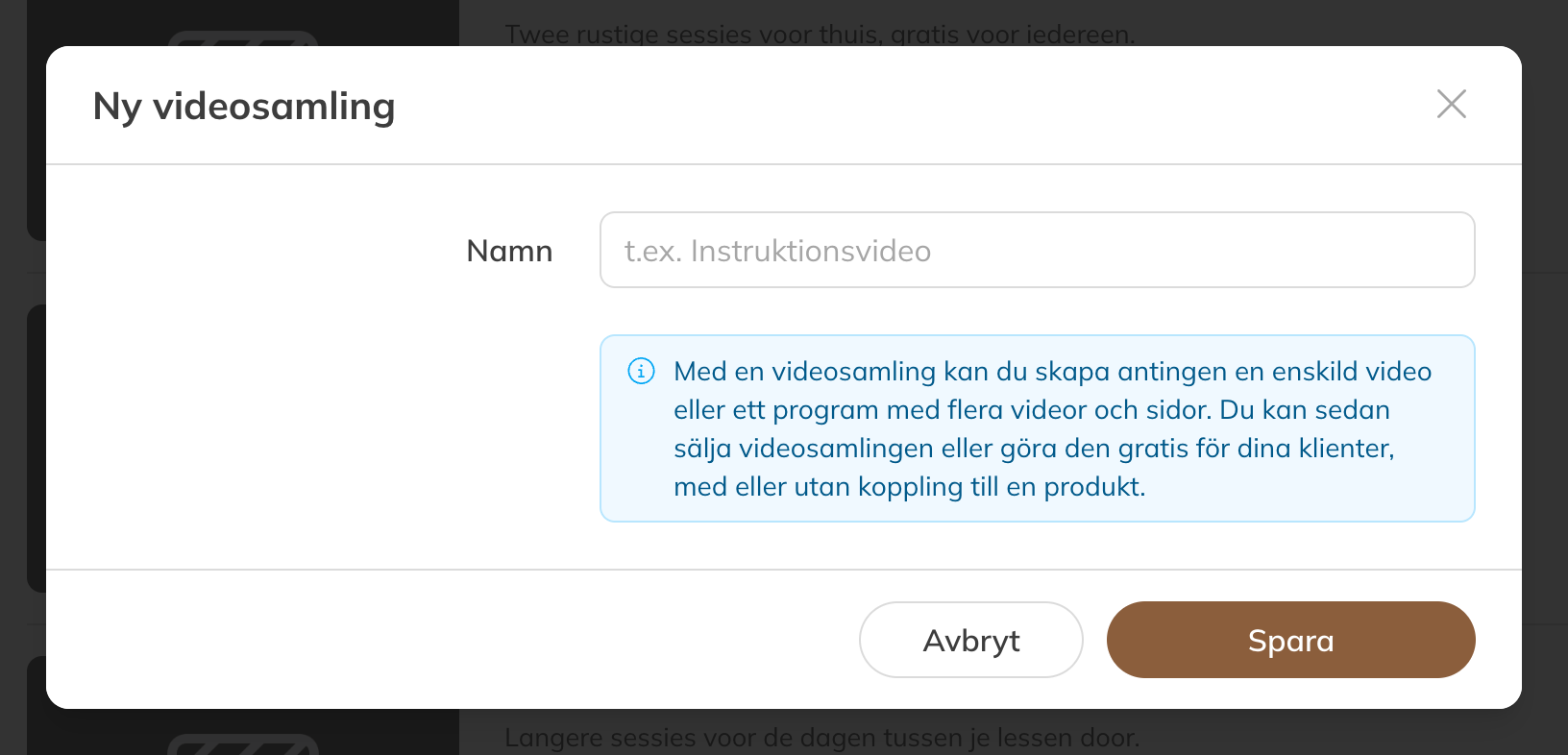
En ny videosamling
Uppgifter
- Kategori: klienter kan filtrera på kategori i appen.
- Beskrivning: vad klienter kan förvänta sig av samlingen.
- Bild: bilden i appen. Använd helst en bild i formatet 3:2, större än 1200 x 800 pixlar.
- Gratis tillgängligt och Tillgänglig för klientgrupper: vem som får titta på samlingen utan att köpa den. Se Vem kan titta på vilka videor?
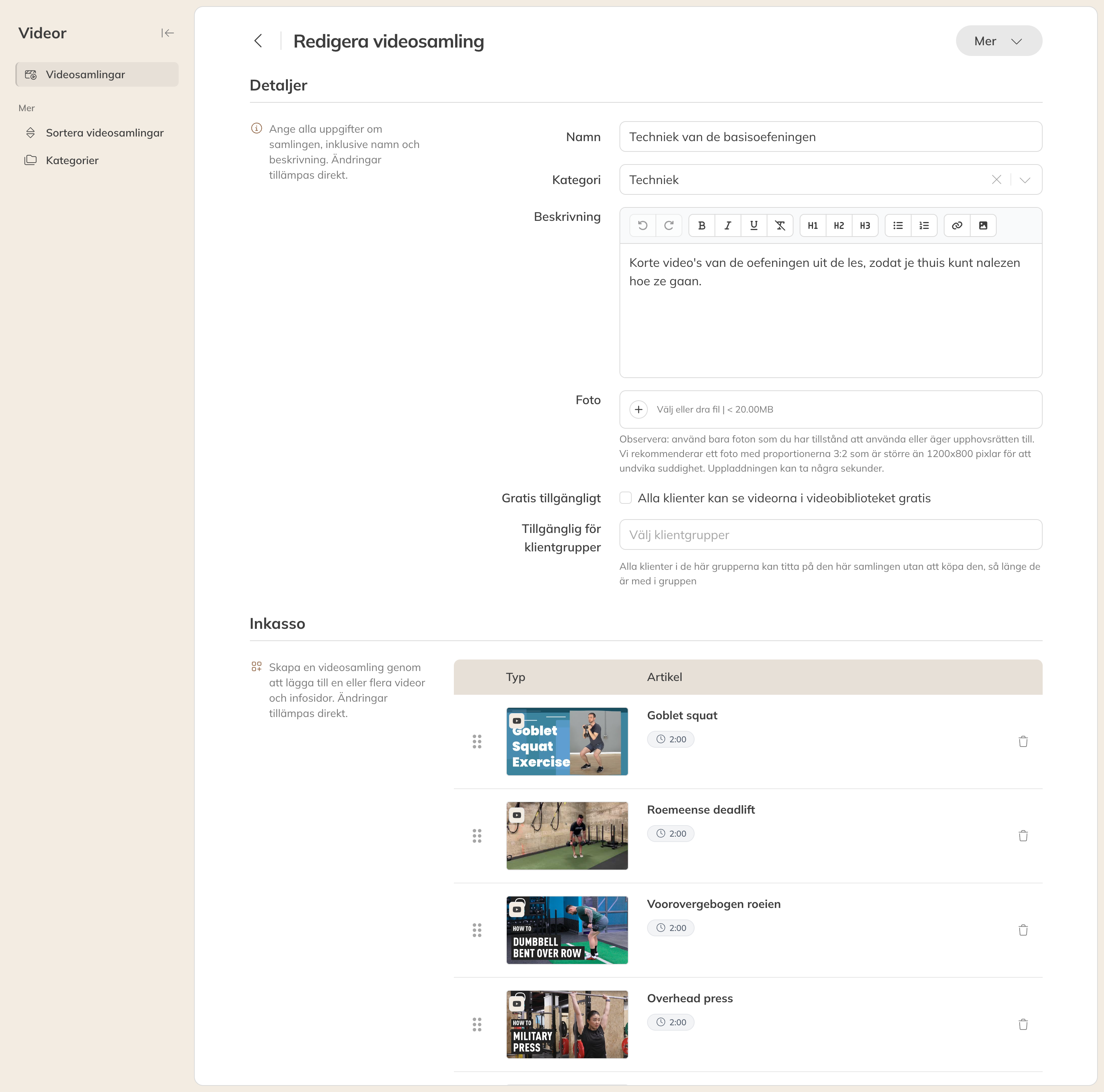
Redigera en videosamling
Lägg till videor och sidor
Under Inkasso lägger du till delar:
| Del | Vad det är |
|---|---|
| YouTube | En video från YouTube. Fyll i Video-ID: delen av länken efter v=. |
| Vimeo | En video från Vimeo. Video-ID är delen av länken efter vimeo.com/. |
| Rubrik | En mellanrubrik som delar upp samlingen i avsnitt, till exempel Vecka 1. |
| Sida | En sida med text, till exempel en förklaring eller ett schema. |
När du har fyllt i ID:t klickar du på Sök, så hämtas namn och längd. Ändra Namn om du vill, fyll eventuellt i en Bildtext och klicka på Lägg till video. Dra delarna i handtaget till vänster för att ändra ordningen.
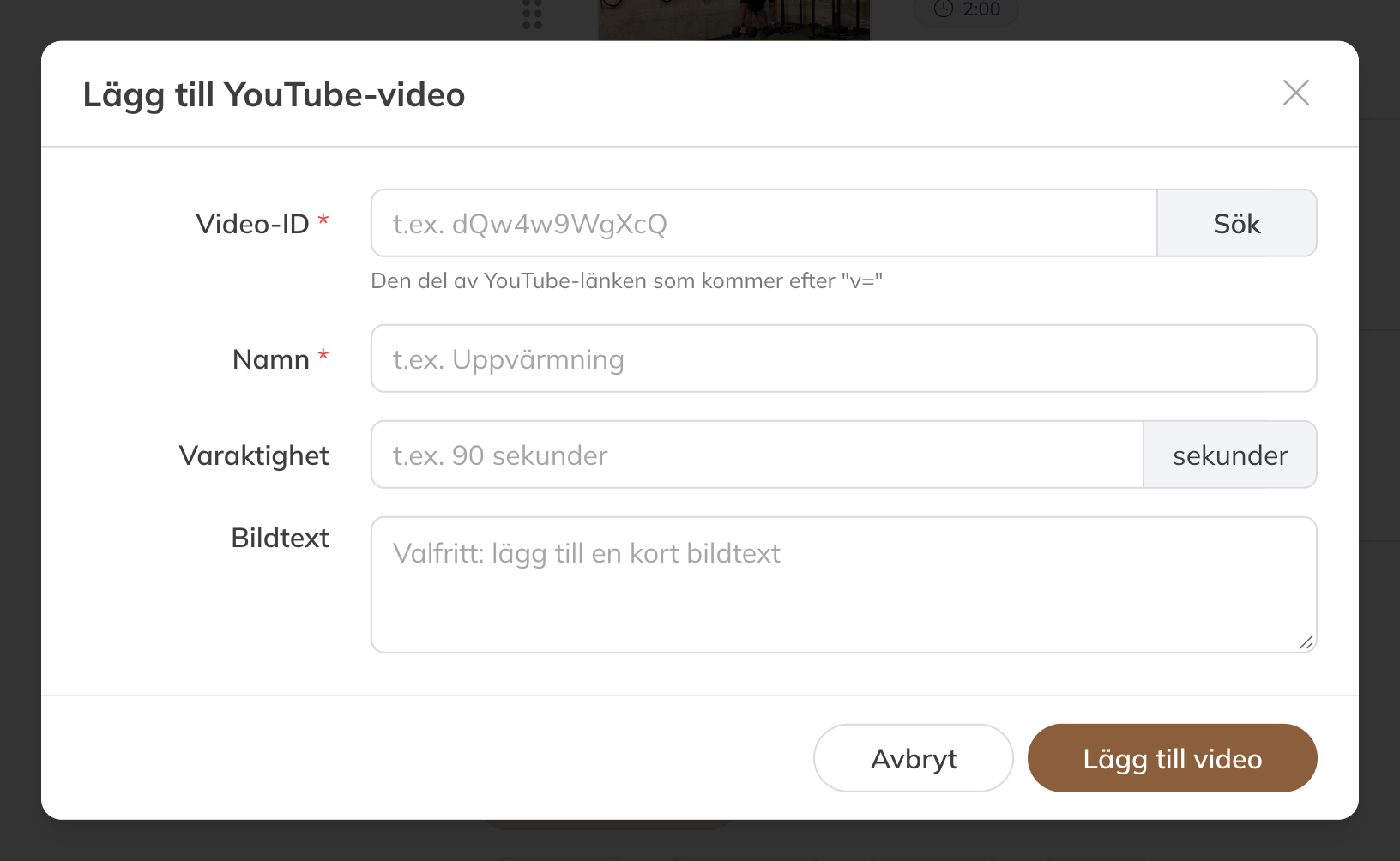
Lägg till en YouTube-video
Klicka på Spara. Ändringar i en samling syns direkt för klienterna.
Tips: Ser klienterna inte en video? Kontrollera då på YouTube eller Vimeo att videon är offentlig och får bäddas in på andra webbplatser.
Hantera
- Under Mer i en samling hittar du Länk till video, Duplicera och Radera.
- Med Sortera videosamlingar bestämmer du ordningen i appen, och under Kategorier skapar och sorterar du kategorier.