Die Medienbibliothek
In der Medienbibliothek lädst du deine Bilder einmal hoch und nutzt sie in all deinen E-Mails. Geh zu Kommunikation → Medienbibliothek. Im E-Mail-Builder wählst du aus derselben Bibliothek.
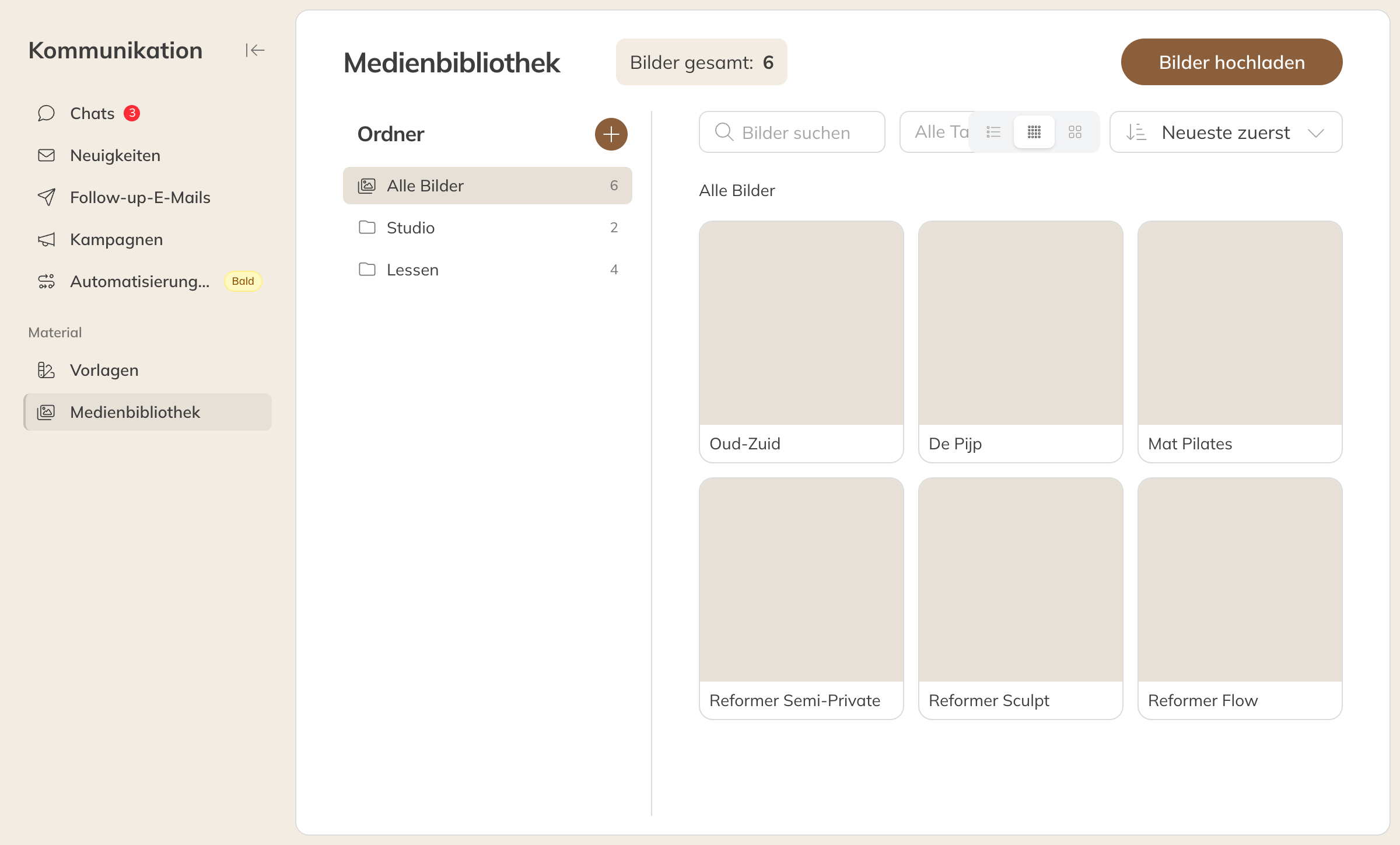
Die Medienbibliothek
- Klicke auf Bilder hochladen.
- Zieh deine Bilder ins Fenster oder wähle sie auf deinem Gerät aus. Das können JPG-, PNG- oder GIF-Dateien mit maximal 20 MB pro Stück sein.
- Gib ihnen bei Bedarf einen Namen, einen Ordner und Tags.
Ist dasselbe Bild schon in deiner Bibliothek, siehst du Schon in deiner Bibliothek als .... Wähle Vorhandenes Bild verwenden, oder lade es trotzdem hoch, wenn du es bewusst in einem zweiten Ordner haben willst.
Ordnen
- Ordner: Erstelle einen Neuer Ordner, auch innerhalb eines anderen Ordners. Ein Bild liegt in einem Ordner. Über Bildoptionen verschiebst du es oder gibst ihm einen anderen Namen.
- Tags: Tags gruppieren Bilder über Ordner hinweg, zum Beispiel Frühjahrskampagne. Filtere mit Alle Tags oder passe sie über Tags verwalten an.
- Such mit Bilder suchen und wähle, wie du sie siehst: als Liste oder mit kleinen oder großen Vorschaubildern.
Hinweis: Löschst du ein Bild, verschwindet es aus deiner Bibliothek. E-Mails, die es schon verwenden, zeigen es weiterhin. Löschst du einen Ordner, werden auch die Unterordner gelöscht, die Bilder darin bleiben aber erhalten: Sie erscheinen oben in deiner Bibliothek.
Kampagnenergebnisse
Geh zu Kommunikation → Kampagnen, klicke auf Mehr und wähle Statistiken. Oben siehst du die Summen all deiner versendeten Kampagnen über den letzten Monat, 6 Monate, 1 oder 2 Jahre, mit Grafiken zur Anzahl versendeter E-Mails und zur Öffnungs- und Klickrate. Darunter stehen deine Kampagnen. Klicke auf eine Kampagne für die Details.
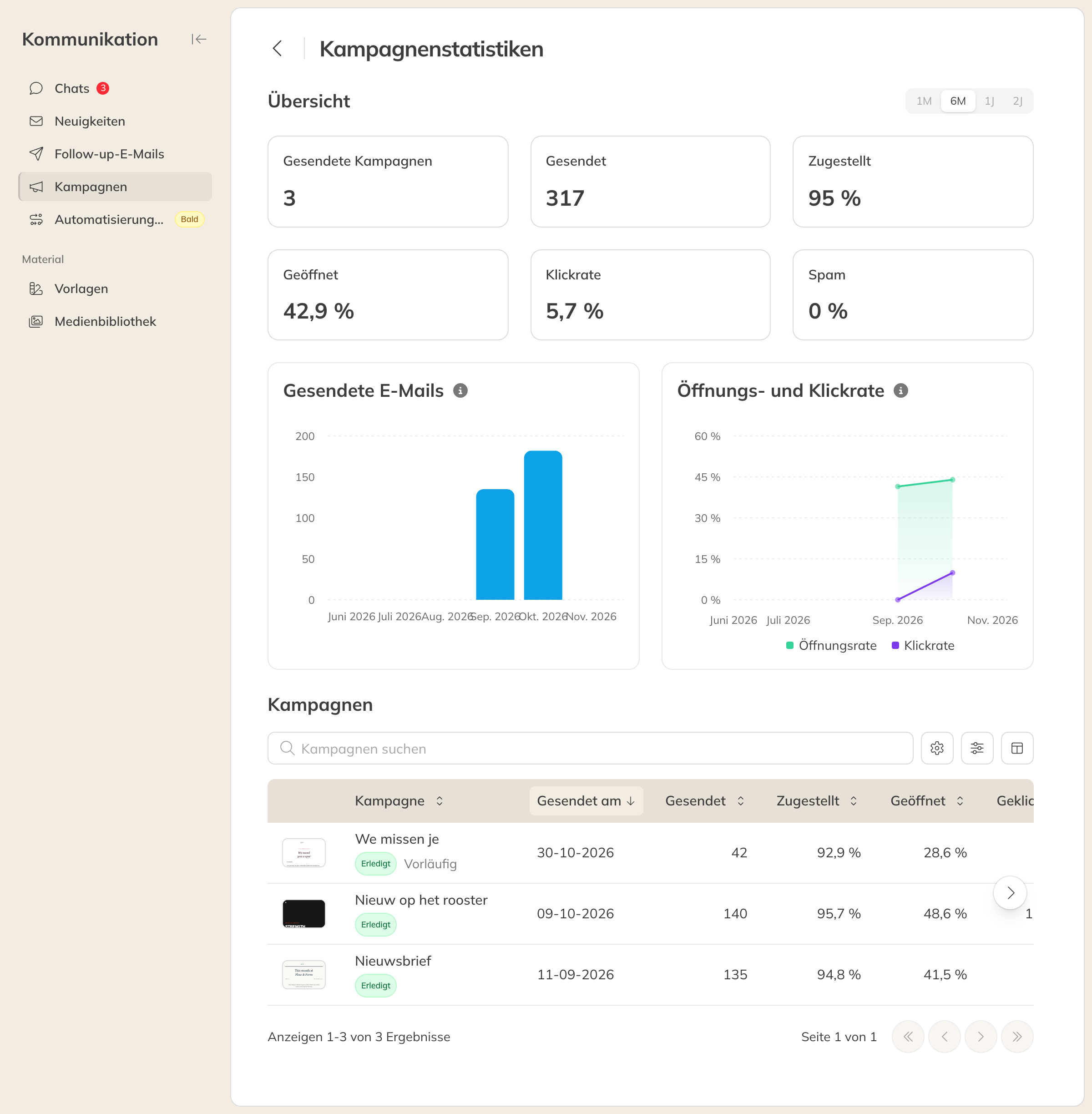
Statistiken all deiner Kampagnen
Was die Zahlen bedeuten
| Zahl | Was sie bedeutet |
|---|---|
| Gesendet | Wie viele E-Mails versendet wurden |
| Zugestellt | Wie viele E-Mails das Postfach des Kunden erreicht haben. Darunter siehst du, was Unzustellbar ist (nicht angekommen) und wofür es noch Keine Zustellbestätigung gibt. |
| Geöffnet | Wie viele Kunden die E-Mail geöffnet haben |
| Klickrate | Welcher Anteil der Empfänger auf einen Link geklickt hat |
| Klicks pro Öffnung | Welcher Anteil derer, die die E-Mail geöffnet haben, auf einen Link geklickt hat |
| Spam | Wie viele Empfänger die E-Mail als Spam markiert haben |
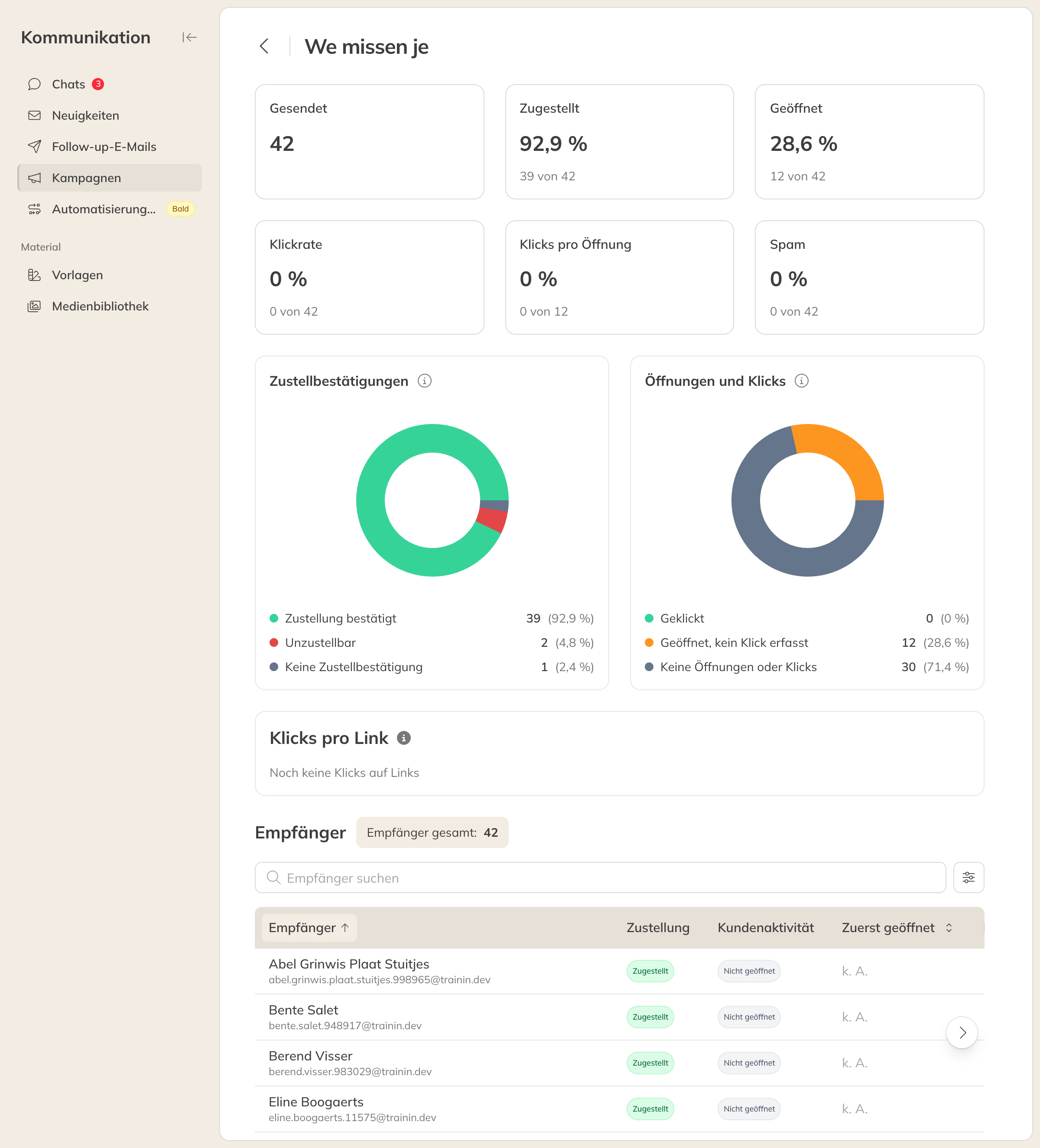
Die Statistiken einer einzelnen Kampagne
Unter Empfänger siehst du pro Kunde, ob die E-Mail zugestellt und geöffnet wurde. Mit dem Engagement-Add-on siehst du auch, welche Links angeklickt wurden, pro Link und pro Kunde. Siehe Mehr aus Kampagnen mit dem Engagement-Add-on.
Sind die Zahlen noch nicht vollständig, siehst du Wir zählen noch: Noch nicht alle E-Mails haben ihren Status zurückgemeldet.
Hinweis: Markieren zu viele Empfänger deine E-Mail als Spam, bekommst du eine Warnung. Mail-Anbieter erwarten weniger als 0,10%; ab etwa 0,30% können Gmail und Yahoo deine E-Mails verzögern oder blockieren. Sende dann nur an Kunden, die selbst um deine E-Mails gebeten haben, und sorg dafür, dass der Abmeldelink gut zu finden ist.