Mit Zugangskontrolle checken Kunden an der Tür selbst ein, mit einem QR-Code, Barcode, Tag oder Code. Trainin prüft dann, ob der Kunde eine Buchung oder ein gültiges Produkt hat, und markiert ihn als anwesend.
Welche Art von Zugangskontrolle?
Es gibt vier Varianten. Dein Unternehmen kann jeweils eine davon nutzen.
| Variante | Wie Kunden hereinkommen | Was du brauchst |
|---|---|---|
| Trainin Check-in | Der Kunde scannt einen QR-Code, Barcode oder Tag am Check-in-Bildschirm von Trainin. | Ein Tablet mit dem Check-in-Bildschirm und einen Scanner. Siehe Einen Check-in-Bildschirm einrichten. |
| SALTO KS | Der Kunde bekommt einen mobilen Schlüssel in SALTO KS, wenn er eine Buchung hat. | Ein SALTO KS-Konto und Schlösser von SALTO KS. |
| Passcode | Der Kunde bekommt einen Zugangscode aus Ziffern. | Ein Zugangssystem, das mit Codes arbeitet. |
| Externer QR | Der Kunde zeigt einen QR-Code; ein externes Zugangssystem prüft ihn. | Ein externes Zugangssystem mit eigener API-URL. |
Zugangskontrolle aktivieren lassen
Zugangskontrolle gibt es nicht im Starter-Paket. In Pro ist sie ein Add-on, in Premium ist sie enthalten. In beiden Fällen aktiviert Trainin sie für dich: Melde dich bei Trainin und sag uns, welche Variante du möchtest.
- Gehe zu Mein Unternehmen → Integrationen und wähle unter Zugangskontrolle die Option Check-in.
- Siehst du eine Infoseite, ist die Zugangskontrolle für dein Unternehmen noch nicht aktiviert. Melde dich bei Trainin.
- Hat Trainin sie aktiviert, siehst du eine Schaltfläche, um die Variante zu aktivieren, zum Beispiel Check-in aktivieren, SALTO KS-Zugang aktivieren, Passcode-Zugang aktivieren oder Externen QR-Zugang aktivieren. Klicke darauf.
- Danach siehst du die Einstellungen der Variante. Passe sie an und klicke auf Speichern.
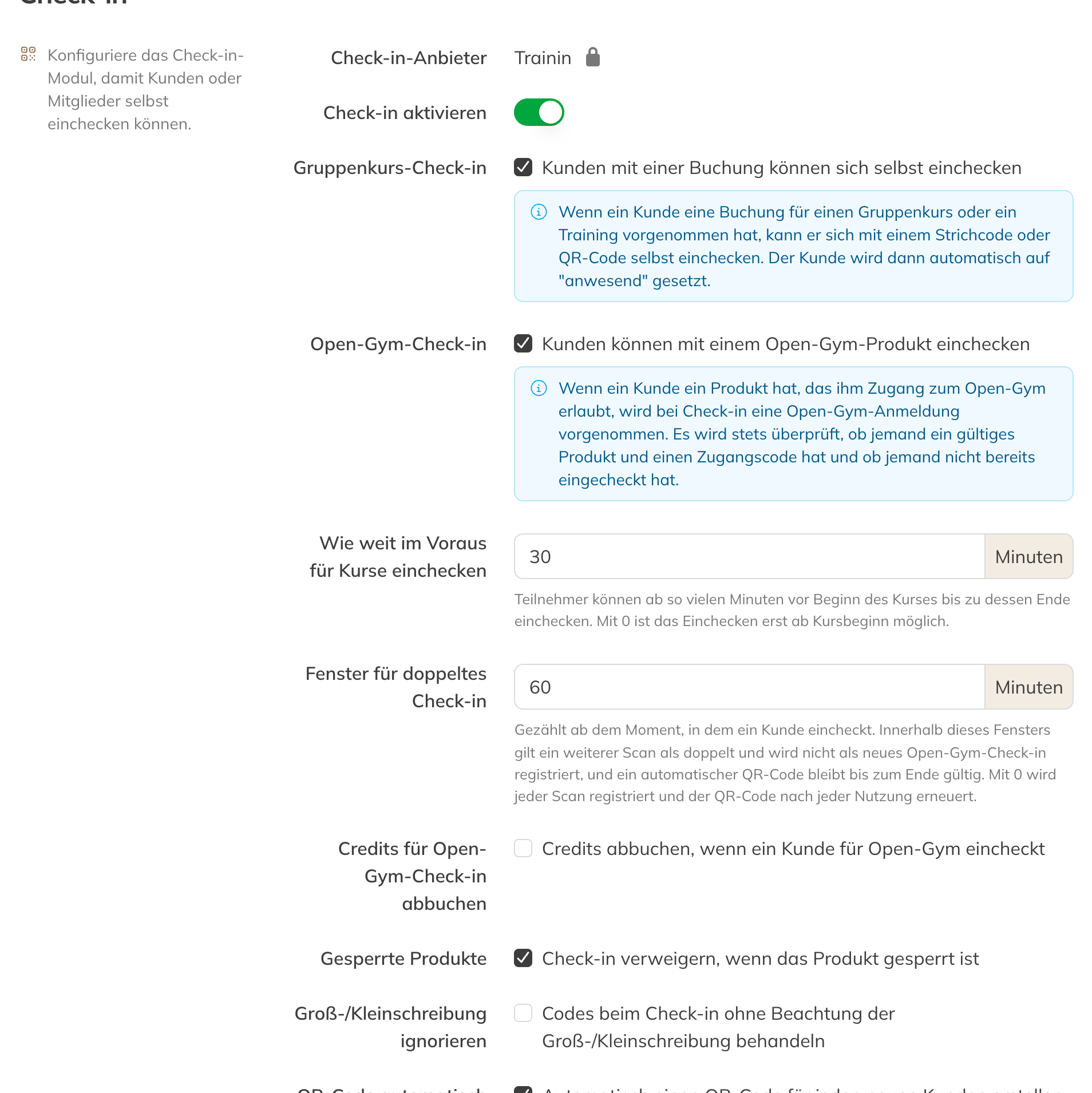
Die Einstellungen von Trainin Check-in
Hinweis: Für diese Seite brauchst du die Berechtigung Zugriff auf die Check-in-Konfiguration. Standardmäßig hat der Inhaber sie.
Trainin Check-in einrichten
| Option | Was passiert |
|---|---|
| Check-in aktivieren | Schaltet den Check-in ein oder aus. Ist er aus, kann niemand einchecken. |
| Check-in Gruppenkurs | Ein Kunde mit einer Buchung für einen Gruppenkurs oder ein Training checkt selbst ein. Er wird dann als anwesend markiert. |
| Open-Gym Check-in | Ein Kunde mit einem Open-Gym-Produkt kann ohne Buchung einchecken. Dann wird ein Open-Gym-Besuch registriert. Diese Option schaltet Trainin für dich frei; ist sie ausgegraut, melde dich bei Trainin. |
| Code/Tag mit Familienmitgliedern teilen | Nur wenn du Familienkonten nutzt. Familienmitglieder checken mit einem Code oder Tag für ihre Gruppenkurse ein. Für Open Gym braucht jedes Familienmitglied einen eigenen Code oder Tag. |
| Wie früh kann man einchecken? | Ab wie vielen Minuten vor Kursbeginn bis zu seinem Ende ein Teilnehmer einchecken kann (0 bis 240). Bei 0 ist der Check-in erst möglich, wenn der Kurs begonnen hat. |
| Zeitfenster für doppelten Check-in | Innerhalb dieser Anzahl Minuten nach einem Check-in zählt ein neuer Scan als doppelt und wird nicht erneut als Open-Gym-Besuch registriert. Bei 0 zählt jeder Scan, und bei Open Gym wird auch jedes Mal abgebucht. |
| Credits für Open-Gym Check-in abbuchen | Buche bei einem Open-Gym-Besuch Credits ab. Bei Credits pro Open-Gym Check-in wählst du, wie viele (0,5 bis 100). |
| Gesperrte Produkte | Verweigere den Check-in, wenn das Produkt des Kunden gesperrt ist. Schalte das aus, wenn eine Sperre nur neue Buchungen verhindern soll. |
| Groß-/Kleinschreibung bei Codes ignorieren | Für Tags: Schalte das ein, wenn dein Scanner Codes mal in Groß- und mal in Kleinbuchstaben weitergibt. |
| QR-Code automatisch erstellen | Jeder neue Kunde bekommt einen QR-Code. Bestehende Kunden nicht; melde dich dafür bei Trainin. |
| QR-Code-Format | Ändere das nur, wenn dein Scanner keinen vollständigen QR-Code lesen kann. Ein kürzerer Code ist leichter zu lesen, aber auch leichter zu erraten. |
| Willkommensnachricht, Bestätigungsnachricht und Infonachricht | Die Texte auf dem Check-in-Bildschirm. In der Bestätigungsnachricht kannst du Variablen verwenden, etwa den Vornamen des Kunden. |
| Profilfoto anzeigen | Zeige das Foto des Kunden, wenn er eingecheckt ist. |
Hinweis: Änderst du das QR-Code-Format, bekommt jeder Kunde beim Speichern einen neuen QR-Code. Der alte funktioniert sofort nicht mehr; der neue erscheint, wenn der Kunde seinen Code wieder öffnet.
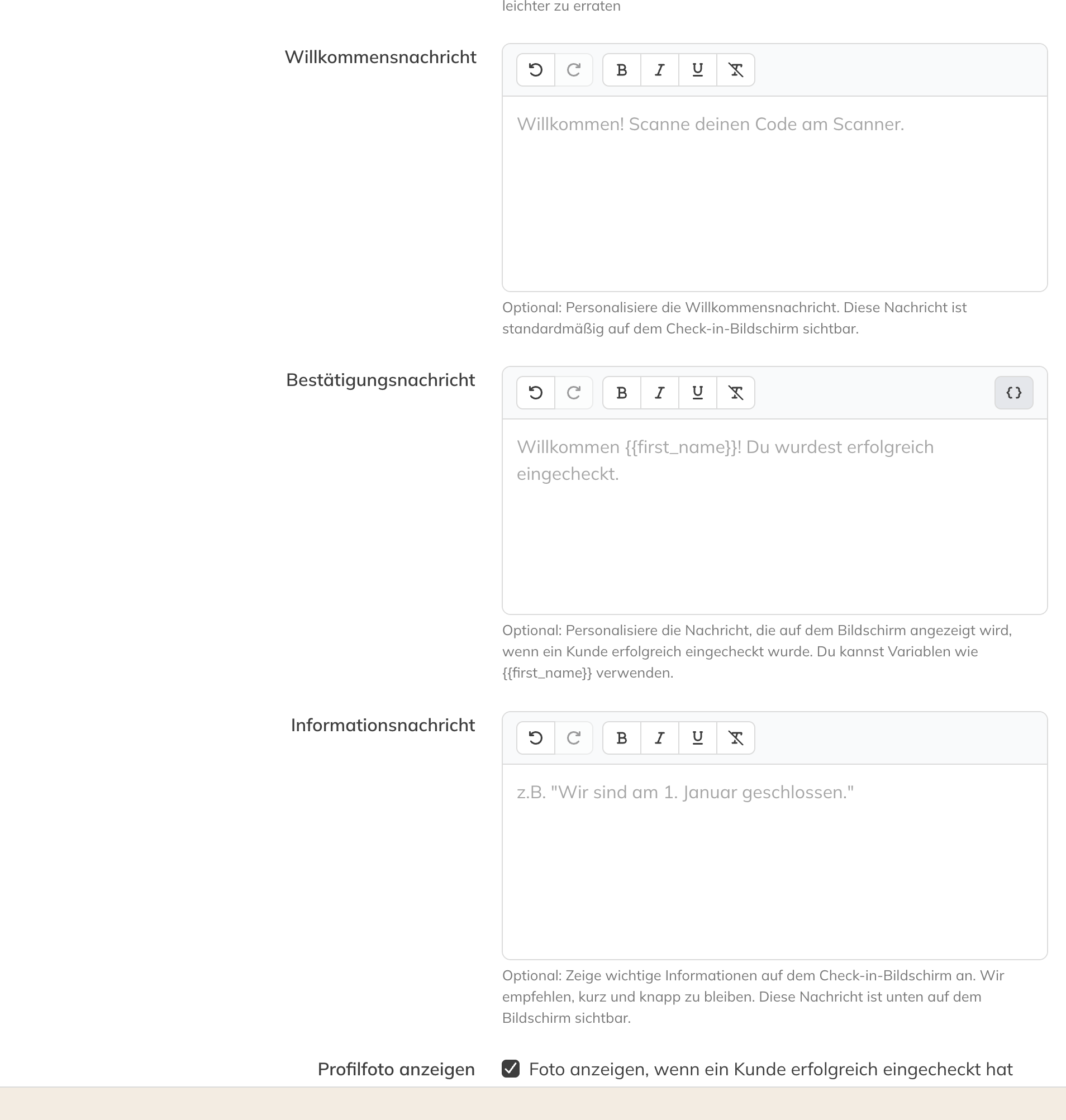
Die Nachrichten auf dem Check-in-Bildschirm
Was bei einem Scan passiert
Bei jedem Scan sucht Trainin zuerst, zu wem der Code gehört. Danach:
- Eine Buchung für einen Kurs. Hat der Kunde eine Buchung für einen Kurs, der im Check-in-Zeitfenster liegt, wird er für diesen Kurs eingecheckt und als anwesend markiert. Es werden keine zusätzlichen Credits abgebucht: Die wurden schon beim Buchen abgebucht. Hat der Kunde mehrere Kurse, hat ein Kurs an diesem Standort Vorrang, danach der früheste.
- Bereits eingecheckt. Hat der Kunde innerhalb des Zeitfensters für doppelten Check-in schon eingecheckt, sieht er Du bist bereits eingecheckt.
- Open Gym. Ist Open-Gym Check-in aktiviert, sucht Trainin ein Produkt des Kunden, mit dem er einchecken kann, und registriert einen Open-Gym-Besuch auf diesem Produkt.
Welches Produkt ein Open-Gym-Besuch nutzt
Nur Produkte, bei denen Offenes Gym? aktiviert ist, zählen. Diese Option findest du beim Produkt unter Mein Unternehmen → Produkte, und sie erscheint erst, wenn Open-Gym Check-in aktiviert ist.

Ein Produkt für Open Gym
Hat der Kunde mehrere solcher Produkte, wählt Trainin in dieser Reihenfolge:
- Zuerst eine Mitgliedschaft, dann einen Tages- und Mehrtagespass, dann ein Credit-Paket, dann eine Einzelstunde.
- Innerhalb derselben Produktart das Produkt, das zuerst abläuft.
Das Produkt muss an diesem Tag gültig sein und der Besuch muss darauf passen: Es müssen genug Credits darauf sein, oder bei einer Mitgliedschaft mit einem Limit pro Zeitraum darf dieses Limit noch nicht erreicht sein. Ein beendetes Produkt zählt nicht. Passt der Besuch auf kein Produkt, wird der Kunde abgewiesen.
Buchst du Credits ab, wird die eingestellte Anzahl Credits von diesem Produkt abgebucht. Buchst du keine Credits ab, braucht der Kunde trotzdem ein Open-Gym-Produkt, aber es wird nichts abgebucht.
Warum ein Kunde abgewiesen wird
Der Check-in-Bildschirm zeigt dem Kunden, was nicht stimmt. Die häufigsten Meldungen:
| Meldung | Was sie bedeutet |
|---|---|
| Code nicht erkannt | Der Code gehört zu keinem Kunden. |
| Code ist abgelaufen | Der QR-Code wurde schon verwendet oder ist älter als 24 Stunden. Der Kunde öffnet die App für einen neuen Code. |
| Zu früh zum Einchecken | Der Kunde hat heute einen Kurs, aber das Check-in-Zeitfenster ist noch nicht offen. |
| Keine Buchung gefunden | Der Kunde hat keinen Kurs zum Einchecken, und Open Gym ist aus. |
| Keine aktive Mitgliedschaft | Der Kunde hat kein Produkt für Open Gym. |
| Keine Credits mehr | Der Kunde hat zwar ein Open-Gym-Produkt, aber der Besuch passt nicht mehr darauf. |
| Mitgliedschaft gesperrt | Das Open-Gym-Produkt ist gesperrt und Gesperrte Produkte ist aktiviert. |
| Deine Buchung ist an einem anderen Standort | Der Kurs des Kunden findet an einem anderen Standort statt als dieser Check-in-Bildschirm. |
Abgewiesene Check-ins von bekannten Kunden findest du in der Übersicht mit dem Status Fehlgeschlagen. Siehe Check-ins ansehen.
SALTO KS, Passcode und Externer QR
- SALTO KS: Klicke auf SALTO KS verbinden und melde dich mit deinem SALTO KS-Konto an. Mit Daten synchronisieren holst du deine Sites und Template-Zugangsgruppen. Lege fest, wie lange vor und nach Beginn ein Kunde mit Buchung Zugang bekommt und ob Trainin bei einer Buchung automatisch einen mobilen Schlüssel erstellt. Eine Template-Zugangsgruppe muss in SALTO KS einen Namen haben, der mit TRAININ - TEMPLATE beginnt.
- Passcode: Wähle, ob jeder neue Kunde automatisch einen Zugangscode bekommt und aus wie vielen Ziffern er besteht (4 bis 10).
- Externer QR: Gib die API-URL des externen Zugangssystems ein. Wähle, ob jeder neue Kunde automatisch einen QR-Code bekommt, ob du auch Tags nutzen möchtest und ob nur Kunden mit einem aktiven Check-in-Produkt Zugang bekommen.
Hinweis: Für diese drei Varianten gibt es in der Demo keine Beispiele. Bist du dir bei deinen Einstellungen unsicher, melde dich bei Trainin.