Alle Check-ins stehen unter Auswertungen → Buchungen & Einheiten → Check-ins. Dort siehst du die Kunden, die über Trainin Check-in hereingekommen sind. Es gibt zwei Tabs: Live und Details.
Hinweis: Du brauchst die Berechtigung Übersicht Check-ins. Die Liste erscheint nur, wenn dein Unternehmen Zugangskontrolle hat.
Live: wer gerade da ist
Unter Live stehen die Check-ins der letzten 4 Stunden. Die Liste aktualisiert sich selbst, du kannst sie also am Empfang geöffnet lassen. Oben siehst du die Anzahl Aktive Check-ins. Hast du mehrere Standorte, filterst du nach Standort.
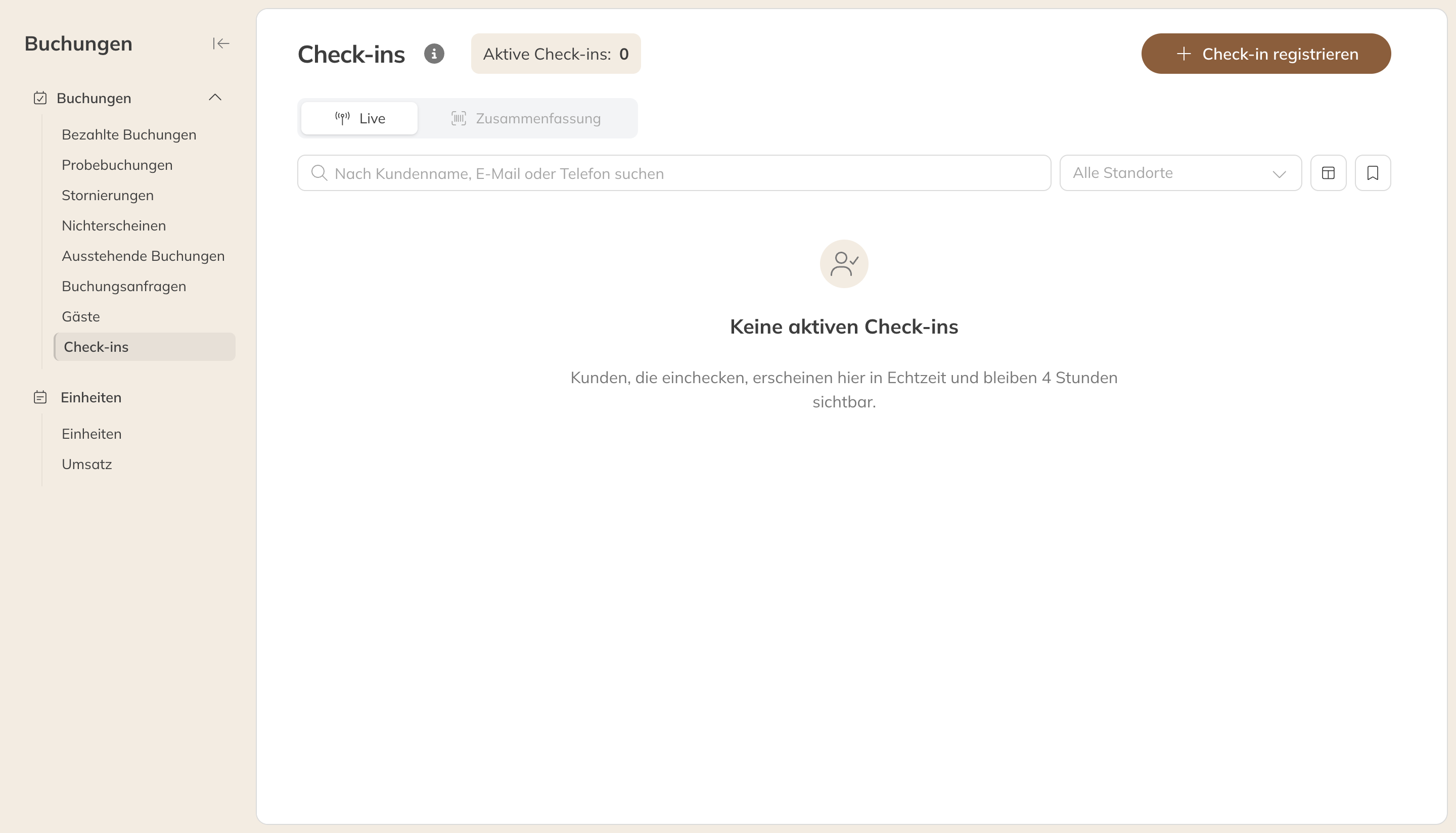
Der Tab Live
Details: frühere Check-ins
Unter Details findest du Check-ins aus einem Zeitraum, zum Beispiel für deine eigene Auswertung. Standardmäßig siehst du diese Woche und nur erfolgreiche Check-ins (Bestätigt). Mit den Filtern wählst du einen anderen Zeitraum, einen Status, ein Produkt, eine Aktivität, den Aktivitätstyp oder einen Standort.
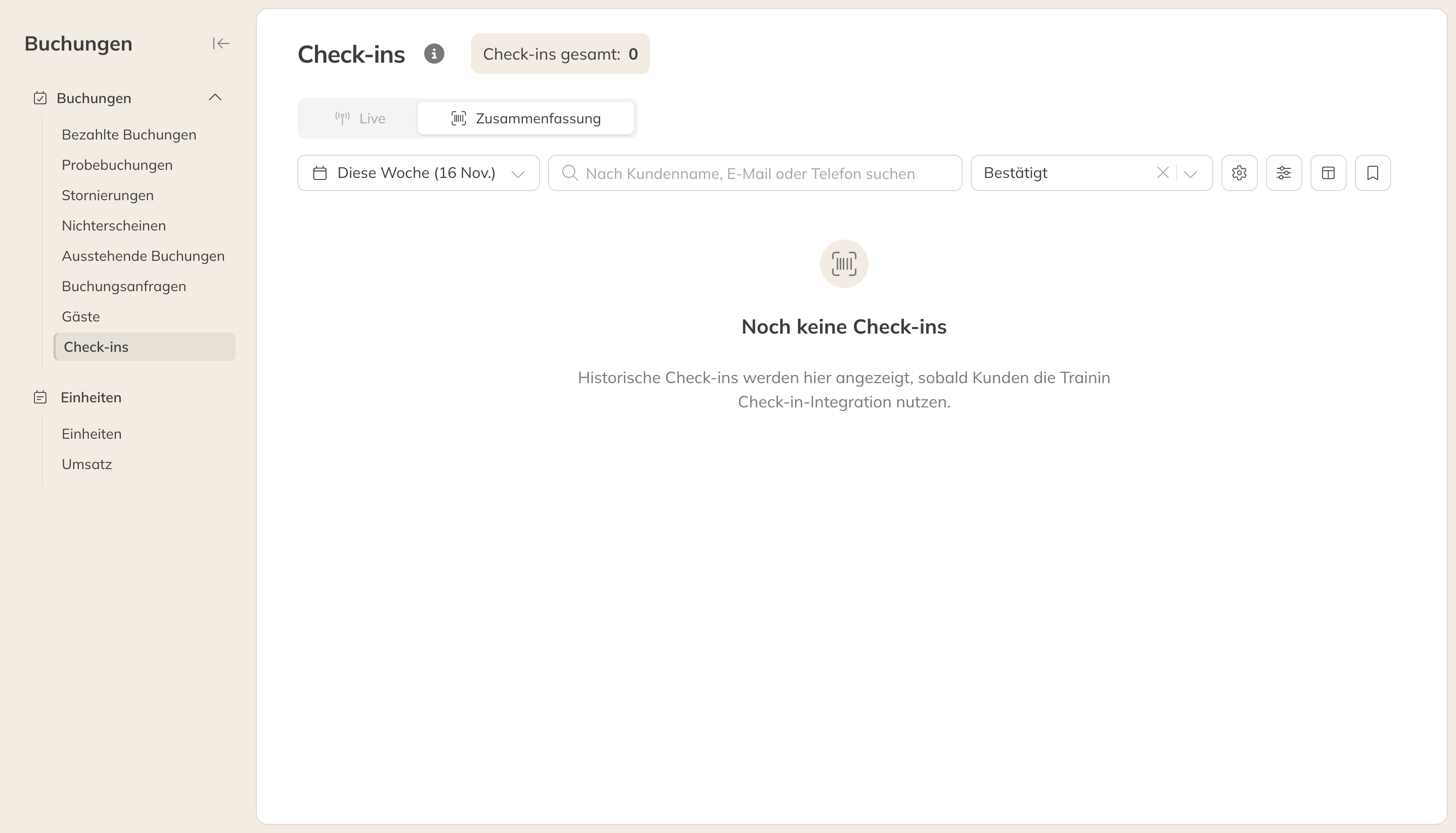
Der Tab Details
Wählst du beim Status auch Fehlgeschlagen, siehst du die Kunden, die an der Tür abgewiesen wurden. So siehst du zum Beispiel, wer kein gültiges Produkt hatte. Klicke auf eine Zeile, um die Buchung zu öffnen.
Mehr zur Arbeit mit diesen Listen, etwa Spalten auswählen und exportieren, liest du in Listen von Buchungen und Einheiten.
Einen Open-Gym-Besuch am Empfang registrieren
Ist der Scanner kaputt oder hat der Kunde sein Handy vergessen? Dann checkst du ihn selbst ein.
- Klicke unter Live auf Check-in registrieren. Auf dem Handy ist das das +.
- Suche den Kunde und wähle optional den Standort.
- Klicke auf Check-in registrieren.
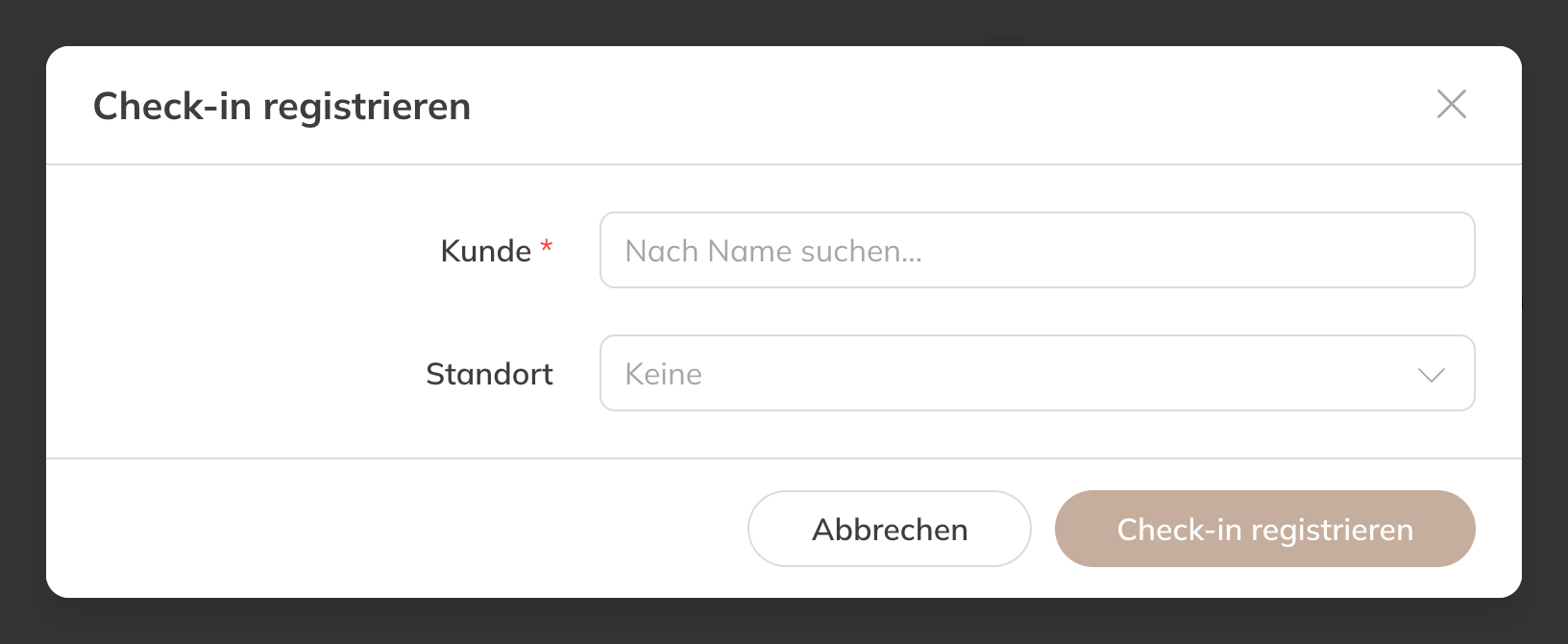
Einen Check-in registrieren
Das funktioniert genau wie ein Scan für Open Gym: Trainin wählt das Open-Gym-Produkt des Kunden und bucht die eingestellten Credits ab. Ist der Kunde schon eingecheckt, hat er kein Open-Gym-Produkt oder keine Credits mehr oder ist sein Produkt gesperrt, bekommst du eine Meldung und es wird nichts registriert. Siehe Welches Produkt ein Open-Gym-Besuch nutzt.
Hinweis: Die Schaltfläche Check-in registrieren siehst du nur, wenn Open-Gym Check-in aktiviert ist. Möchtest du einen Kunden für einen Kurs einchecken, markiere ihn in der Einheit als anwesend. Siehe Teilnehmer standardmäßig auf anwesend setzen.