Nach einem Kauf oder einer Buchung bleiben Kunden normalerweise in Trainin. Mit einer Weiterleitung schickst du sie danach auf eine Seite deiner eigenen Website, zum Beispiel eine Danke-Seite. Das ist praktisch, um Conversions zu messen. Eine Weiterleitung bei einem Widget einrichten kannst du im Pro- und Premium-Plan.
Über ein Widget
- Öffne dein Widget über Mein Unternehmen → Integrationen → Eingebettete Widgets (oder Schwebende Widgets).
- Klicke auf Weitere Einstellungen.
- Trag unter Weiterleitungs-URL die Adresse ohne https:// ein. Zum Beispiel deineseite.de/danke. Trainin setzt https:// selbst davor.
- Klicke auf Speichern.

Die Weiterleitungs-URL eines Widgets
Wer über dieses Widget kauft oder bucht, landet danach auf deiner Seite.
Über einen Link
Häng an einen Link zu deinem Zeitplan oder Shop ?redirect= mit der Adresse an. Zum Beispiel: …/shop?redirect=deineseite.de/danke. Die Adresse bleibt während des gesamten Besuchs gespeichert. Das funktioniert genauso wie ein Referral-Link.
Daten mitsenden
Du kannst Daten des Kaufs in die Adresse einsetzen lassen, zum Beispiel um den Betrag an dein Werbetool weiterzugeben. Klicke unter dem Feld Weiterleitungs-URL auf Verfügbare Platzhalter ansehen, um die Liste zu sehen.
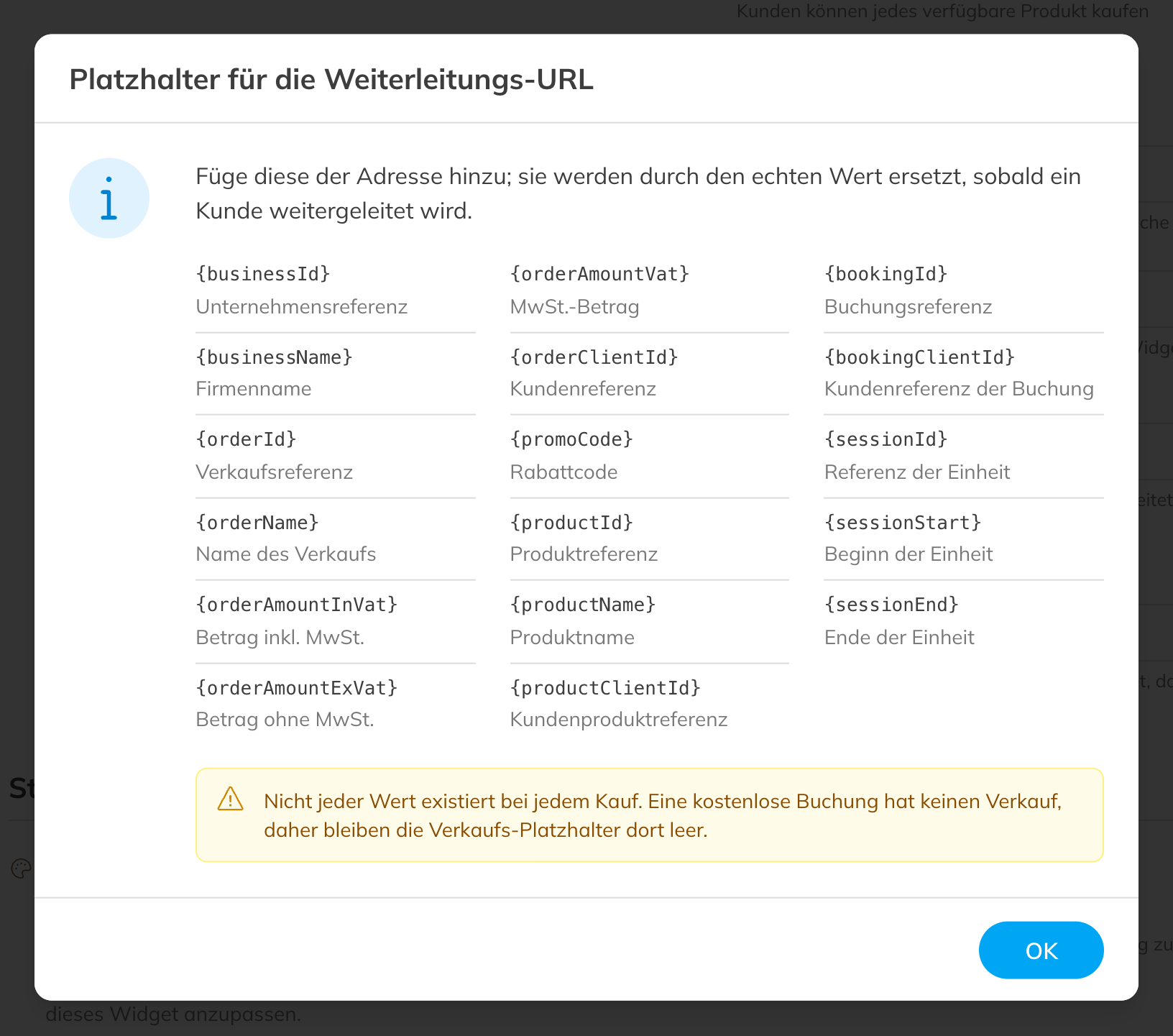
Die Platzhalter für die Weiterleitungs-URL
| Platzhalter | Was eingesetzt wird |
|---|---|
{businessName} | Der Name deines Unternehmens |
{orderName}, {orderAmountInVat}, {orderAmountExVat}, {orderAmountVat} | Der Name des Verkaufs, der Betrag inklusive und exklusive MwSt. und die MwSt. |
{promoCode} | Der verwendete Rabattcode |
{productName} | Der Name des Produkts |
{sessionStart}, {sessionEnd} | Beginn und Ende der gebuchten Einheit |
{orderId}, {productId}, {bookingId} und andere | Kennungen des Verkaufs, des Produkts, der Buchung und des Kunden |
Ein Beispiel: deineseite.de/danke?betrag={orderAmountInVat}&produkt={productName}.
Hinweis: Nicht jeder Wert existiert bei jedem Kauf. Eine kostenlose Buchung hat keinen Verkauf, dann bleiben die Daten des Verkaufs leer.