Ein eingebettetes Widget ist ein Stück Code, das du in eine Seite deiner Website einfügst. An dieser Stelle erscheint dann dein Zeitplan oder dein Shop. Besucher buchen und bezahlen dort direkt, ohne auf eine andere Seite zu wechseln.
Deine Widgets findest du über Mein Unternehmen → Integrationen → Eingebettete Widgets. Auf dem Smartphone tippst du auf Mehr → Integrationen.
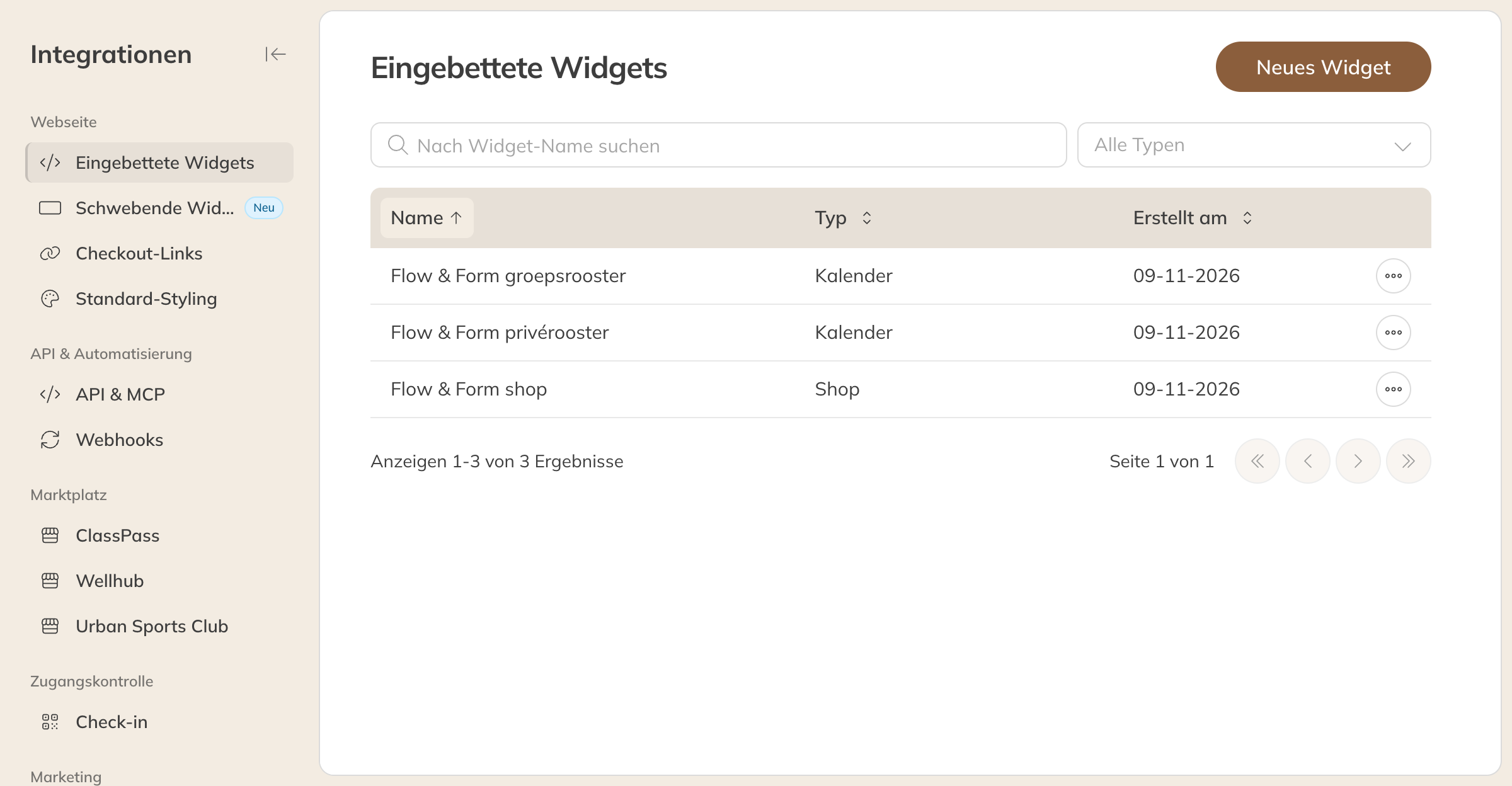
Deine eingebetteten Widgets
Ein Widget erstellen
- Klicke auf Neues Widget.
- Wähle den Typ: Zeitplan oder Shop. Den Typ kannst du später nicht mehr ändern.
- Gib dem Widget einen Name, zum Beispiel Stundenplan Startseite. Nur du siehst diesen Namen.
- Klicke auf Erstellen. Die Seite Widget bearbeiten öffnet sich.
- Wähle, was das Widget zeigt (siehe unten), und klicke auf Speichern.
- Kopiere unten unter Einbettungscode den Code und füge ihn in deine Website ein.
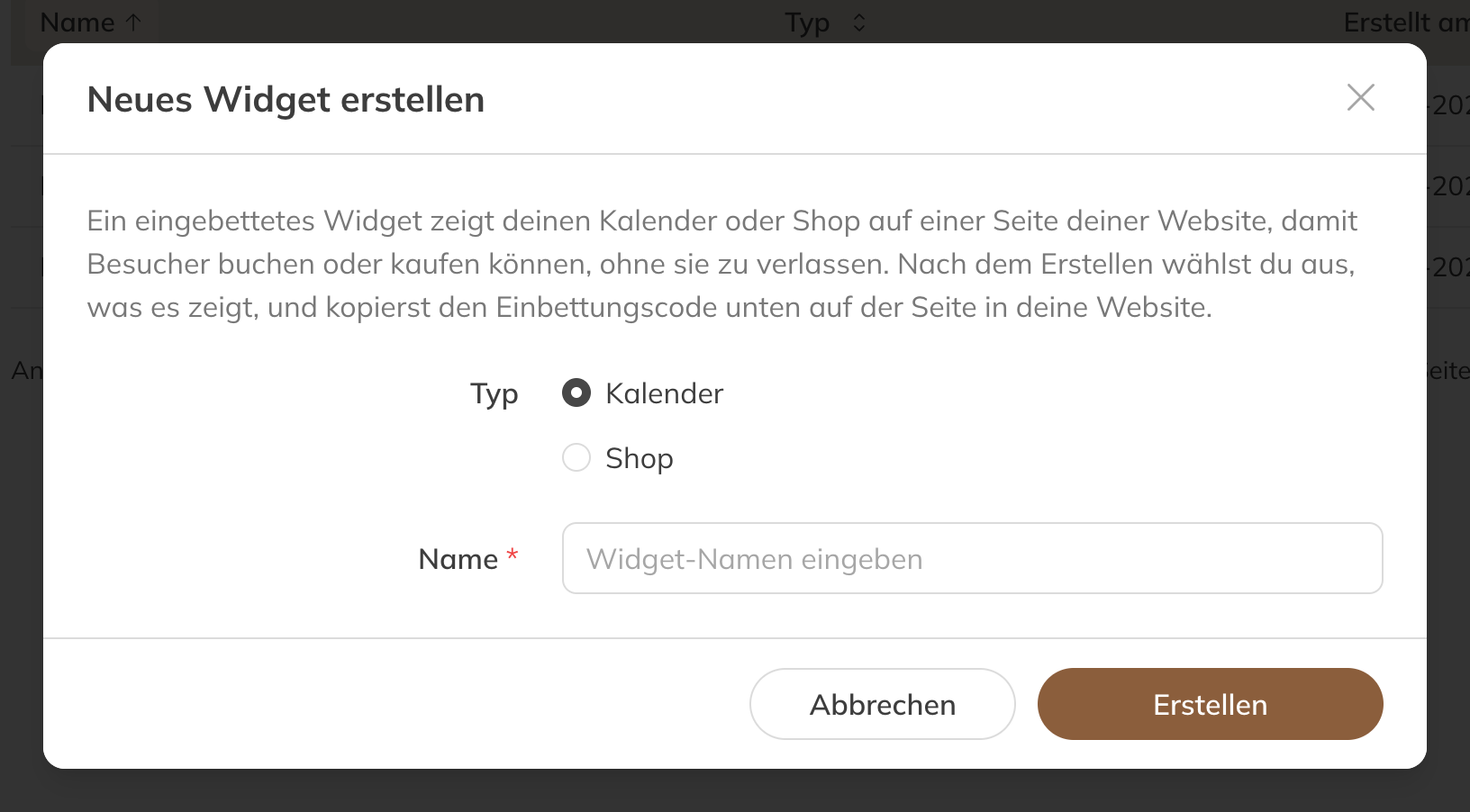
Ein neues Widget erstellen
Tipp: Du kannst mehrere Widgets erstellen, zum Beispiel einen Gruppenstundenplan für deine Startseite und ein separates Widget nur mit deinen Privatstunden.
Ein Zeitplan-Widget einrichten
| Option | Was passiert |
|---|---|
| Art des Zeitplans | Alle Typen oder nur Gruppe, Privat oder Verleih. Du siehst nur die Typen, für die du Aktivitäten hast. |
| Standardansicht | Nur bei Gruppenkursen: Liste oder Raster am Computer |
| Zeitraum der Listenansicht | Welchen Zeitraum die Liste zeigt, etwa Woche, Einzelner Tag oder Nächste 7 Tage |
| Standorte | Zeig nur die Einheiten an bestimmten Standorten |
Unter Weitere Einstellungen beschränkst du das Widget weiter auf bestimmte Aktivitätskategorien, Aktivitäten, Mitarbeiter oder Räume oder Ressourcen. Lässt du ein Feld leer, zeigt das Widget alles.
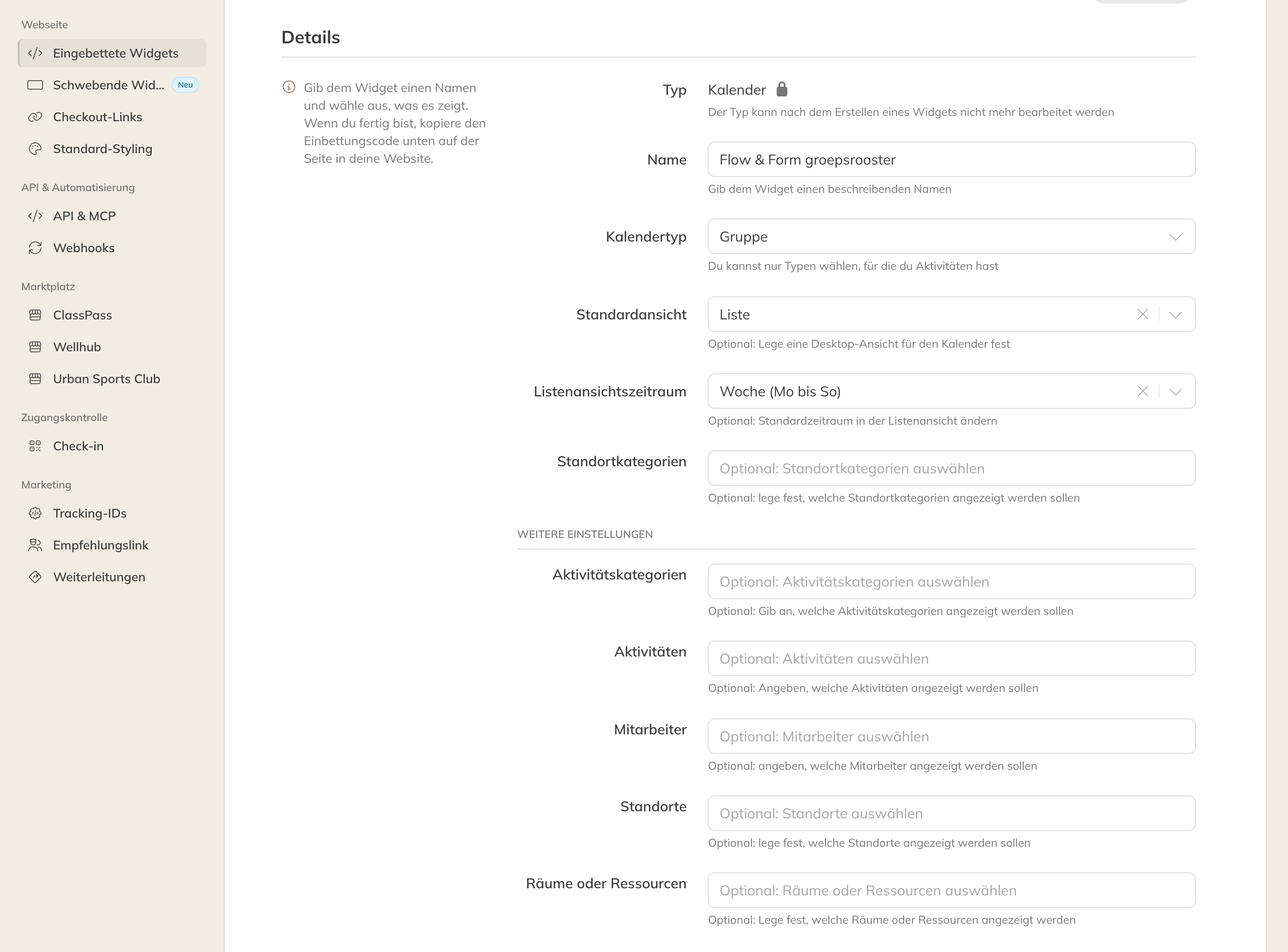
Die Einstellungen eines Zeitplan-Widgets
Hinweis: Eine kostenlose Aktivität (ohne Produkt) sehen nur angemeldete Kunden. Besucher deiner Website sehen sie im Widget nicht. Wählst du so eine Aktivität, warnt Trainin dich.
Ein Shop-Widget einrichten
| Option | Was passiert |
|---|---|
| Shop-Typ | Alle Produkte, nur Credit-Produkte (Mehrfachkarten und Abos) oder nur Shop- & Barprodukte |
| Credit-Produktkategorien / Shop-Produktkategorien | Zeig nur Produkte aus bestimmten Kategorien |
Unter Weitere Einstellungen wählst du auch die Produkttypen und die Standorte, an denen die Produkte erhältlich sind.
Weitere Einstellungen für beide Typen
| Option | Was passiert |
|---|---|
| Probeprodukte | Mit Nur Probeprodukte können Kunden über dieses Widget nur ein Probeprodukt kaufen. Praktisch für eine Seite für Neukunden. |
| Sprache | Zeig das Widget in einer anderen Sprache als deiner Standardsprache |
| Wie hat uns der Kunde gefunden | Ein Label auf jedem Verkauf über dieses Widget. Siehe Verkäufe über einen Referral-Link verfolgen. |
| Weiterleitungs-URL | Die Seite, auf die Kunden nach einem Kauf weitergeleitet werden. Siehe Kunden auf deine eigene Seite weiterleiten. |
| CSS-Klasse | Für deinen Webdesigner: ein Name, mit dem sich das Widget von deiner eigenen Website aus gestalten lässt |
Hinweis: Wie hat uns der Kunde gefunden und Weiterleitungs-URL sind im Pro- und Premium-Plan enthalten.
Einbettungscode, Link, Vorschau und Domains
Unten auf der Seite steht der Block Widget mit vier Tabs:
| Tab | Was du dort machst |
|---|---|
| Einbettungscode | Der Code, den du in deine Website einfügst. Erlaubt dein Website-Baukasten Code nur in den Einstellungen, aktiviere Nur Script. |
| Link | Ein normaler Link zu deinem Zeitplan oder Shop, mit den Filtern und dem Styling dieses Widgets. Leg ihn hinter einen Button oder Menüpunkt oder teile ihn. Füge ihn nicht als Embed oder iframe ein. |
| Vorschau | So sieht das Widget aus, auf Mobil und Desktop |
| Domains | Auf welchen Websites deine Widgets angezeigt werden dürfen (siehe unten) |
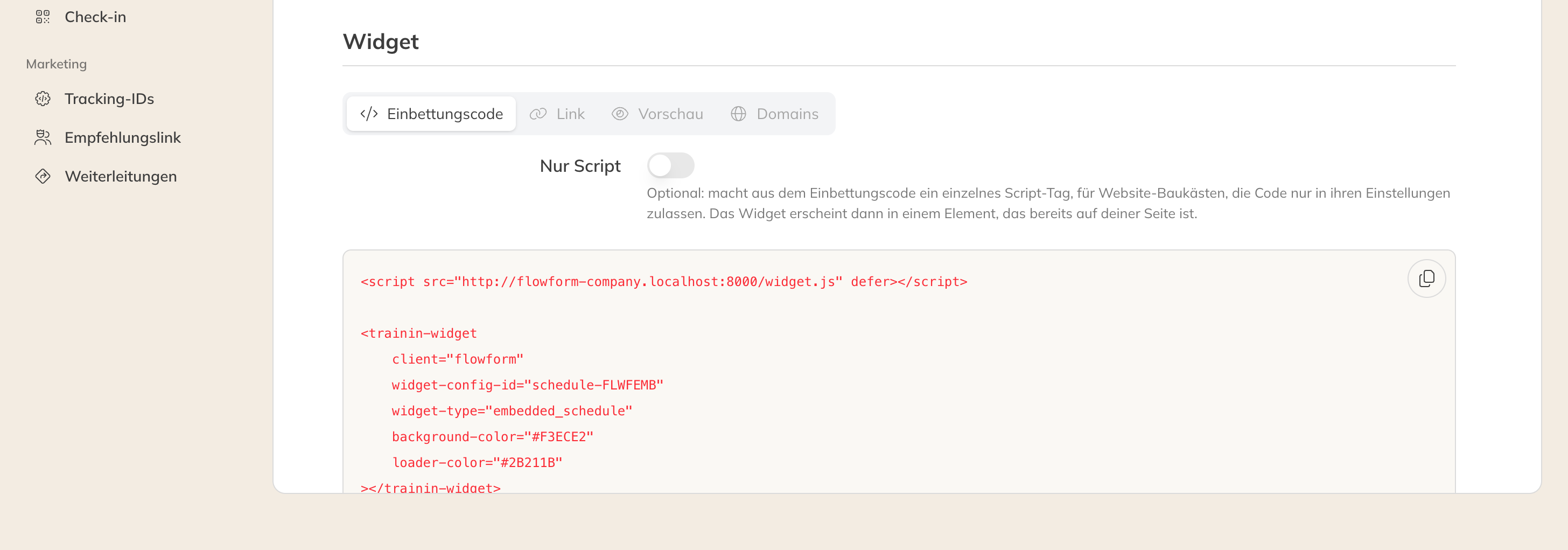
Der Einbettungscode eines Widgets
Hinweis: Hast du das Widget geändert und gespeichert? Ersetze dann den Code auf deiner Website durch den neuen Code. Erst danach siehst du die Änderung auf deiner Seite.
Auf welchen Websites darf das Widget stehen?
Standardmäßig ist Alle Domains zulassen aktiviert: Deine Widgets funktionieren auf jeder Website. Schaltest du es aus, trägst du selbst die Websites ein, auf denen sie stehen dürfen. Nutze https://deineseite.de für eine Seite oder https://*.deineseite.de für alle Subdomains. Die Website aus deinem Unternehmensprofil ist immer erlaubt.
Diese Einstellung gilt für alle deine Widgets, auch wenn du sie bei einem einzelnen Widget setzt.

Der Tab Domains
Funktioniert das Widget, wenn mein Zeitplan nicht öffentlich ist?
Ja. Ein Widget auf deiner Website ist immer öffentlich, auch wenn dein Zeitplan in der Kunden-App nur für Kunden sichtbar oder ausgeschaltet ist (siehe Zeitplan-Einstellungen für Kunden-App und Widget). Der Link funktioniert dann nicht: Er öffnet deine eigene Zeitplan-Seite, und Trainin warnt dich mit Dieser Link funktioniert noch nicht. Ist dein Shop ausgeschaltet, funktionieren Link und Widget beide nicht.
Ein Link zu einem einzelnen Produkt
Möchtest du einen Button auf deiner Seite, der direkt zu einem Produkt führt? Wähle Checkout-Links und kopiere den Link des Produkts. Der Link öffnet eine Bezahlseite von Trainin, du musst also nichts in deine Website einfügen. Du siehst hier nur Produkte, die im Shop sichtbar sind oder über einen Link verkauft werden.
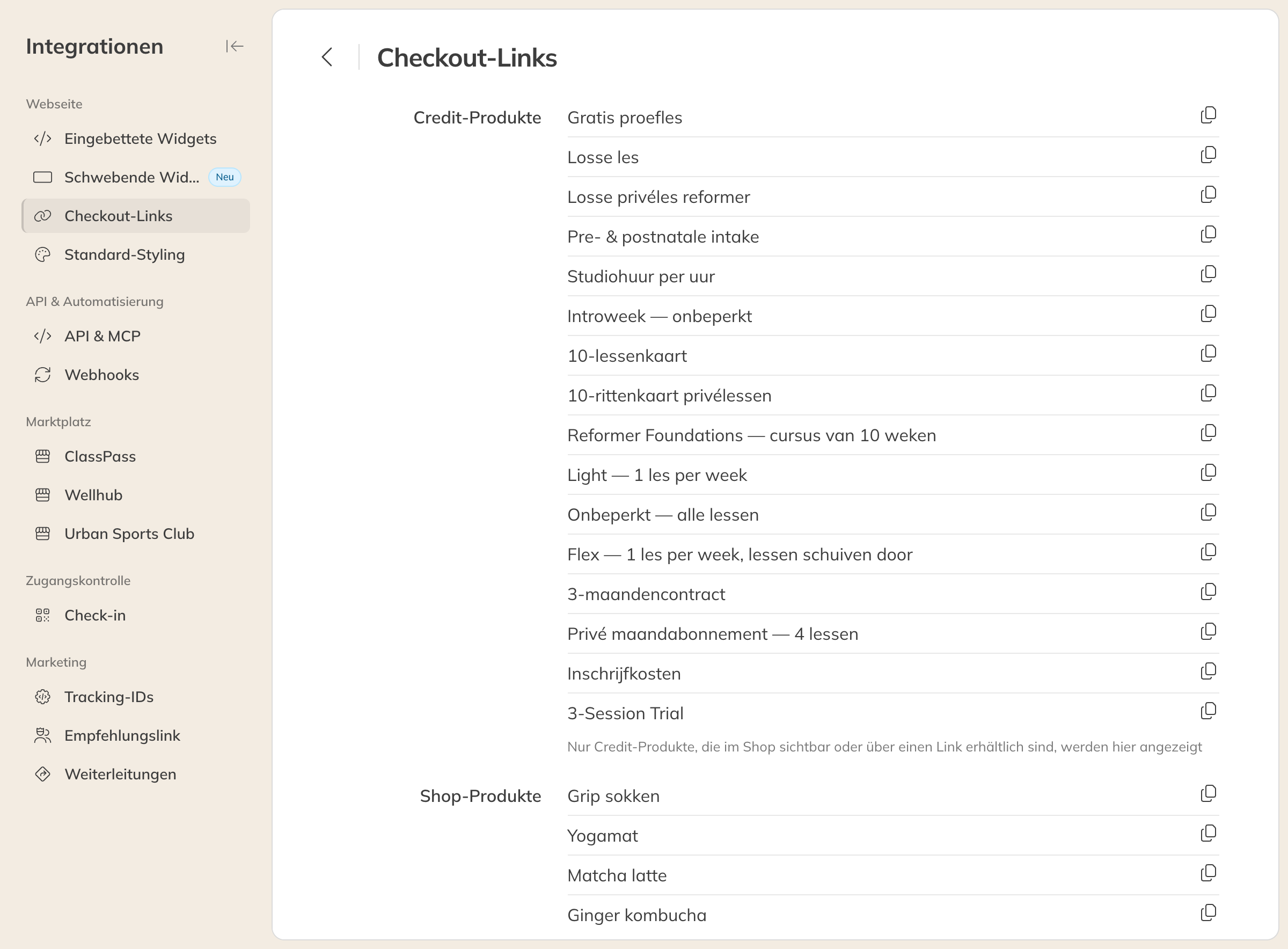
Checkout-Links pro Produkt
Tipp: Du weißt nicht genau, wo du den Code in deine Website einfügen sollst? Lass es deinen Webdesigner machen. Wer deine Website betreut, kann ein eigenes Konto mit einer Rolle bekommen, die Widgets verwalten darf. Siehe Rollen und Berechtigungen.