Een embedded widget is een stukje code dat je in een pagina van je website plakt. Op die plek verschijnt dan je planning of je shop. Bezoekers boeken en betalen daar direct, zonder naar een andere site te gaan.
Je widgets vind je via Mijn bedrijf → Integraties → Embedded widgets. Op je telefoon tik je op Meer → Integraties.
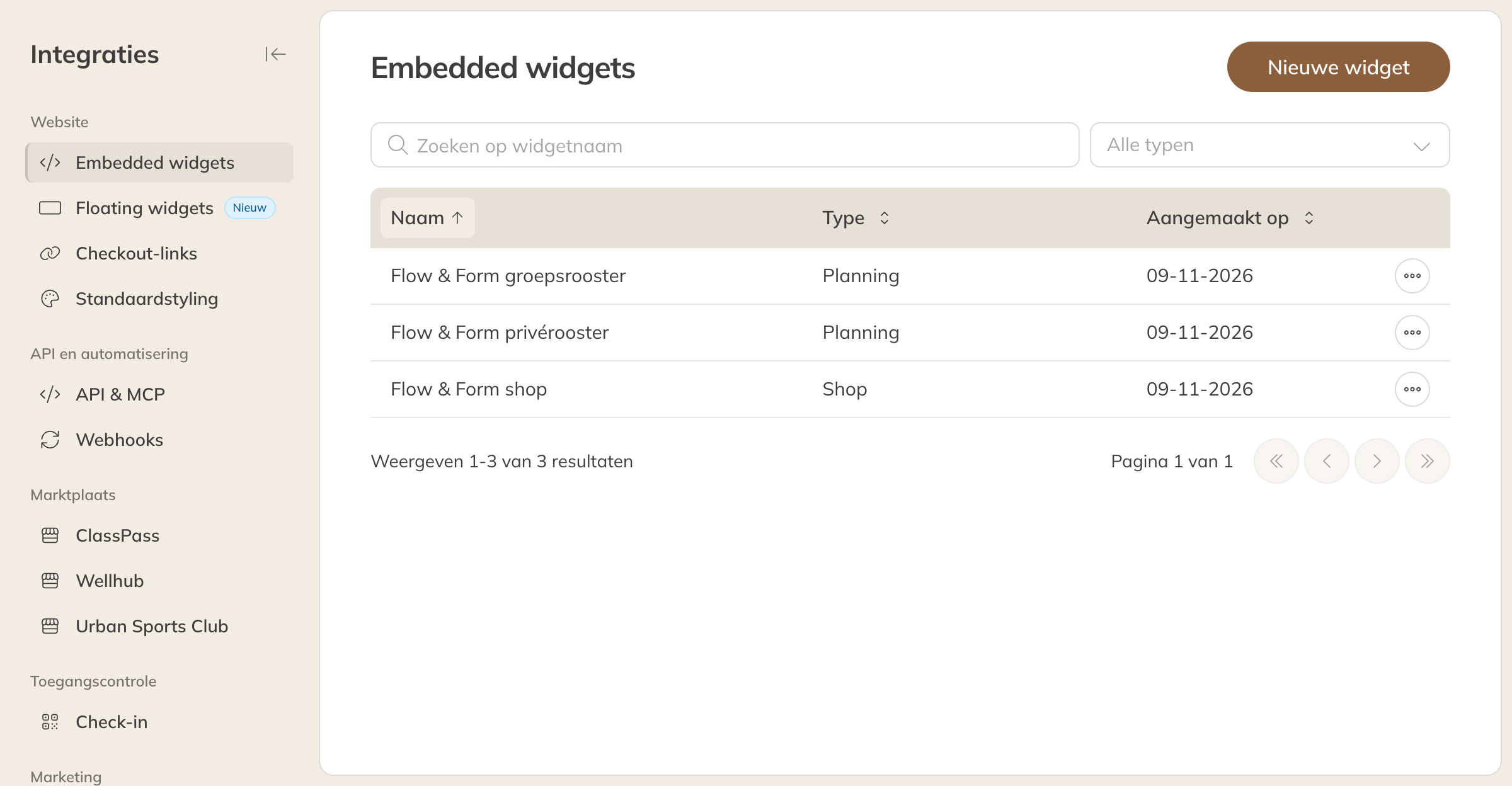
Je embedded widgets
Een widget maken
- Klik op Nieuwe widget.
- Kies het Type: Planning of Shop. Het type kun je later niet meer wijzigen.
- Geef de widget een Naam, bijvoorbeeld Rooster homepage. Alleen jij ziet die naam.
- Klik op Aanmaken. De pagina Widget bewerken opent.
- Kies wat de widget toont (zie hieronder) en klik op Opslaan.
- Kopieer onderaan bij Embed code de code en plak hem in je website.
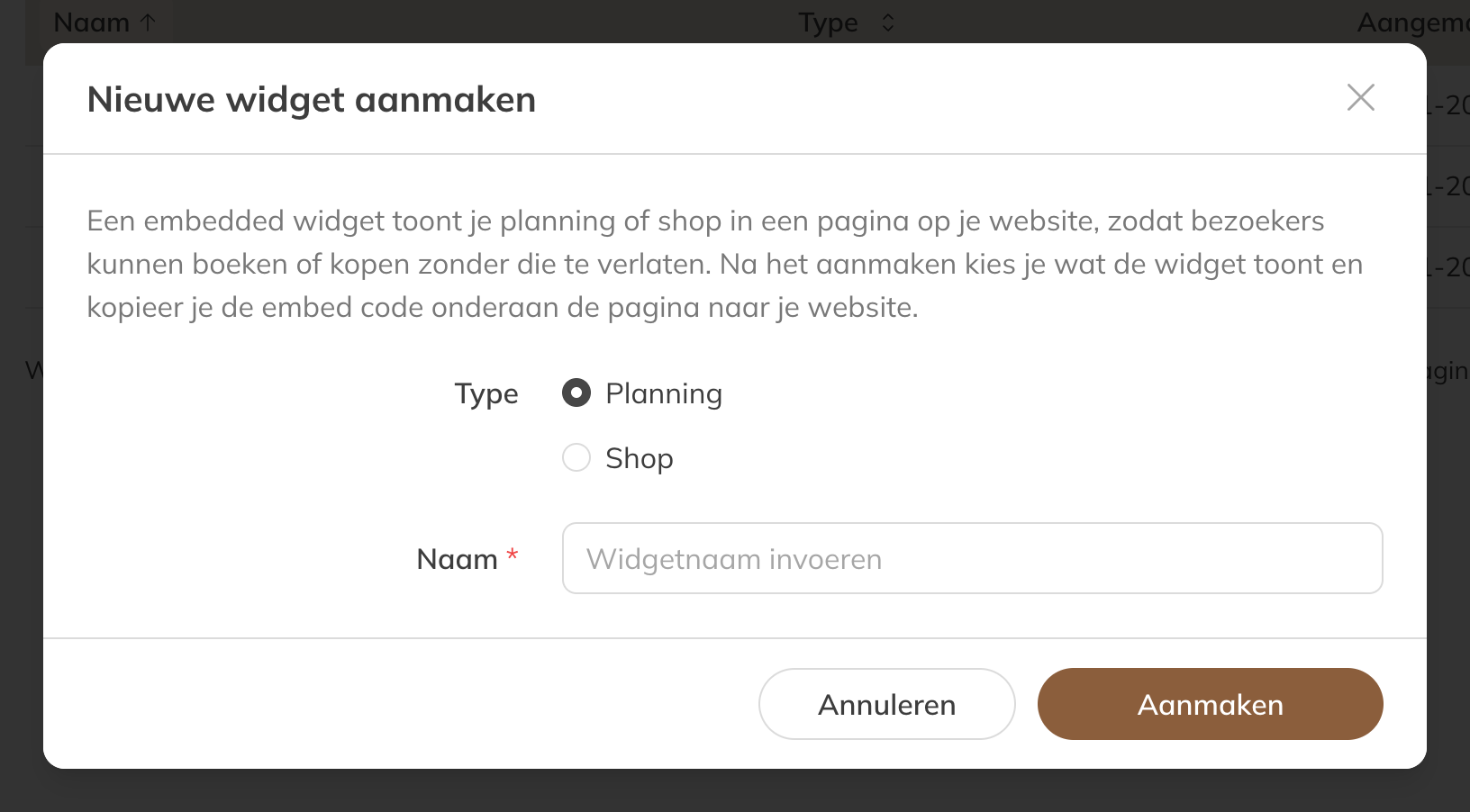
Een nieuwe widget aanmaken
Tip: Je kunt meerdere widgets maken, bijvoorbeeld een groepsrooster voor je homepage en een aparte widget met alleen je privélessen.
Een planningwidget instellen
| Optie | Wat er gebeurt |
|---|---|
| Type planning | Alle typen, of alleen Groep, Privé of Verhuur. Je ziet alleen de typen waarvoor je activiteiten hebt. |
| Standaardweergave | Alleen bij groepslessen: Lijst of Grid op de computer |
| Lijstweergave-periode | Welke periode de lijst toont, zoals Week (ma t/m zo), Enkele dag of Volgende 7 dagen |
| Locaties | Toon alleen de sessies op bepaalde locaties |
Onder Meer instellingen beperk je de widget verder tot bepaalde Activiteitscategorieën, Activiteiten, Medewerkers of Ruimtes of middelen. Laat je een veld leeg, dan toont de widget alles.
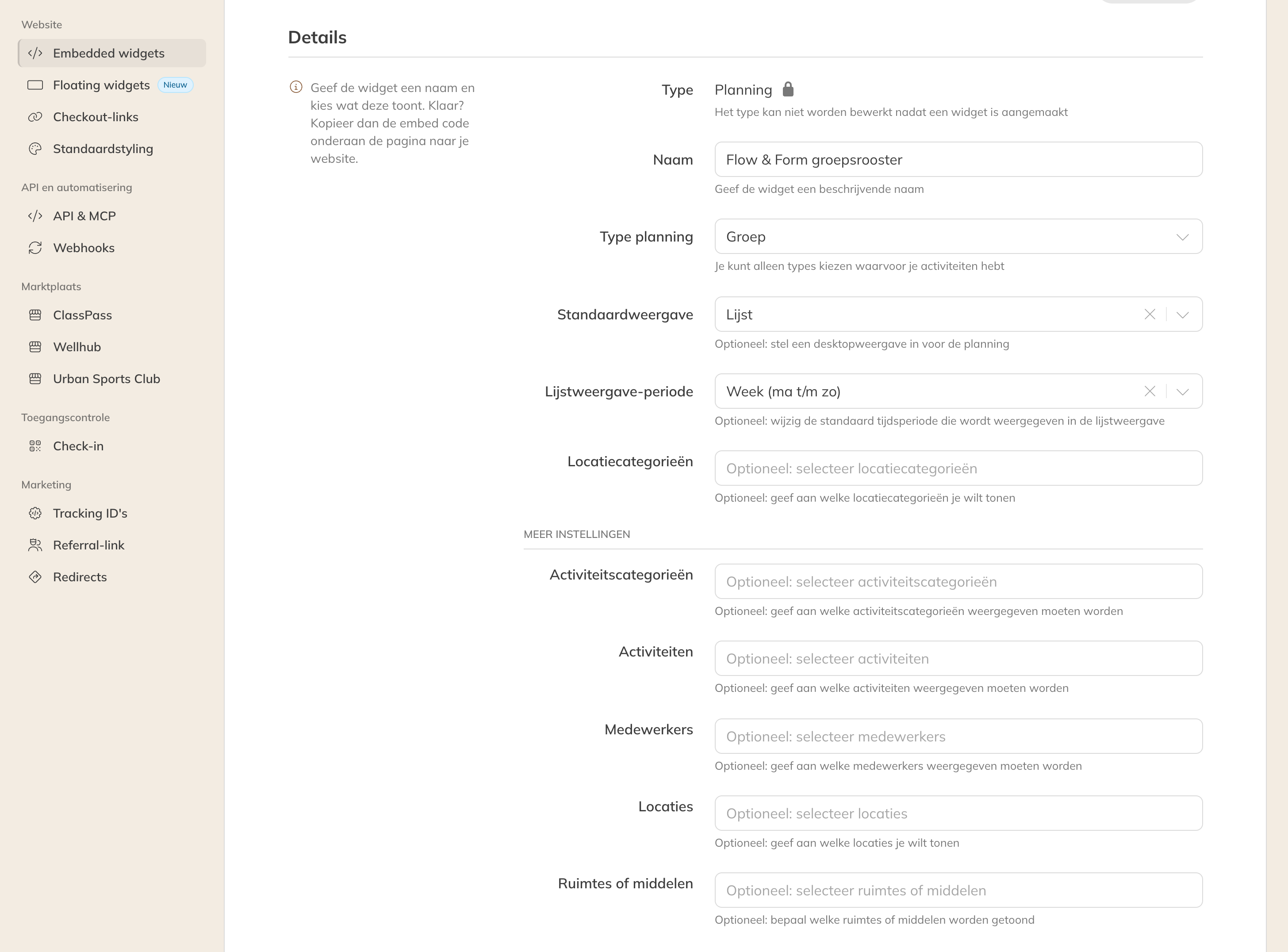
De instellingen van een planningwidget
Let op: Een gratis activiteit (zonder product) zien alleen ingelogde klanten. Bezoekers van je website zien die niet in de widget. Kies je zo'n activiteit, dan waarschuwt Trainin je.
Een shopwidget instellen
| Optie | Wat er gebeurt |
|---|---|
| Shoptype | Alle producten, alleen Credit producten (rittenkaarten en abonnementen) of alleen Retail- & barproducten |
| Creditproductcategorieën / Retailproductcategorieën | Toon alleen producten uit bepaalde categorieën |
Onder Meer instellingen kies je ook de producttypen en de Locaties waar de producten te koop zijn.
Meer instellingen voor beide typen
| Optie | Wat er gebeurt |
|---|---|
| Proefproducten | Met Alleen proefproducten kunnen klanten via deze widget alleen een proefproduct kopen. Handig voor een pagina voor nieuwe klanten. |
| Taal | Toon de widget in een andere taal dan je standaardtaal |
| Referral | Een label op elke verkoop via deze widget. Zie Verkopen via een referral-link bijhouden. |
| Redirect URL | De pagina waar klanten na een aankoop naartoe gaan. Zie Klanten doorsturen naar je eigen pagina. |
| CSS class | Voor je webbouwer: een naam waarmee de widget vanuit je eigen website op te maken is |
Let op: Referral en Redirect URL zitten in het Pro- en Premium-pakket.
Embed code, link, voorbeeld en domeinen
Onderaan de pagina staat het blok Widget met vier tabbladen:
| Tabblad | Wat je er doet |
|---|---|
| Embed code | De code die je in je website plakt. Laat je websitebouwer alleen code in de instellingen toe, zet dan Alleen script aan. |
| Link | Een gewone link naar je planning of shop, met de filters en styling van deze widget. Zet hem achter een knop of menu-item, of deel hem. Plak hem niet als embed of iframe. |
| Voorbeeld | Zo ziet de widget eruit, op Mobiel en Desktop |
| Domeinen | Op welke websites je widgets getoond mogen worden (zie hieronder) |
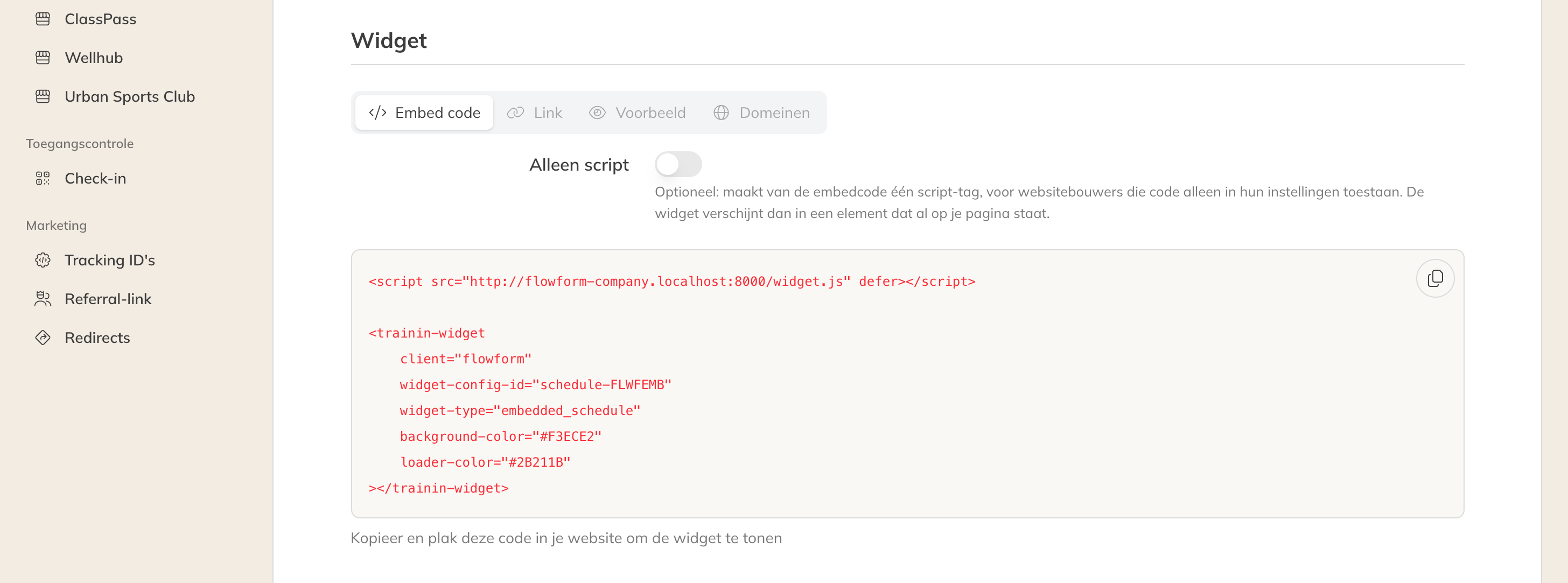
De embed code van een widget
Let op: Heb je de widget gewijzigd en opgeslagen? Vervang dan de code op je website door de nieuwe code. Pas daarna zie je de wijziging op je site.
Op welke websites mag de widget staan?
Standaard staat Alle domeinen toestaan aan: je widgets werken op elke website. Zet je het uit, dan vul je zelf de websites in waar ze mogen staan. Gebruik https://jouwsite.nl voor één site of https://*.jouwsite.nl voor alle subdomeinen. De website uit je bedrijfsprofiel is altijd toegestaan.
Deze instelling geldt voor al je widgets, ook al zet je hem bij één widget.

Het tabblad Domeinen
Werkt de widget als mijn planning niet openbaar is?
Ja. Een widget op je website is altijd openbaar, ook als je planning in de klantenapp alleen voor klanten zichtbaar is of uitstaat (zie Rooster-instellingen voor de klantenapp en widget). De Link werkt dan niet: die opent je eigen planningpagina, en Trainin waarschuwt je met Deze link werkt nog niet. Staat je shop uit, dan werken de link en de widget allebei niet.
Een link naar één product
Wil je een knop op je site die direct naar één product gaat? Kies Checkout-links en kopieer de link van het product. De link opent een afrekenpagina van Trainin, dus je hoeft niets in je website te plakken. Je ziet hier alleen producten die in de shop zichtbaar zijn of via een link te koop zijn.
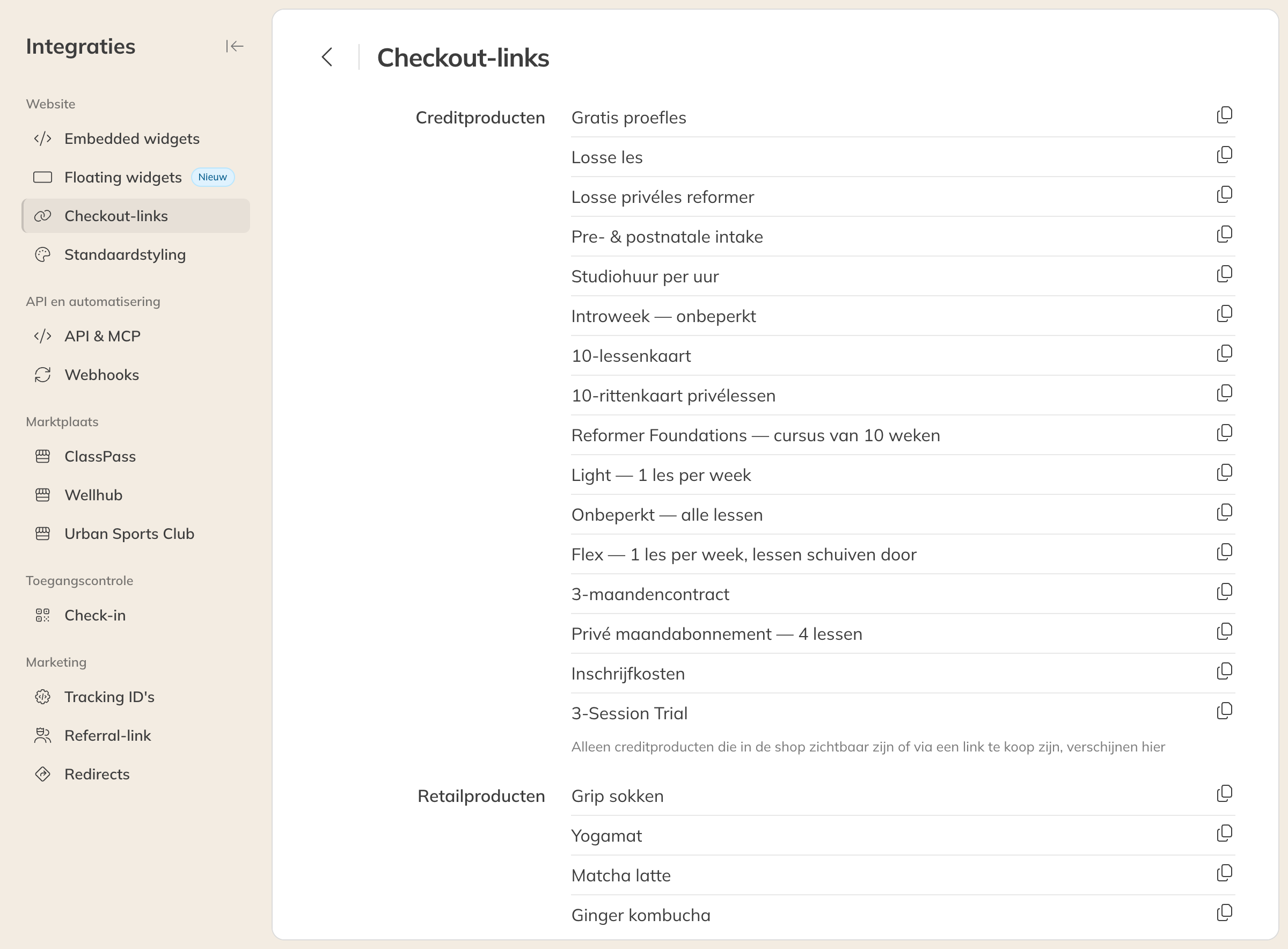
Checkout-links per product
Tip: Weet je niet goed waar je de code in je website plakt? Laat het je websitebouwer doen. Wie je website beheert, kan een eigen account krijgen met een rol die widgets mag beheren. Zie Rollen en permissies.