Un widget incrustado es un fragmento de código que pegas en una página de tu sitio web. En ese lugar aparece entonces tu programación o tu tienda. Los visitantes reservan y pagan ahí mismo, sin ir a otro sitio.
Tus widgets están en Mi empresa → Integraciones → Widgets incrustados. En el teléfono, toca Más → Integraciones.
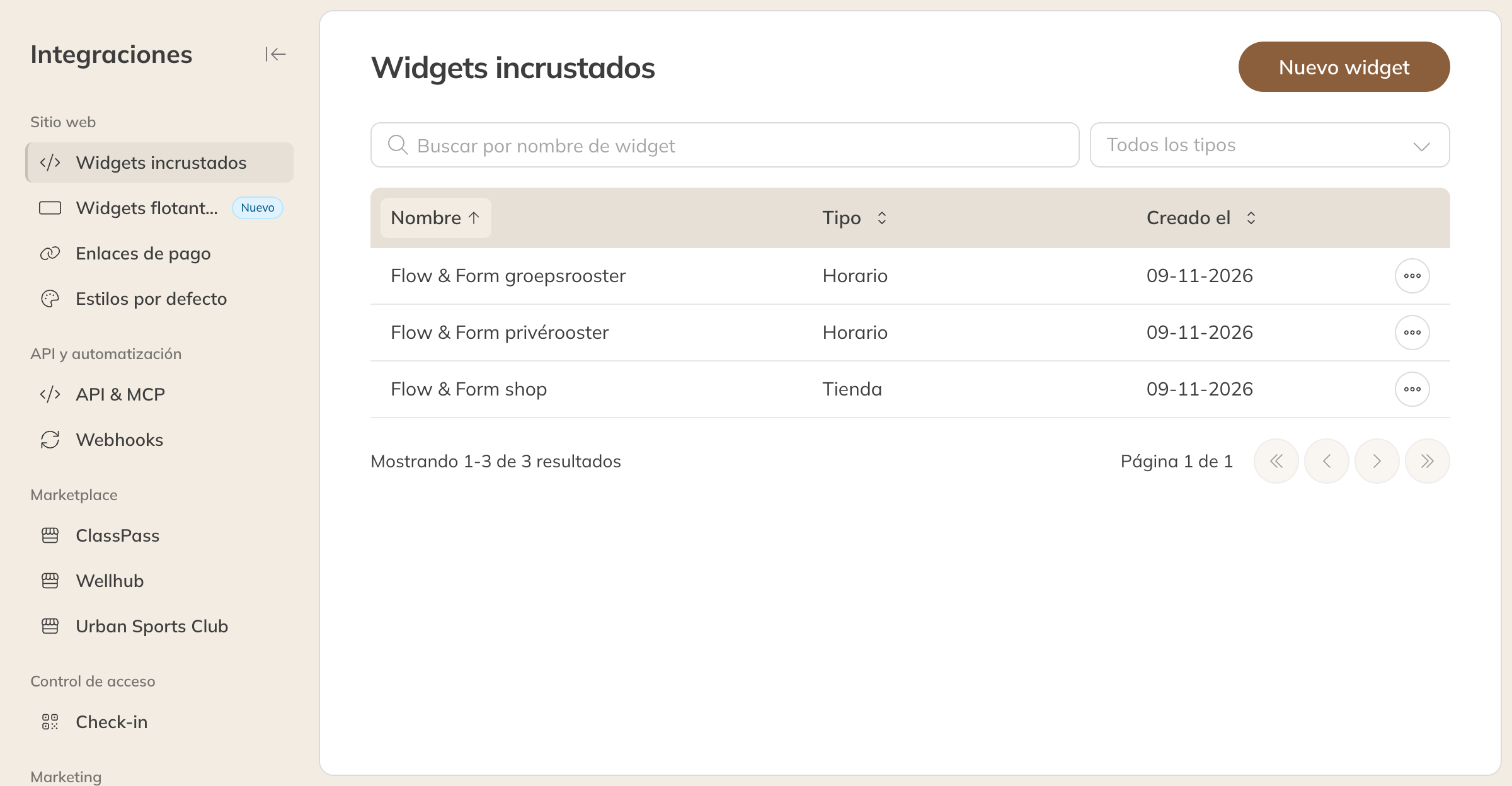
Tus widgets incrustados
Crear un widget
- Haz clic en Nuevo widget.
- Elige el Tipo: Programación o Tienda. El tipo no se puede cambiar después.
- Ponle al widget un Nombre, por ejemplo Horario página de inicio. Ese nombre solo lo ves tú.
- Haz clic en Crear. Se abre la página Editar widget.
- Elige qué muestra el widget (ver abajo) y haz clic en Guardar.
- Abajo, en Código de inserción, copia el código y pégalo en tu sitio web.
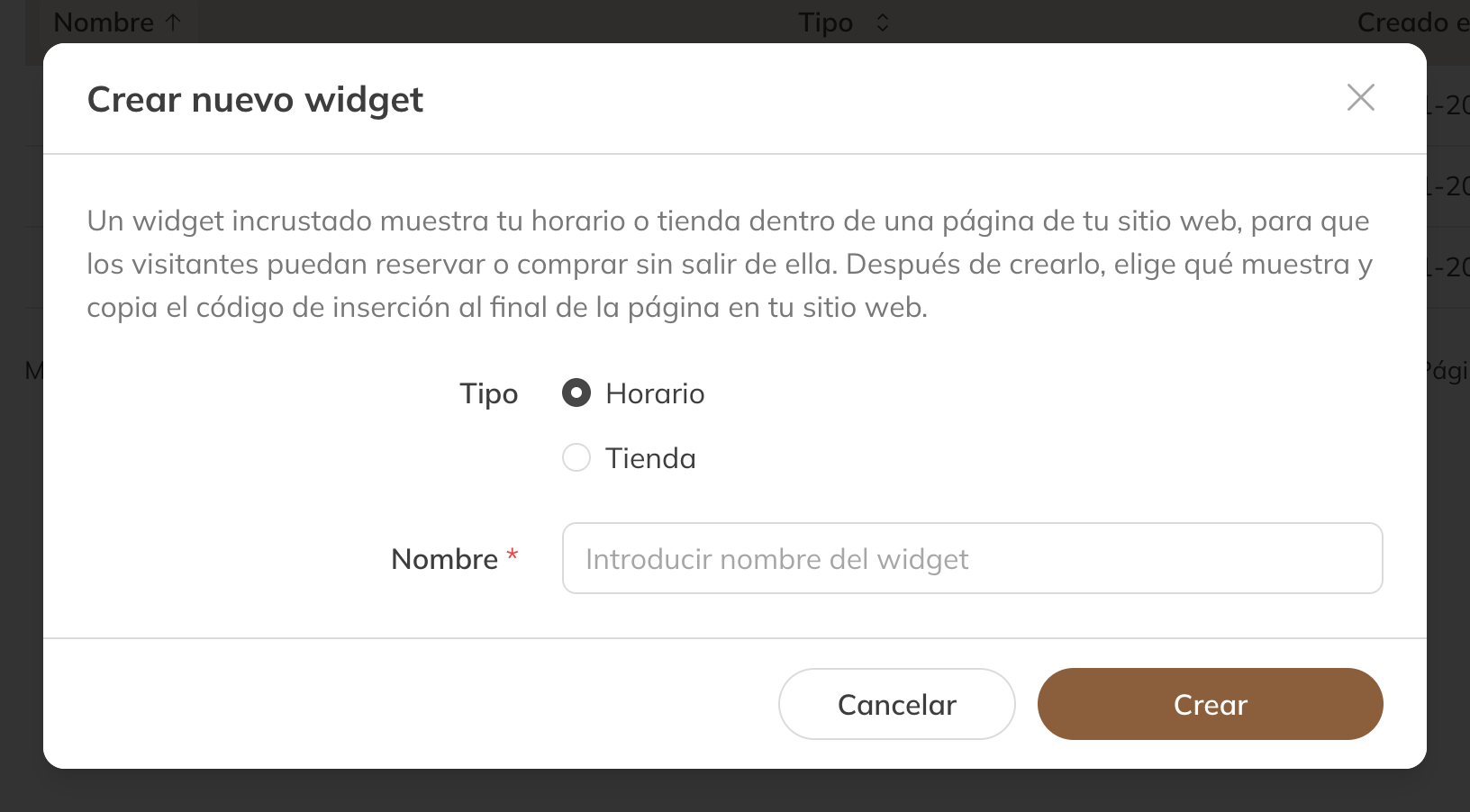
Crear un widget nuevo
Consejo: Puedes crear varios widgets, por ejemplo un horario de clases grupales para tu página de inicio y otro widget solo con tus clases privadas.
Configurar un widget de programación
| Opción | Qué pasa |
|---|---|
| Tipo de programación | Todos los tipos, o solo Grupo, Privado o Alquiler. Solo ves los tipos para los que tienes actividades. |
| Vista predeterminada | Solo con clases grupales: Lista o Rejilla en el ordenador |
| Periodo de la vista de lista | Qué periodo muestra la lista, como Semana (de lunes a domingo), Día único o Próximos 7 días |
| Ubicaciones | Muestra solo las sesiones de determinadas ubicaciones |
En Más ajustes limitas aún más el widget a determinadas Categorías de actividades, Actividades, Personal o Salas o recursos. Si dejas un campo vacío, el widget lo muestra todo.
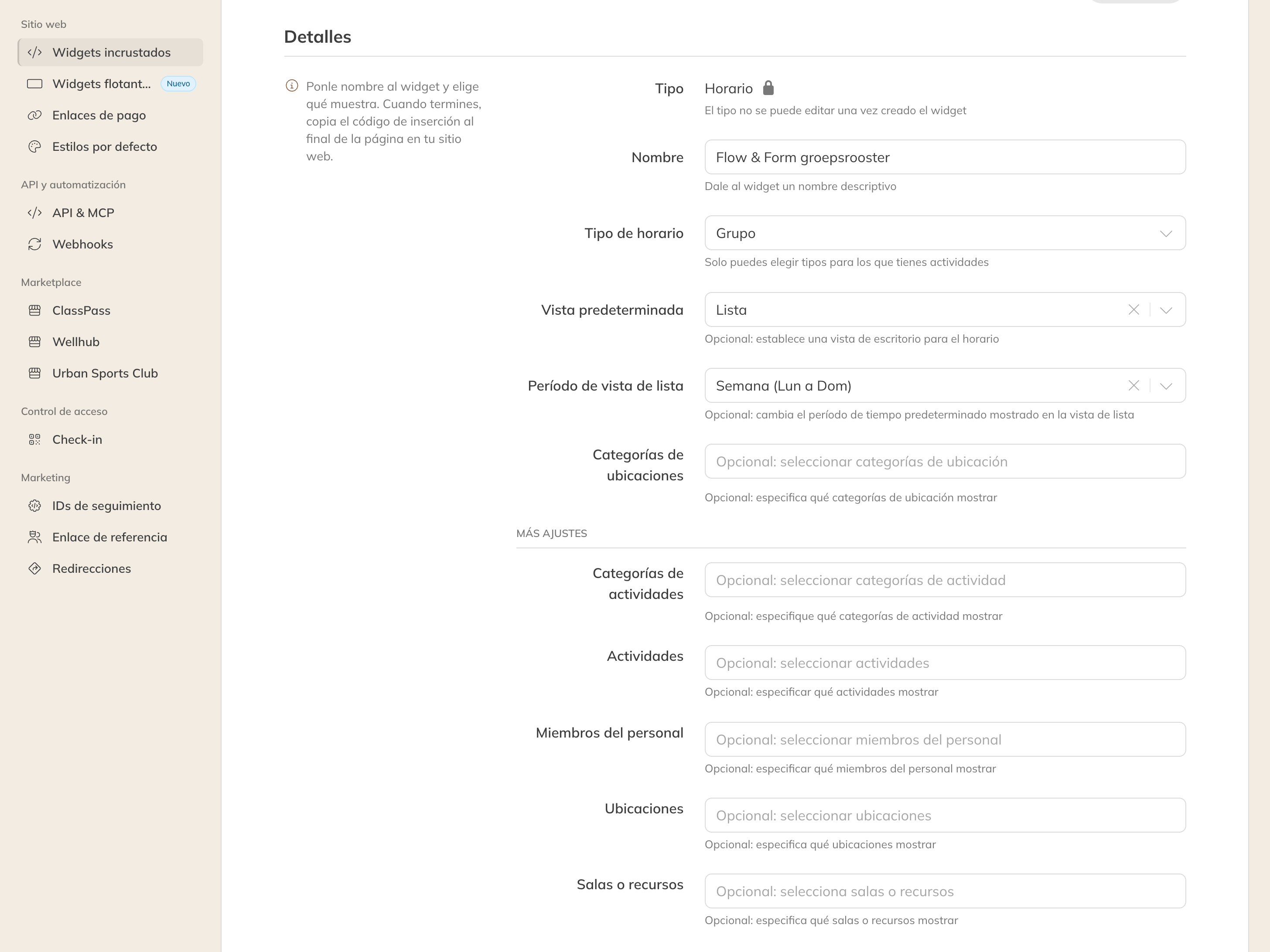
Los ajustes de un widget de programación
Atención: Una actividad gratuita (sin producto) solo la ven los clientes que han iniciado sesión. Los visitantes de tu sitio web no la ven en el widget. Si eliges una actividad así, Trainin te avisa.
Configurar un widget de tienda
| Opción | Qué pasa |
|---|---|
| Tipo de tienda | Todos los productos, solo Productos de crédito (bonos y suscripciones) o solo Productos de tienda y bar |
| Categorías de productos de crédito / Categorías de productos de tienda | Muestra solo productos de determinadas categorías |
En Más ajustes eliges también los tipos de producto y las Ubicaciónes donde se venden los productos.
Más ajustes para ambos tipos
| Opción | Qué pasa |
|---|---|
| Productos de prueba | Con Solo productos de prueba, los clientes solo pueden comprar un producto de prueba a través de este widget. Útil para una página para clientes nuevos. |
| Idioma | Muestra el widget en un idioma distinto de tu idioma predeterminado |
| Referido | Una etiqueta en cada venta hecha a través de este widget. Consulta Seguir las ventas de un enlace de referencia. |
| URL de redirección | La página a la que van los clientes después de una compra. Consulta Redirigir a los clientes a tu propia página. |
| Clase CSS | Para quien hace tu web: un nombre con el que se puede dar estilo al widget desde tu propio sitio web |
Atención: Cómo nos encontró el cliente (referral) y URL de redirección están incluidos en los planes Pro y Premium.
Código de inserción, enlace, vista previa y dominios
Al final de la página está el bloque Widget con cuatro pestañas:
| Pestaña | Qué haces en ella |
|---|---|
| Código de inserción | El código que pegas en tu sitio web. Si tu creador de sitios web solo admite código en los ajustes, activa Solo script. |
| Enlace | Un enlace normal a tu programación o tu tienda, con los filtros y el estilo de este widget. Ponlo detrás de un botón o una opción de menú, o compártelo. No lo pegues como código incrustado ni como iframe. |
| Vista previa | Así se ve el widget, en Móvil y Escritorio |
| Dominios | En qué sitios web se pueden mostrar tus widgets (ver abajo) |
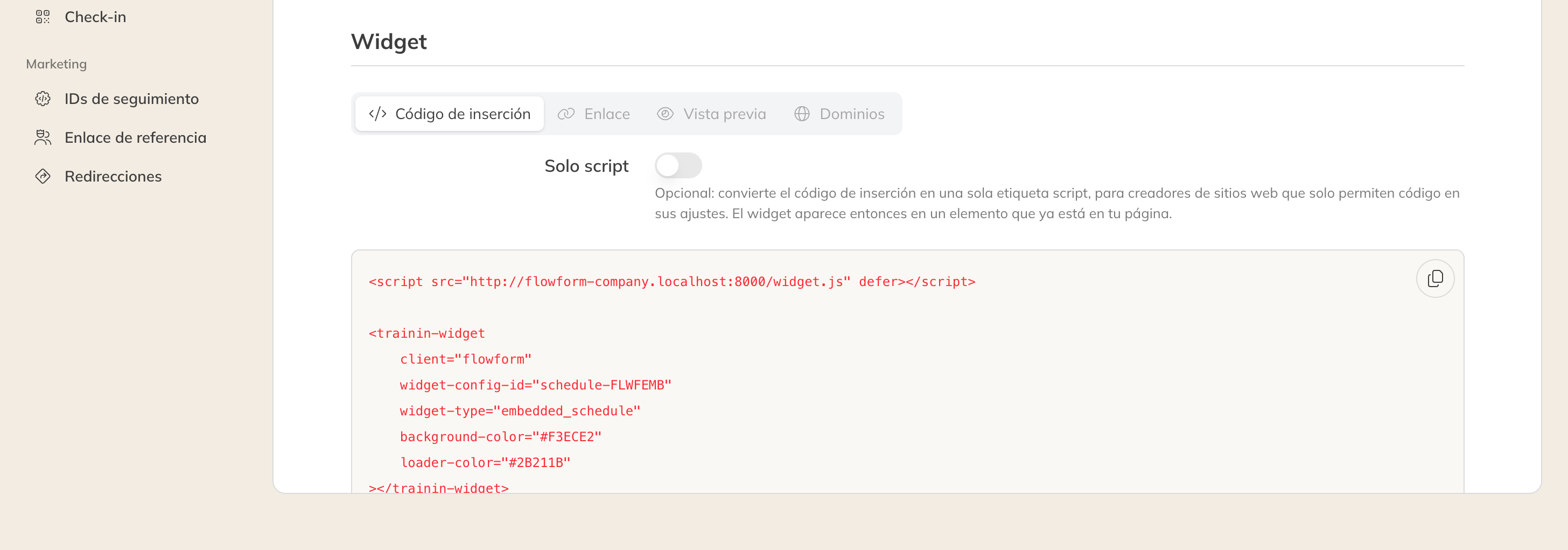
El código de inserción de un widget
Atención: ¿Has cambiado y guardado el widget? Sustituye entonces el código de tu sitio web por el código nuevo. Solo después verás el cambio en tu web.
¿En qué sitios web puede estar el widget?
De forma predeterminada, Permitir todos los dominios está activado: tus widgets funcionan en cualquier sitio web. Si lo desactivas, indicas tú los sitios web donde pueden estar. Usa https://tusitio.es para un solo sitio o https://*.tusitio.es para todos los subdominios. El sitio web de tu perfil de empresa siempre está permitido.
Este ajuste se aplica a todos tus widgets, aunque lo configures en uno solo.

La pestaña Dominios
¿Funciona el widget si mi programación no es pública?
Sí. Un widget en tu sitio web siempre es público, aunque tu programación en la app de clientes solo sea visible para clientes o esté desactivada (consulta Ajustes del horario para la app de clientes y el widget). El Enlace no funciona en ese caso: abre tu propia página de programación, y Trainin te avisa con Este enlace todavía no funciona. Si tu tienda está desactivada, no funcionan ni el enlace ni el widget.
Un enlace a un solo producto
¿Quieres un botón en tu web que lleve directamente a un producto? Elige Enlaces de pago y copia el enlace del producto. El enlace abre una página de pago de Trainin, así que no tienes que pegar nada en tu sitio web. Aquí solo ves los productos que están visibles en la tienda o que se venden mediante un enlace.
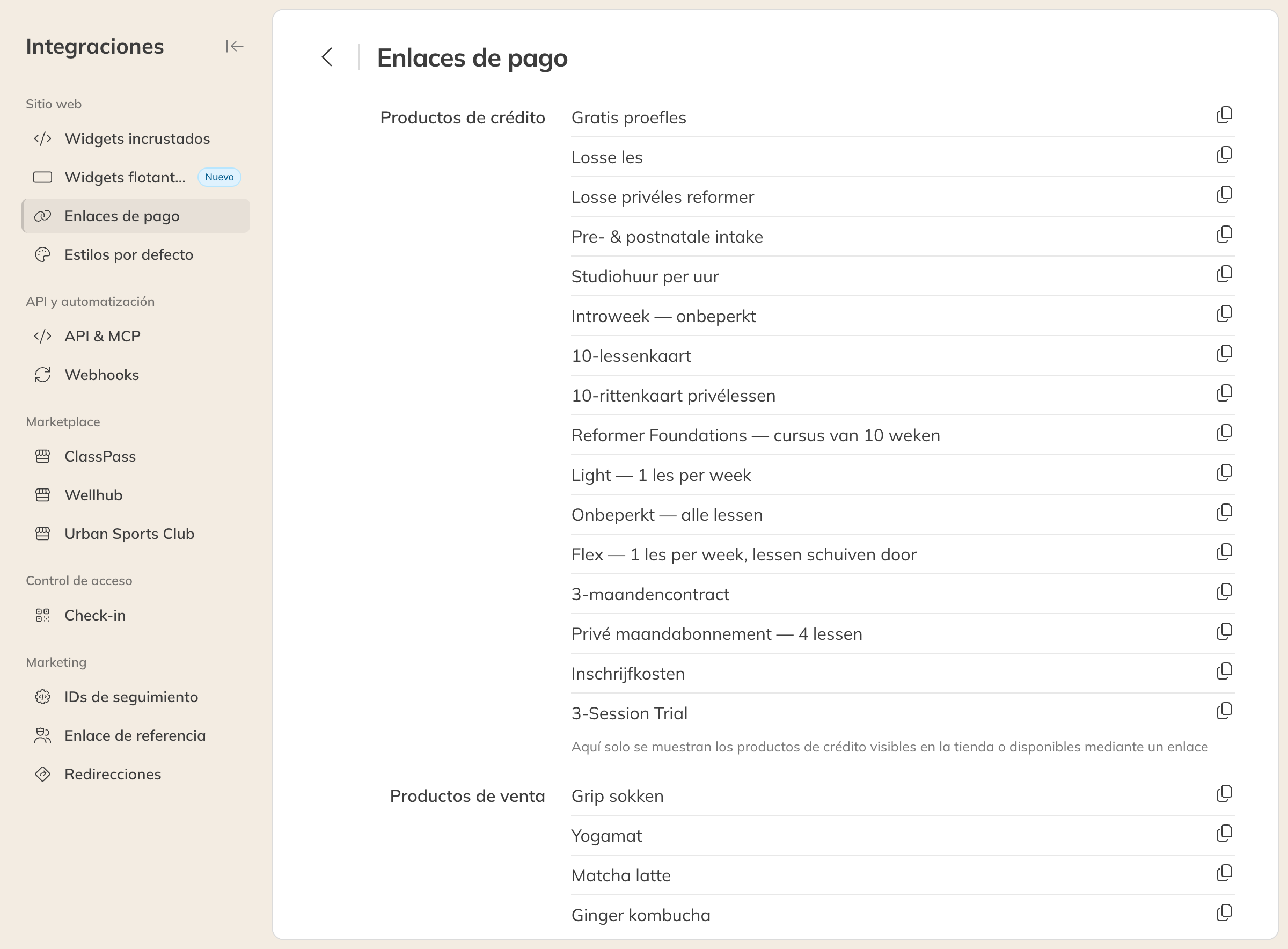
Enlaces de pago por producto
Consejo: ¿No sabes bien dónde pegar el código en tu sitio web? Pídeselo a quien hace tu web. Quien gestiona tu sitio web puede tener su propia cuenta con un rol que puede gestionar widgets. Consulta Roles y permisos.