Mit API & MCP verbindest du andere Software mit Trainin. Dein Entwickler nutzt einen API-Schlüssel, um Daten abzurufen oder zu ändern. Einen KI-Assistenten wie Claude oder ChatGPT verbindest du ohne Schlüssel, damit du ihm Fragen zu deinem Unternehmen stellen kannst.
API & MCP ist im Premium-Plan enthalten und im Pro-Plan ein Add-on. Trainin schaltet es für dich frei: Wähle Mein Unternehmen → Integrationen → API & MCP und klicke auf Kontaktiere uns zum Aktivieren. Siehe Was steckt in Starter, Pro und Premium?
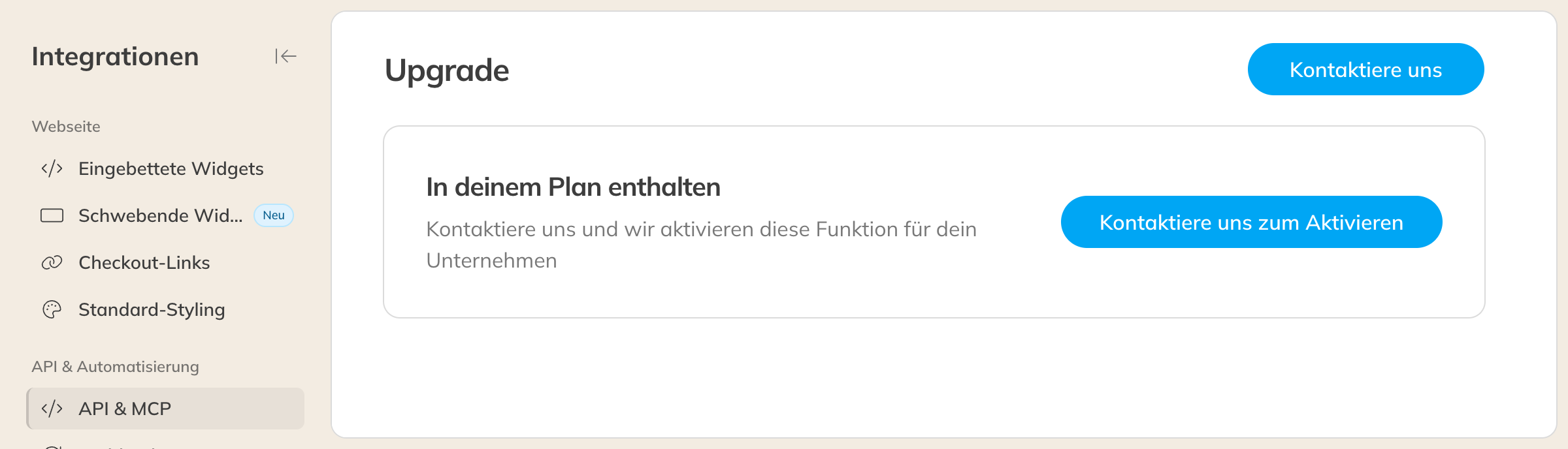
API & MCP aktivieren lassen
Hinweis: Die API und die KI-Verbindungen sind in der Beta-Phase. Vieles in Trainin ist schon verfügbar, und es kommt ständig mehr hinzu.
Einen API-Schlüssel erstellen
- Geh zu Mein Unternehmen → Integrationen → API & MCP und klicke auf Neuer API-Schlüssel.
- Gib dem Schlüssel einen Name, an dem du später erkennst, wofür er ist.
- Wähle unter Zugriff, was der Schlüssel lesen und ändern darf.
- Wähle eventuell unter Verfällt am, bis zu welchem Tag der Schlüssel funktioniert. Lässt du es leer, funktioniert er, bis du ihn löschst.
- Klicke auf Schlüssel erstellen.
- Kopiere den Schlüssel und gib ihn deinem Entwickler. Du siehst ihn nur einmal, bewahre ihn also an einem sicheren Ort auf. Klicke danach auf Ich habe den Schlüssel gespeichert.
- Ein Schlüssel arbeitet mit deinen Rechten. Er sieht nie mehr als du in Trainin.
- Gibst du dem Schlüssel Zugriff auf Persönliche Details, bleibst du für diese Daten verantwortlich (DSGVO). Nenne das Tool in deiner Datenschutzerklärung und schließe einen Auftragsverarbeitungsvertrag mit dem Anbieter. Hake danach Ich habe das verstanden und geregelt an.
- Hast du mehrere Unternehmen in Trainin? Mit Diesen Schlüssel auch für meine anderen Unternehmen verwenden funktioniert ein Schlüssel für alle.
- Möchtest du einen Schlüssel ersetzen? Dupliziere ihn. Der alte funktioniert weiter, bis du ihn löschst, damit deine Verbindung nicht ausfällt.
Oben auf der Seite stehen die Basis-URL und ein Link zur Dokumentation für deinen Entwickler.
Hinweis: Nutzt du noch einen Schlüssel für die alte Trainin-API? Sie wird am Ende des ersten Quartals 2027 abgeschaltet. Stelle deine Verbindungen vorher auf die neue API um.
Einen KI-Assistenten verbinden
- Klicke auf KI verbinden.
- Wähle Claude oder ChatGPT:
- Claude: Klicke auf Zu Claude hinzufügen. Claude öffnet sich mit Trainin bereits ausgefüllt. Bestätige es dort.
- ChatGPT: Kopiere die Verbindungsadresse. Öffne chatgpt.com/plugins, wähle + → Add custom MCP server und füge die Adresse ein.
- Melde dich bei Trainin an und bestätige die Verbindung.
Der Assistent handelt in deinem Namen und sieht nie mehr, als deine Rolle in Trainin erlaubt. Möchtest du die Verbindung trennen, lösche sie aus der Liste auf der Seite API & MCP.
Hinweis: Was funktioniert, kann von deinem Abo beim KI-Anbieter abhängen. Bei einem Business-Abo muss der Inhaber des Workspace Trainin eventuell für dich hinzufügen.