Cómo definir ubicaciones de negocio y configurar salas
Tiempo estimado de lectura: 4 minutos
Aplica a: Premium / Pro + Complemento
Resumen rápido
Puedes crear varias ubicaciones de negocio y configurar diferentes salas por ubicación para gestionar tu calendario de forma más eficiente.
Esto te permite organizar las actividades claramente y evitar reservas duplicadas entre espacios.
También es posible añadir equipamiento en lugar de salas, lo que permite alquilar equipamiento a los clientes.
Por qué es importante
Si operas en más de un estudio, gimnasio o espacio de entrenamiento, configurar varias ubicaciones de negocio mantiene tu planificación organizada y profesional.
La configuración de salas ayuda a evitar conflictos de programación y garantiza que cada actividad se asigne al espacio correcto.
Añadir múltiples ubicaciones y salas está disponible en Premium o en Pro con el complemento correspondiente.
Instrucciones paso a paso
Paso 1: Crear una ubicación de negocio: Ir a Mi empresa > Ubicaciones > + Nuevo
– Añade una nueva ubicación de negocio con el nombre y la dirección correctos.
Paso 2: Añadir salas o equipamiento a una ubicación: Ir a Mi empresa > Ubicaciones > Seleccionar ubicación > + Añadir sala/equipamiento
– Abre la configuración de la ubicación y crea salas o equipamiento para ese espacio.
Paso 3: Vincular una ubicación a una actividad: Ir a Mi empresa > Actividades > Abrir actividad > Ubicaciones
– Abre la configuración de una actividad y selecciona la ubicación de negocio correcta (y las salas si corresponde).
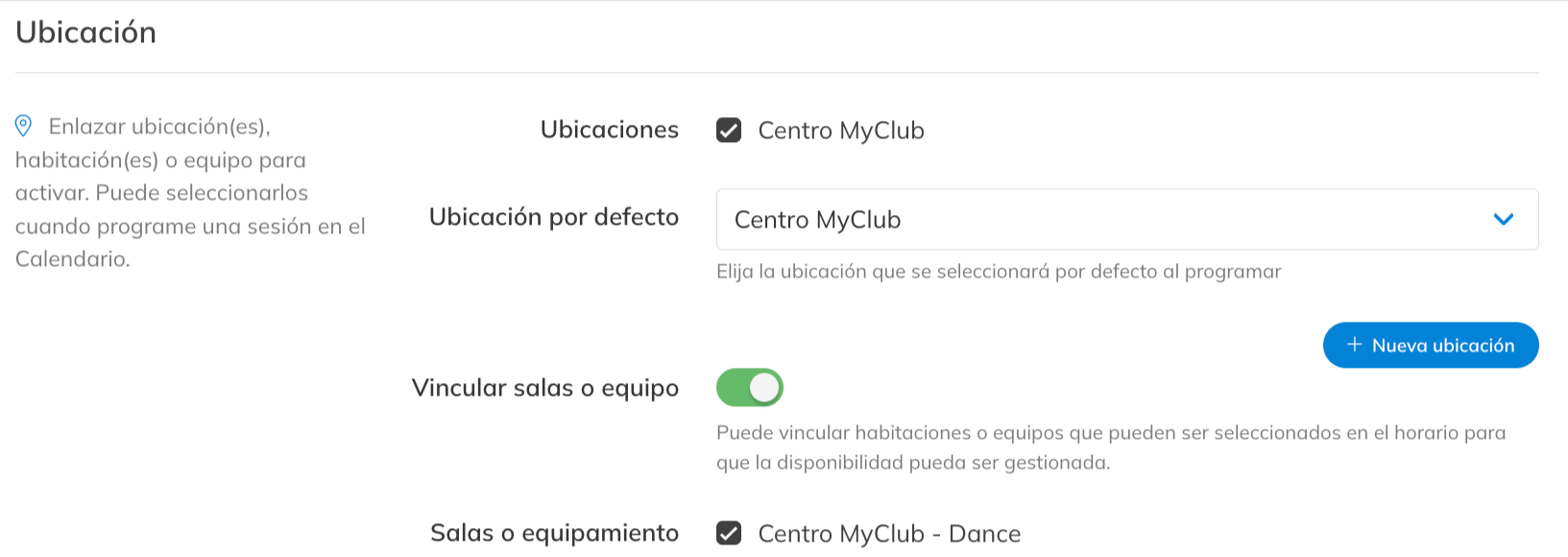
Paso 4: Planificar actividades en el calendario: Ir a Calendario > Programar sesión
– Al programar una actividad, selecciona la ubicación y sala correctas para evitar solapamientos.
Paso 5: Actualizar una ubicación para sesiones futuras: Ir a Calendario > Abrir sesión > Editar > Editar serie > Cambiar ubicación/sala
– Si cambias la ubicación de una actividad moviéndola a otra columna en la vista de ubicación o sala, las sesiones futuras no se actualizarán automáticamente.
– Para cambiar la ubicación o sala de sesiones futuras, abre la sesión en el calendario y edita la serie.
Mejores prácticas
Vincula siempre una ubicación de negocio dentro de la configuración de la actividad.
Si una actividad no tiene una ubicación asignada, no aparecerá en el calendario al momento de programarla.
Consejos extra
Si gestionas varias salas o espacios, utiliza nombres claros para cada sala (por ejemplo: “Sala Yoga”, “Sala Pilates”, “Sala Funcional”) para evitar confusiones al programar actividades.
También puedes utilizar equipamiento en lugar de salas si ofreces alquiler de material o recursos específicos.
Preguntas comunes
¿Por qué mi nueva ubicación no aparece al programar sesiones en el calendario?
– Primero debes activar la ubicación dentro de la configuración de la actividad.
¿Por qué no puedo encontrar una dirección al crear una ubicación de negocio?
– El sistema utiliza datos de ubicación de Google y algunas direcciones muy nuevas pueden no estar disponibles todavía.
¿Puedo crear varias ubicaciones de negocio?
– Sí. Varias ubicaciones y salas están disponibles en Premium o en Pro con el complemento correspondiente.
Si quieres saber más sobre nuestros planes Premium o complementos, envíanos un correo a support@trainin.com.
Artículos relacionados
– Cómo crear actividades grupales
– Cómo configurar y gestionar tus salas y equipamiento para alquiler