Cómo crear un curso o taller (serie de inscripción automática)
Tiempo estimado de lectura: 5 minutos
Aplica a: Todos los planes
Resumen rápido
Los cursos y talleres en Trainin se crean combinando un producto con una serie de actividades grupales. Cuando un cliente compra el producto del curso a través del módulo de reservas, se le añade automáticamente a toda la serie de sesiones.
Esta configuración es ideal para programas de varias sesiones, como cursos, talleres o programas de entrenamiento en los que los participantes siguen un calendario fijo.
Por qué es importante
Esta configuración permite que los clientes se inscriban en un curso completo con una sola compra. Después de comprar el producto del curso, el sistema los registra automáticamente en todas las sesiones de la serie.
Esto reduce la administración manual y garantiza que los participantes sigan el programa completo.
Antes de configurar el curso, define si los clientes podrán unirse solo al inicio de la serie o en cualquier momento durante la serie.
Instrucciones paso a paso
Paso 1: Crear el producto necesario para inscribirse en el curso: Ir a Mi empresa > Productos > Nuevo producto > Paquete de crédito
– Asegúrate de que el número de créditos sea igual al número de sesiones del curso. Por ejemplo, un curso con 10 sesiones debe tener un producto con 10 créditos.
– Asegúrate también de que la validez del producto sea al menos igual a la duración del curso. Puedes hacerlo en Más detalles del producto para añadir la fecha de finaliza el.
– Configura la visibilidad del producto para que solo pueda comprarse a través del módulo de reservas.
Paso 2: Crear la actividad del curso: Ir a Mi empresa > Actividades > Nueva actividad > Grupo
– Crea una actividad grupal que represente el curso, taller o programa de entrenamiento.
Paso 3: Configurar la inscripción automática en la serie de sesiones: Ir a Ajustes de reserva
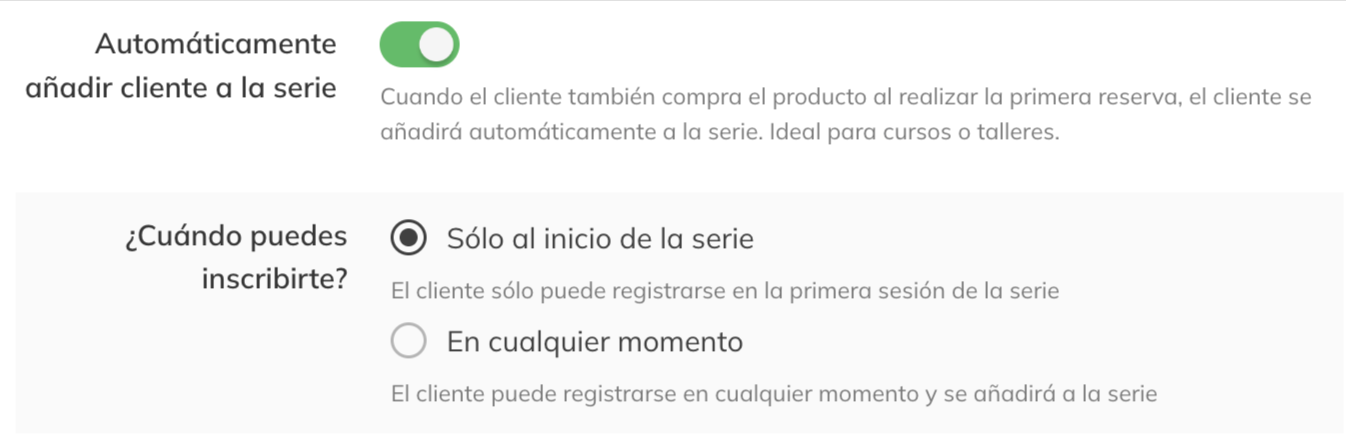
– Activa la opción que añade automáticamente al cliente a la serie de sesiones al reservar: Añadir automáticamente al cliente a la serie.
– Activa también la opción Solo al inicio de la serie si los participantes solo deben poder unirse cuando el curso comience.
– Configura la numeración de la serie en Más ajustes de reserva.
Paso 4: Conectar el producto del curso a la actividad
– Vincula el producto creado en el Paso 1 para que los clientes solo puedan unirse a la actividad utilizando el producto correcto del curso.
Paso 5: Programar las sesiones del curso en el calendario: Ir a Calendario > Crear sesión recurrente
– Planifica el curso completo en el calendario creando una serie de sesiones recurrentes.
– Asegúrate de que el número de sesiones de la serie coincida con el número de créditos del producto. Por ejemplo, un curso con 10 sesiones requiere un producto con 10 créditos.
Paso 6: Permitir que los clientes se inscriban en el curso
– Los clientes pueden inscribirse en el curso a través de:
La app de Trainin desde el calendario
Tu sitio web, si la actividad está integrada allí
Un enlace de página promocional que puedes compartir desde:
Web > Mi empresa > Actividades > 3 puntos junto a la actividad > Página promocional
Móvil > Más > Actividades > Actividad > 3 puntos en la parte superior > Página promocional
Después de comprar el producto, el cliente se añadirá automáticamente a toda la serie del curso.
Mejores practicas
Comprueba siempre que el número de créditos del producto coincida exactamente con el número de sesiones del curso antes de publicarlo.
También es recomendable definir desde el principio si los clientes podrán unirse solo al inicio o en cualquier momento, para evitar confusiones durante la inscripción.
Consejos extra
Si necesitas cambiar una sesión concreta del curso, puedes editar esa sesión individualmente en el calendario sin modificar toda la serie.
Si más adelante quieres volver a ofrecer el mismo curso, puedes reutilizar la actividad y simplemente programar una nueva serie de sesiones en el calendario.
Preguntas comunes
¿Los clientes pueden unirse a un curso una vez que ya ha comenzado?
– Si la actividad está configurada para que los clientes solo puedan unirse al inicio de la serie, los nuevos participantes no podrán incorporarse después de que el curso haya comenzado.
¿Hay lista de espera para los cursos?
– Cuando los clientes solo pueden inscribirse al inicio de la serie, no hay lista de espera disponible.
¿Qué ocurre si un cliente ya tiene el producto del curso?
– Si un cliente ya tiene el producto y reserva una sesión de la actividad, no se le añadirá automáticamente a la serie del curso. Si es necesario, un miembro del personal puede añadir manualmente al cliente a la serie.
¿Los clientes pueden cancelar el curso completo por sí mismos?
– Los clientes pueden cancelar sesiones individuales, pero no pueden cancelar el curso completo por sí mismos. La cancelación del curso completo debe gestionarla un miembro del personal.
Artículos relacionados
– Cómo crear actividades grupales (clases o sesiones grupales)
– Cómo crear paquetes de crédito y sesiones individuales
– Cómo añadir actividades a tu calendario para que los clientes puedan reservar