Cómo pueden los clientes descargar y guardar la aplicación
Tiempo estimado de lectura: 3 minutos
Se aplica a: Todos los planes
Resumen rápido
Los clientes pueden utilizar tu plataforma a través de la App Nativa o de la Web App. En este artículo aprenderás cómo los clientes pueden descargar, instalar o guardar la aplicación en su dispositivo.
Por qué es importante
Cuando los clientes tienen un acceso sencillo a tu aplicación, pueden realizar reservas más rápidamente, gestionar su membresía y comunicarse con tu empresa.
Además, una aplicación fácilmente accesible aumenta la participación de los clientes y mejora su experiencia de usuario.
Instrucciones paso a paso
App Nativa
Paso 1: Descarga la App Nativa: App Store > Google Play Store
– Una vez que tu App Nativa haya sido enviada y aprobada por Apple y Google, los clientes podrán descargarla desde la App Store o Google Play Store.

– Recomendamos incluir los enlaces de descarga de tu aplicación en el correo electrónico de bienvenida y en tu sitio web.
– Los clientes también pueden encontrar la aplicación buscando el nombre de tu app en la tienda de aplicaciones correspondiente.
Web App
Paso 1: Abre la URL de la Web App: Navegador > https://tuempresa.trainin.app
– Los clientes pueden acceder a la Web App introduciendo la URL de su entorno de cliente en el navegador de su smartphone.
– Esta URL suele compartirse en el correo electrónico de bienvenida y también puede añadirse a tu sitio web.
– Puedes encontrar esta URL en Mi empresa > Configuración > App y portal.
– La Web App no puede descargarse desde la App Store ni desde Google Play Store.
– Importante: asegúrate de que el nombre y el logotipo de la aplicación estén configurados en la sección de identidad visual antes de que los clientes guarden la Web App.
iOS
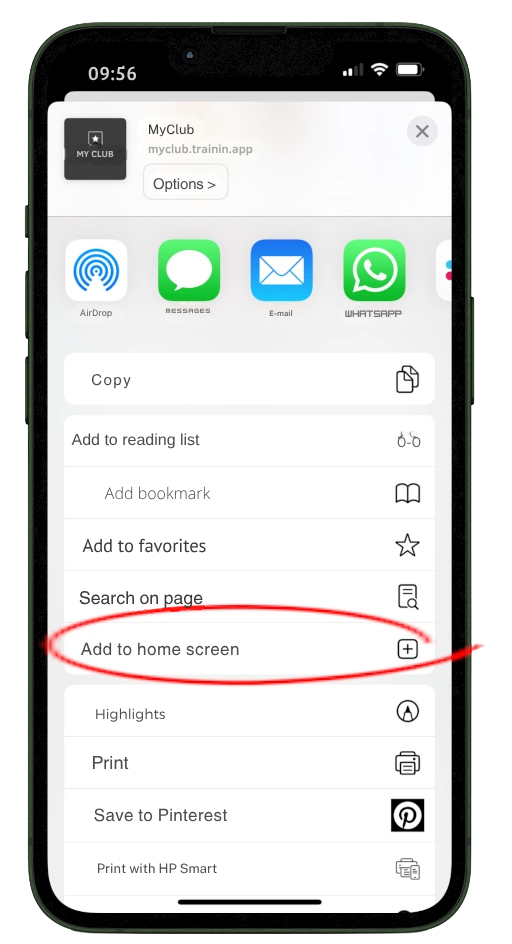
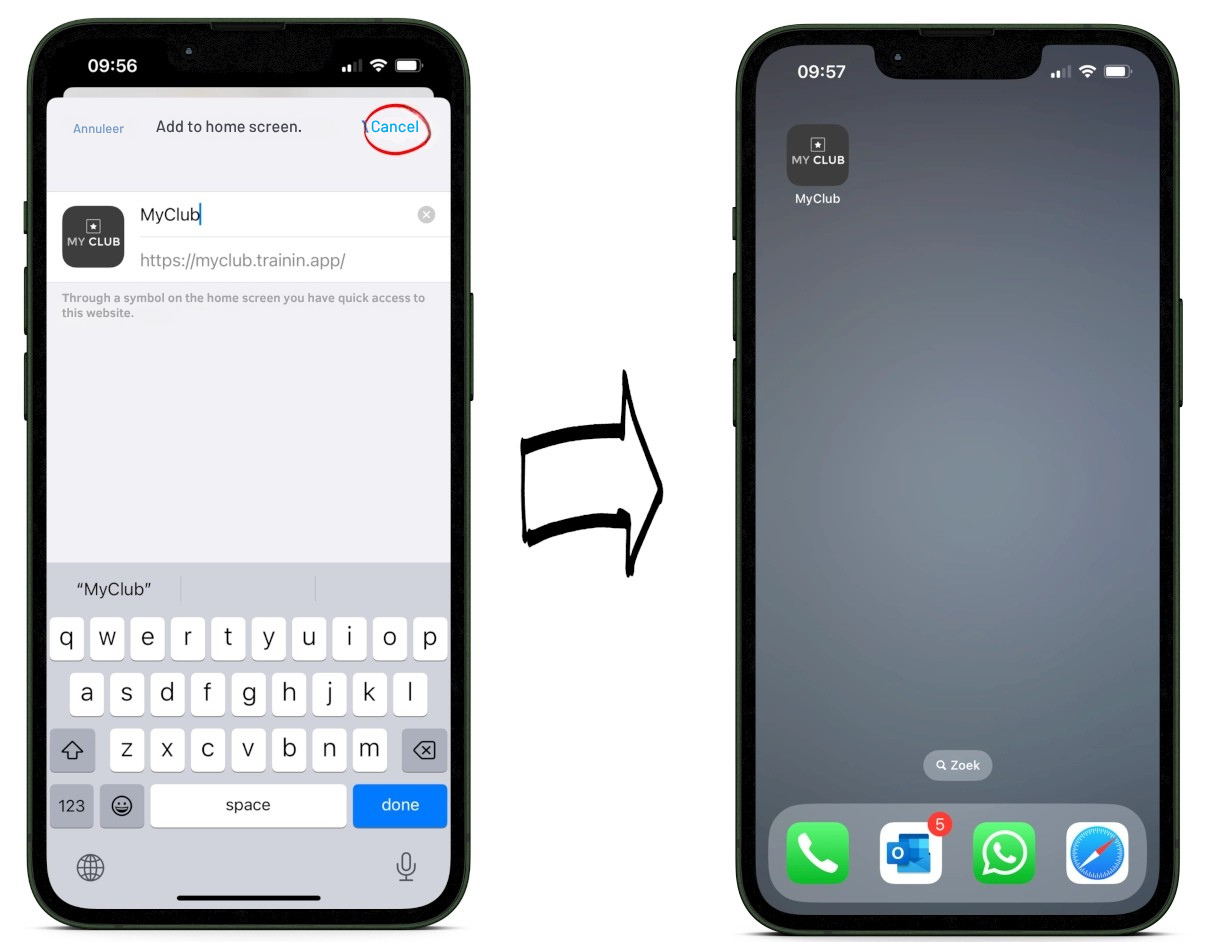
Paso 1: Guarda la Web App en un iPhone o iPad: Safari > Icono Compartir > Añadir a la pantalla de inicio
– Abre la URL del entorno del cliente en Safari.
– Toca el icono Compartir en la parte inferior de la pantalla.
– Selecciona Añadir a la pantalla de inicio.
– Confirma el nombre de la aplicación y añádela a la pantalla de inicio.
– Ten en cuenta que la aplicación solo puede guardarse mediante Safari en dispositivos iOS.
Android
Paso 1: Instala la Web App en Android: Chrome > Instalar aplicación
– Abre la URL del entorno del cliente en Chrome.
– Haz clic en el botón Instalar aplicación que aparece en la pantalla de inicio de sesión.
– Los clientes que ya hayan iniciado sesión también verán este botón en Inicio.
– Ten en cuenta que esta opción solo está disponible cuando se utiliza Chrome.
– Si los clientes abren el entorno del cliente desde otro navegador o desde una aplicación de correo electrónico, es posible que el botón no aparezca.
– El botón también puede no mostrarse si la aplicación ya está instalada.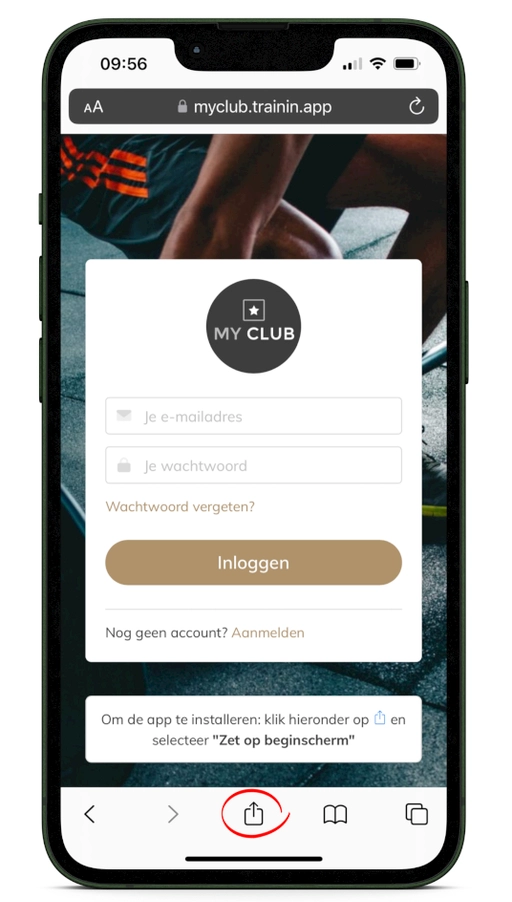
Buenas prácticas
Añade tanto los enlaces de descarga de la App Nativa como la URL de la Web App a tus correos electrónicos de bienvenida.
Puedes gestionarlo desde Mi empresa > Configuración > Personalización.
Coloca la URL de la Web App detrás de un botón de inicio de sesión en tu sitio web para que los clientes puedan acceder fácilmente.
Comprueba siempre que el nombre y el logotipo de la aplicación estén configurados antes de compartir la Web App.
Puedes gestionarlo desde Mi empresa > Configuración > App y portal.
Consejos
Utiliza la App Nativa siempre que sea posible para ofrecer la mejor experiencia de usuario, ya que los clientes recibirán notificaciones push en lugar de correos electrónicos.
Informa a los usuarios de iPhone de que la Web App solo puede guardarse mediante Safari y que no funciona desde otros navegadores en iPhone.
Si los usuarios de Android no ven el botón Instalar aplicación, indícales que abran la URL directamente en Chrome.
Preguntas frecuentes
¿Pueden los clientes encontrar la App Nativa sin un enlace directo?
– Sí. Los clientes pueden buscar el nombre de la aplicación en la App Store o en Google Play Store.
¿Puede descargarse la Web App desde la App Store o Google Play Store?
– No. La Web App solo puede abrirse desde un navegador y después guardarse en el dispositivo.
¿Por qué no veo el botón Instalar aplicación en Android?
– Es posible que el botón no aparezca si el entorno del cliente se abre en un navegador distinto de Chrome o si la aplicación ya está instalada.
¿Por qué no puedo guardar la Web App en mi iPhone?
– La Web App debe abrirse en Safari para poder utilizar la opción Añadir a la pantalla de inicio.
Artículos relacionados
– Add-Ons de Trainin: Resumen de las funciones disponibles
– Cómo solicitar y configurar tu App Nativa