- Ve a Finanzas y elige Nueva venta → Crear factura. También lo encontrarás en el + de arriba a la derecha, y en el perfil de un cliente.
- En Datos del cliente, busca al cliente por su nombre. Si no es cliente, elige O pagar como invitado y rellena el nombre y la dirección.
- En Líneas de factura, añade una o varias líneas.
- Si quieres, añade Comentarios.
- Elige las Opciones de factura y haz clic en Crear factura.
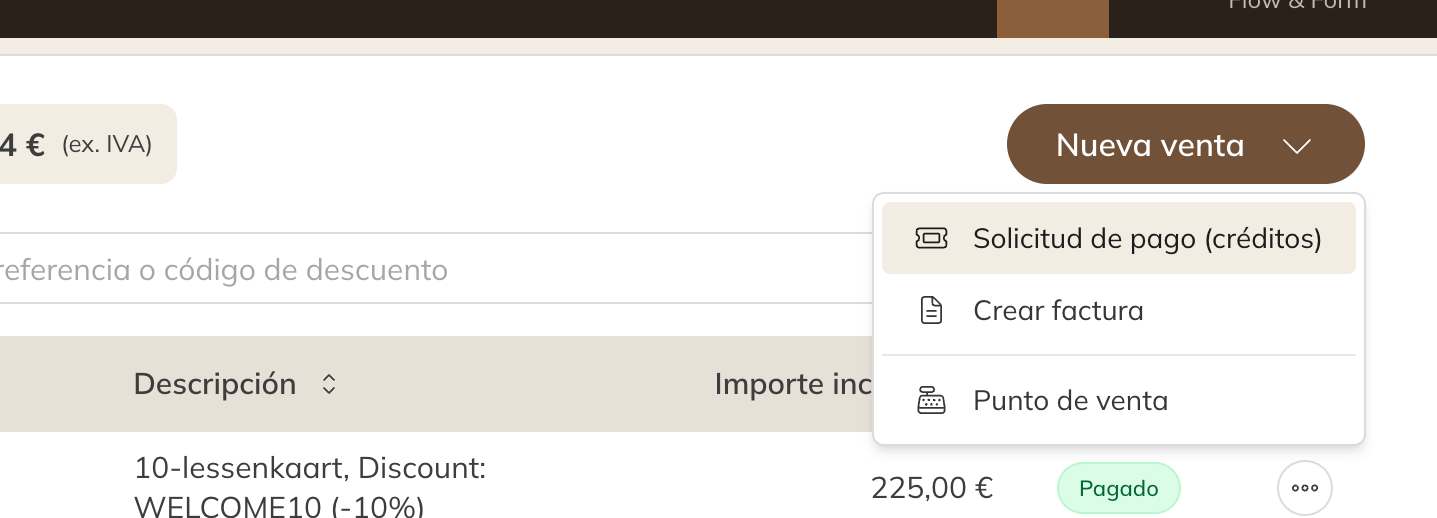
Nueva venta
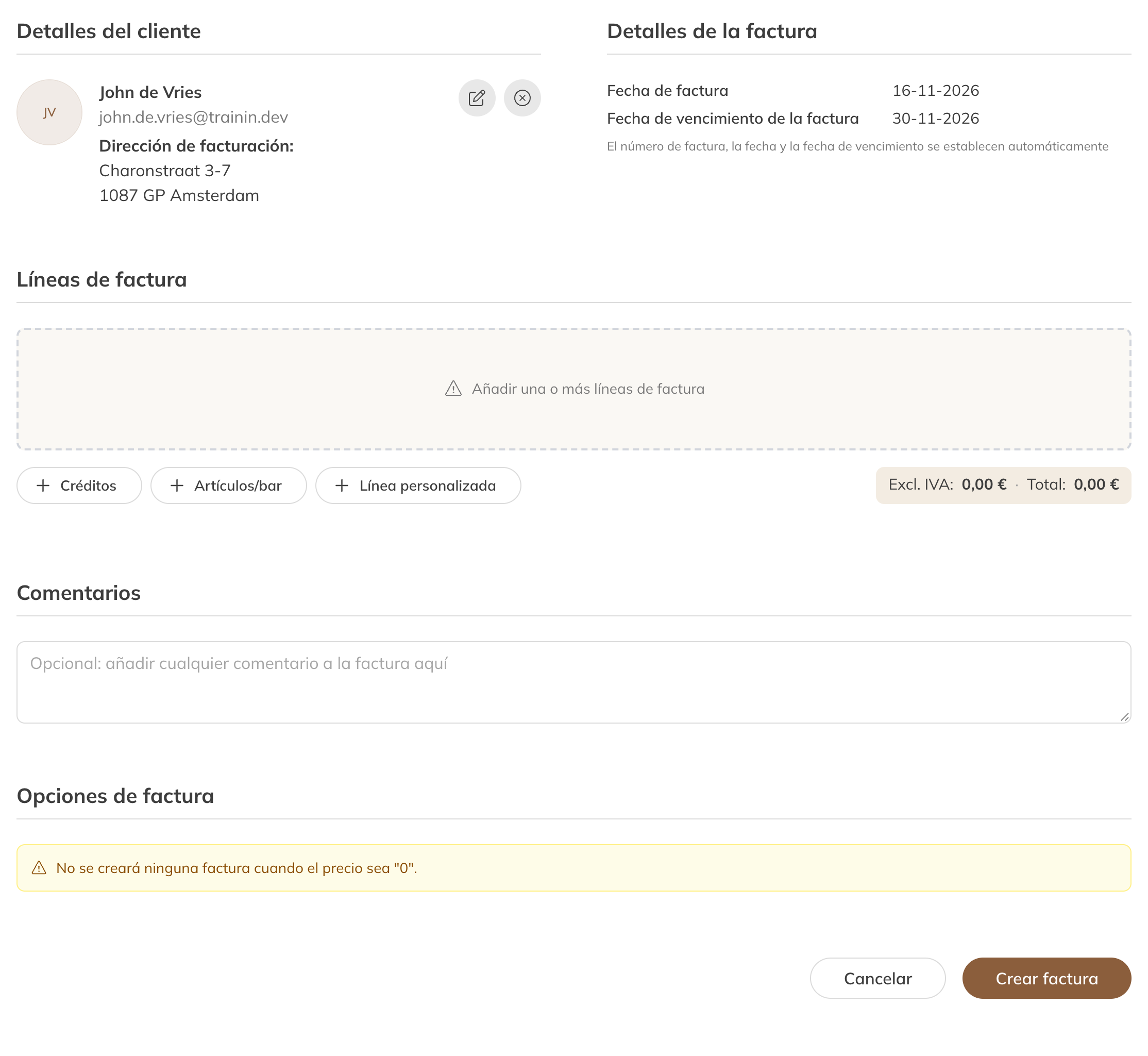
Una factura para un cliente
Datos del cliente
El nombre y la dirección de facturación salen del perfil del cliente. Con el lápiz los cambias para esta factura, por ejemplo otro nombre o los datos de una empresa. Marca Sí, guardar la nueva dirección en el perfil del cliente si también deben cambiar en el perfil.
Atención: Una factura necesita un nombre y una dirección completa. Si faltan, verás Falta la dirección del cliente o está incompleta (obligatorio).
Líneas de factura
| Botón | Qué añades |
|---|---|
| Créditos | Un producto de crédito, como una clase suelta o un paquete de créditos. El cliente recibe el producto cuando la factura está pagada. |
| Artículos/bar | Un artículo o un producto de barra. |
| Línea personalizada | Una línea libre con descripción, cantidad, precio e IVA, para algo que no tienes como producto en Trainin. El cliente no recibe ningún producto ni créditos, solo la factura. |
Una membresía con pagos recurrentes no se da con una factura, sino con Asignar producto en el perfil del cliente.
Opciones de factura
En Crear como eliges:
| Opción | Qué pasa |
|---|---|
| Factura | La factura se crea al momento. El número de factura, la fecha de factura y la fecha de vencimiento se ponen automáticamente; la fecha de vencimiento sale de tus términos de pago. |
| Borrador (proforma) | Se guarda sin enviarla. Encontrarás el borrador en Finanzas → Borrador y lo terminas más tarde. |
| Factura planificada | Elige una Fecha de envío. Ese día, a las 09:00, la factura se crea y se envía automáticamente. |
En Opciones de pago eliges cómo se paga:
| Opción | Qué pasa |
|---|---|
| Marcar como en espera de pago | La factura queda pendiente y el cliente puede pagarla online. |
| Cobrar el pago automáticamente | Solo para un cliente con mandato: el importe se cobra al momento por domiciliación. |
| Marcar como pagada | El cliente ya ha pagado, por ejemplo en efectivo. Eliges el método de pago; también puedes repartir el importe entre dos métodos. |
| Terminal | El pago se envía a tu terminal de pago vinculado. |
En una factura programada solo eliges entre el enlace de pago y el cobro automático.
Por último, eliges si el cliente recibe un correo. Por ejemplo Enviar factura con enlace de pago, o Crear factura y enviarla manualmente: en ese caso no sale ningún correo y envías tú la factura.
Atención: Si el total es de 0 €, no se crea ninguna factura.
Cobrar una factura al momento
Si el cliente tiene un mandato, elige Cobrar el pago automáticamente en Opciones de pago. Si un cliente tiene mandato lo ves en el perfil, en Datos bancarios y de pago, línea Mandato. Mira Cambiar la forma de pago de un cliente.
Crear una factura después para un pago
¿Ha entrado un pago sin factura? En el pago, en el menú de los tres puntos, elige Crear factura.
Atención: Una factura creada no se puede eliminar, y sus importes ya no se pueden cambiar. Si algo no cuadra, haz una factura rectificativa. Mira Abonar una factura.