Las facturas se generan automáticamente con un número de factura correlativo, los datos de tu empresa, los datos del cliente, las líneas con IVA y los totales. Los detalles los configuras en Ajustes → Facturación y pagos → Ajustes de factura.
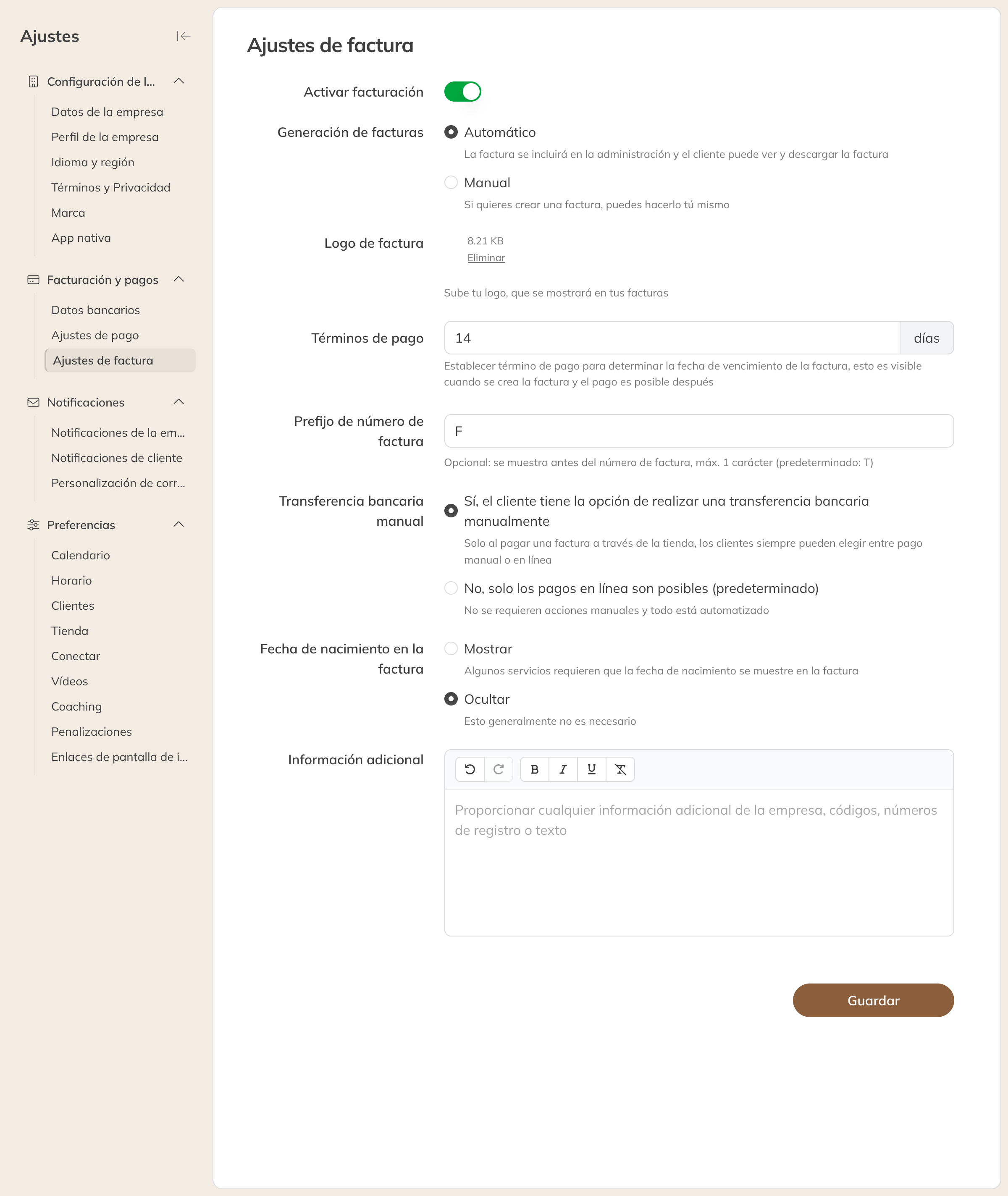
Ajustes de factura
| Ajuste | Para qué sirve |
|---|---|
| Activar facturación | Activa o desactiva las facturas para tu empresa. |
| Generación de facturas | Automático o Descontar solo manualmente. Mira Factura automática después del pago. |
| Logo de factura | Tu logo en cada factura. Funciona mejor un PNG bien recortado con fondo transparente. |
| Términos de pago | El número de días hasta que vence una factura. De aquí sale la fecha de vencimiento. |
| Prefijo de número de factura | Un carácter delante del número de factura (por defecto T). |
| Transferencia bancaria manual | Permitido: si un cliente paga una factura desde la tienda, elige entre pagar online o hacer él mismo una transferencia. No permitido: solo pago online. |
| Fecha de nacimiento en la factura | Mostrar u Ocultar. En algunos sectores la fecha de nacimiento es obligatoria. |
| Información adicional | Información adicional de la empresa, códigos, números de registro o texto, al final de cada factura nueva. |
Haz clic en Guardar.
Atención: En España, solo Trainin puede activar la facturación. En ese caso, ponte en contacto con el soporte.
Datos de la empresa y datos bancarios
Los datos de tu empresa en la factura salen de otras dos páginas:
- Datos de la empresa (en Configuración de la empresa): nombre de la empresa, dirección, correo electrónico, teléfono, Número de registro mercantil y Número de IVA. Si tu empresa está exenta de IVA, marca Exento de IVA.
- Datos bancarios (en Facturación y pagos): nombre del titular de la cuenta, número de cuenta y, si hace falta, el BIC.
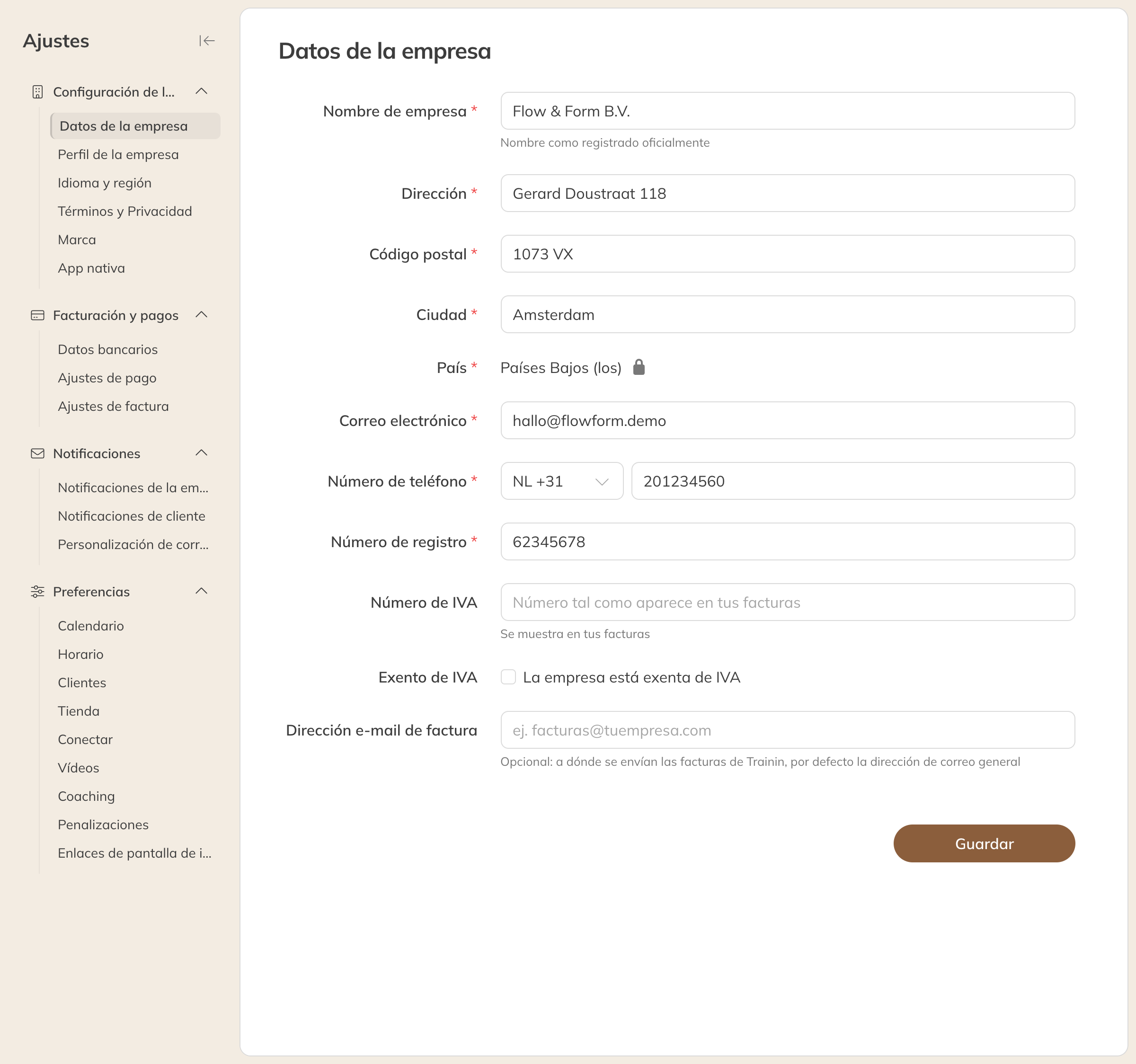
Datos de la empresa
Atención: Tú eres responsable de que los datos de tus facturas sean correctos. En los Países Bajos, el número de la Cámara de Comercio (KvK) es obligatorio.
Consejo: ¿Quieres ver cómo queda una factura? Guarda una factura como Borrador (proforma) y elige Ver pro forma.