Encontrarás las noticias en Conectar → Mensajes. Están disponibles en los planes Pro y Premium.
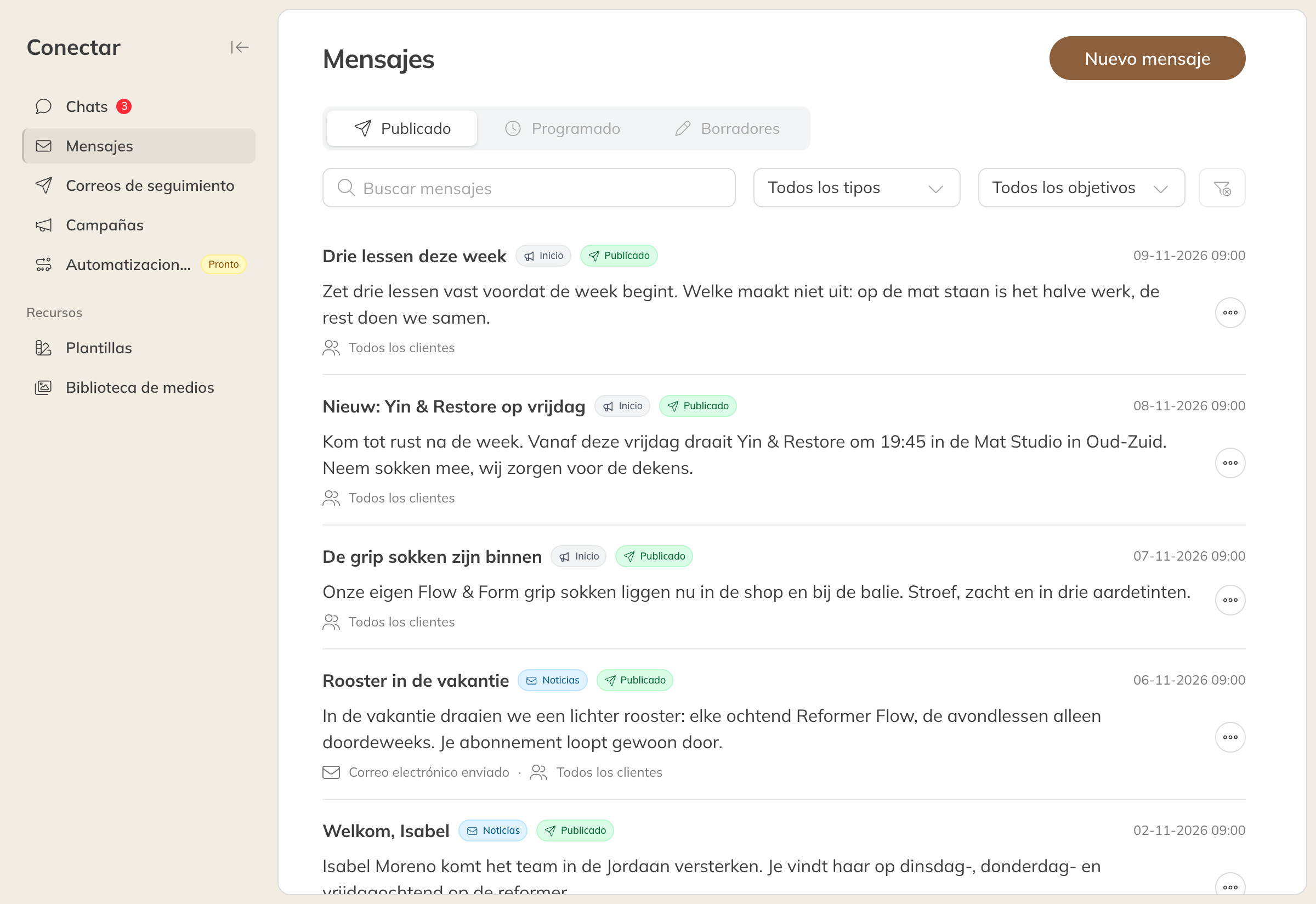
La lista de noticias
¿Noticia o mensaje de Inicio?
| Tipo de mensaje | Qué pasa |
|---|---|
| Noticias | El mensaje aparece para el cliente en Mensajes, en la app y en el sitio web. También puedes enviarlo por correo. |
| Inicio | Un mensaje corto que los clientes ven en su página de inicio, por ejemplo Hoy cerramos antes. Máximo 500 caracteres. Un mensaje de Inicio no se envía por correo. |
Crear un mensaje
- Ve a Conectar → Mensajes y haz clic en Nuevo mensaje.
- Elige el Tipo de mensaje: Noticias o Inicio.
- Elige la Opción de publicación:
- Enviar ahora: el mensaje se publica al momento.
- Guardar como borrador: lo publicas más tarde.
- Programación: eliges la fecha y la hora en que aparece el mensaje.
- Rellena el Asunto y el Mensaje. En una noticia puedes escribir tu propio Saludo, con
{{first_name}}y{{last_name}}para el nombre y el apellido. No hace falta que escribas un saludo en el mensaje: se añade automáticamente. - En Enviar a eliges quién recibe el mensaje (mira más abajo).
- Haz clic en Enviar mensaje. Si es un borrador o un mensaje programado, ese botón se llama Guardar borrador o Programar mensaje.
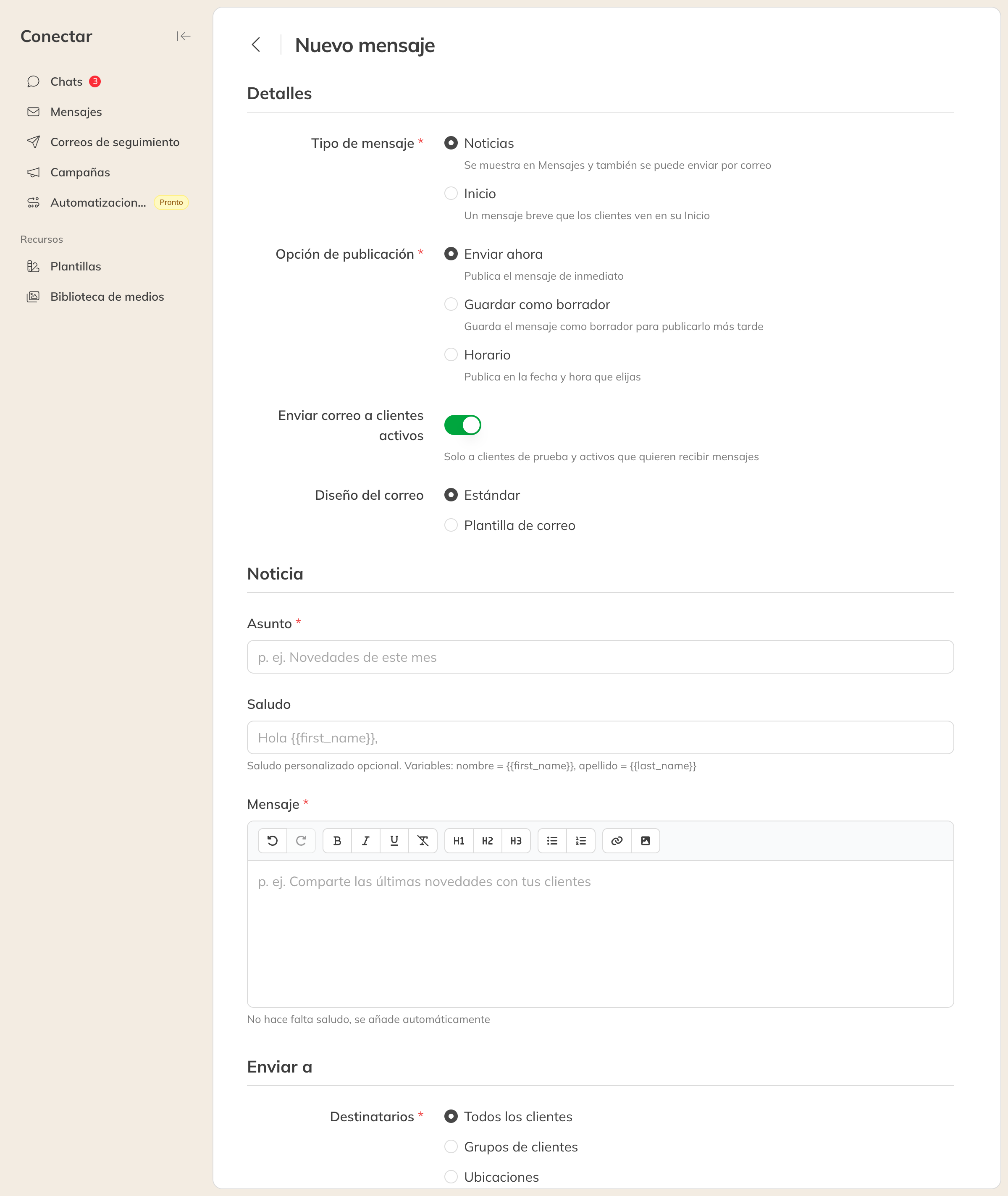
Crear un mensaje nuevo
En una noticia puedes dar formato al texto, usar títulos y listas, añadir enlaces y subir imágenes desde tu ordenador.
¿Para quién?
En Destinatarios eliges:
- Todos los clientes
- Grupos de clientes: uno o varios grupos
- Ubicaciónes: clientes de una o varias ubicaciones
- Productos de crédito: clientes que tienen alguno de los productos elegidos
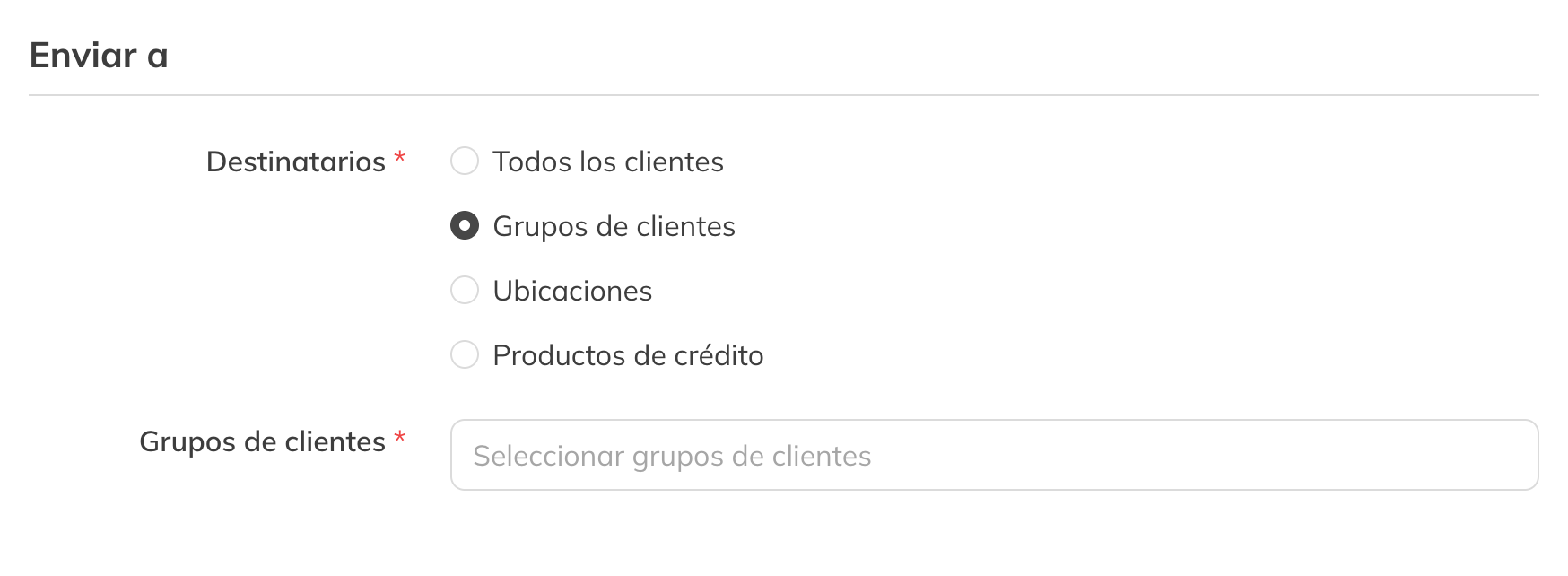
Elegir quién recibe el mensaje
Enviarlo también por correo
En una noticia, activa el interruptor del correo. Quién recibe el correo depende de tu plan:
- Con campañas (mira Campañas de correo y el editor de correos) el interruptor se llama Enviar correo a clientes activos. El correo solo llega a clientes de prueba y activos que quieren recibir mensajes. Para un boletín a todos tus clientes, usa entonces una campaña. También puedes elegir una Plantilla de correo: el mensaje se coloca en el bloque de mensaje de esa plantilla.
- Sin campañas el interruptor se llama Enviar correo. Si lo envías a Todos los clientes, solo reciben el correo los clientes que tienen activado el Boletín de noticias. Si lo envías a grupos, ubicaciones o productos, lo reciben los clientes que tienen activada la notificación Nuevo mensaje para un grupo o para los participantes de una sesión.
Todas las personas que elijas ven el mensaje en la app de todos modos.
Consejo: Haz clic en Enviar prueba para mandarte primero el correo a ti o a un compañero.
Después de enviarlo
En la lista puedes filtrar por Publicado, Programado y Borradores, por tipo y por público. Un mensaje ya publicado todavía se puede editar, pero solo el asunto y el contenido.