- Ve a Mi empresa → Ajustes y, en Preferencias, elige Conectar.
- Cambia los ajustes de Chat y Mensajes.
- Haz clic en Guardar.
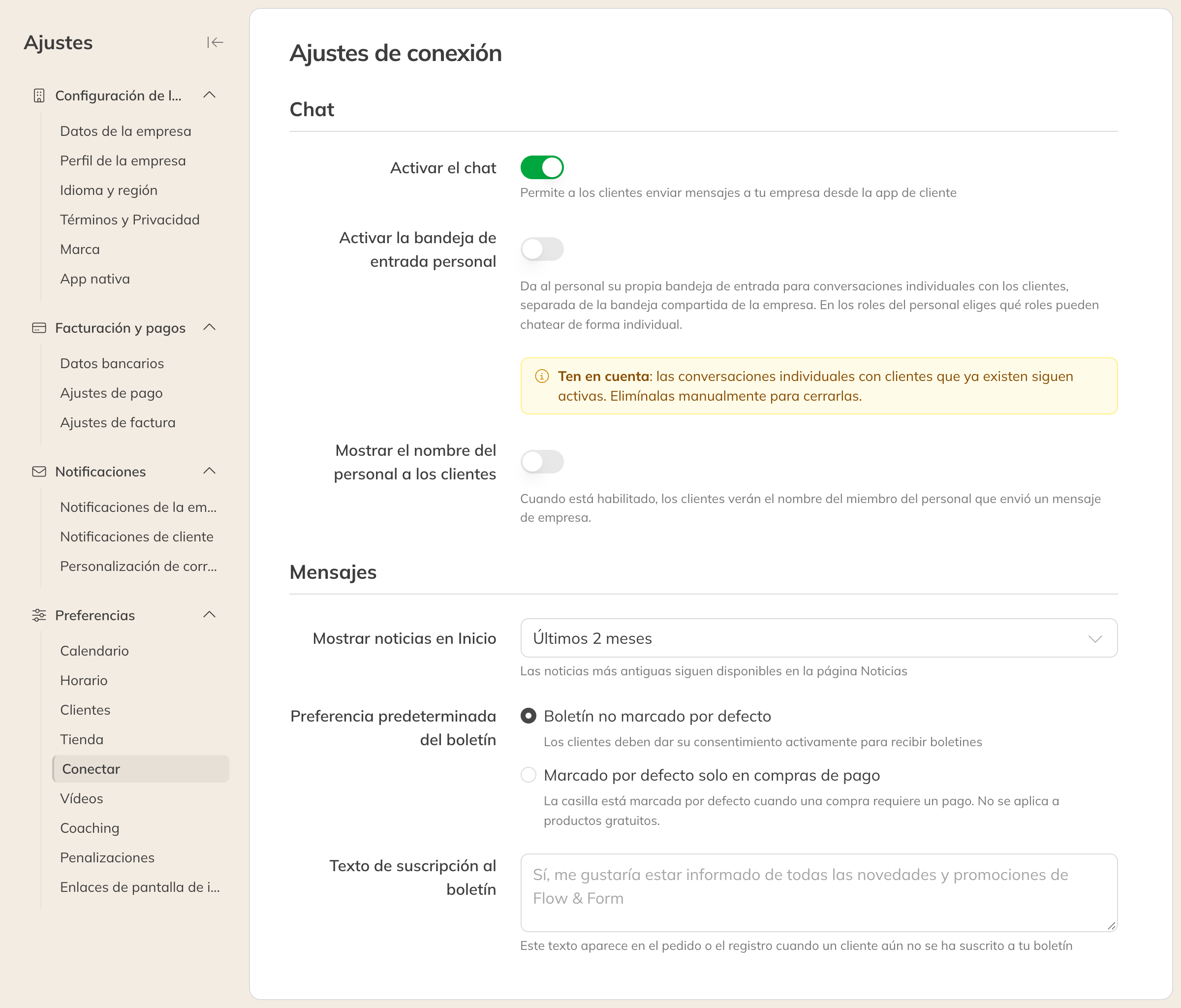
Ajustes de Conectar
Chat
| Opción | Qué pasa |
|---|---|
| Activar el chat | Los clientes pueden enviarte mensajes desde la app de clientes. Si está desactivado, el chat desaparece de la app de clientes. Tú puedes seguir leyendo las conversaciones antiguas en la bandeja de entrada, pero ya no responderlas. |
| Activar la bandeja de entrada personal | A partir de Pro. Además de la bandeja compartida de la empresa, el personal tiene su propia bandeja para conversaciones 1 a 1 con clientes. Qué roles pueden chatear 1 a 1 lo configuras en los roles, con el permiso Chatear 1 a 1 con clientes. |
| Mostrar el nombre del personal a los clientes | A partir de Pro. En un mensaje de la bandeja de la empresa, los clientes ven qué miembro del personal lo envió. Si está desactivado, solo ven el nombre de tu empresa. |
Si la bandeja personal está activada, aparecen dos opciones más:
| Opción | Qué pasa |
|---|---|
| Chatear solo con clientes y entrenadores asignados | El personal solo puede escribir a sus propios clientes, y los clientes solo a sus propios entrenadores. Qué clientes corresponden a cada entrenador lo configuras en la ficha del cliente. |
| Permitir que los clientes inicien conversaciones | Los clientes pueden iniciar ellos mismos una conversación 1 a 1 con un miembro del personal. Si está desactivado, solo el miembro del personal puede iniciar una conversación; después, el cliente sí puede responder. |
Atención: Si desactivas el chat o la bandeja personal, las conversaciones 1 a 1 que ya existen con clientes se mantienen. Si quieres cerrarlas, elimínalas tú en la bandeja de entrada.
¿Un miembro del personal pierde el permiso para chatear 1 a 1, o ya no es el entrenador del cliente mientras Chatear solo con clientes asignados está activado? Entonces la conversación se puede seguir leyendo, pero ya nadie puede responder en ella.
Mensajes
| Opción | Qué pasa |
|---|---|
| Mostrar noticias en Inicio | La antigüedad máxima de una noticia para seguir apareciendo en la página de inicio de la app de clientes: de Últimas 2 semanas a Últimos 6 meses, o Todo el tiempo. Las noticias más antiguas se pueden seguir leyendo en Mensajes. |
| Preferencia predeterminada del boletín | Si la casilla del boletín ya está marcada cuando un cliente se registra o paga. Elige No (el cliente la marca él mismo) o Marcado por defecto solo en compras de pago (solo en una compra que se paga, no en productos gratis). |
| Texto de suscripción al boletín | El texto junto a esa casilla. Los clientes solo lo ven mientras todavía no se han suscrito a tu boletín. |
Atención: Si eliges una casilla marcada de antemano, comprueba que lo permite la normativa de privacidad de tu país.
Consejo: Quien tiene activado el boletín recibe tus campañas. Mira Campañas de correo y el editor de correos.