Las métricas son los valores corporales y de nutrición que sigues de un cliente, como el peso, el porcentaje de grasa o las horas de sueño al día. Tú eliges cuáles usas. Ve a Coaching → Métricas o, desde los ajustes de coaching, a Gestionar métricas.
Activar y desactivar métricas
Las métricas están en tres grupos: Cuerpo, Nutrición y General (tus métricas propias).
- Con el interruptor activas o desactivas una métrica. Solo las métricas activadas pueden rellenarlas tú y tus clientes.
- Arrastra una métrica por los puntos para cambiar el orden.
- En el menú de los tres puntos, elige Fijar gráfico para mostrar la métrica como gráfica en el perfil de coaching del cliente. Una gráfica fijada se reconoce por la chincheta.
Los cambios se guardan al momento.
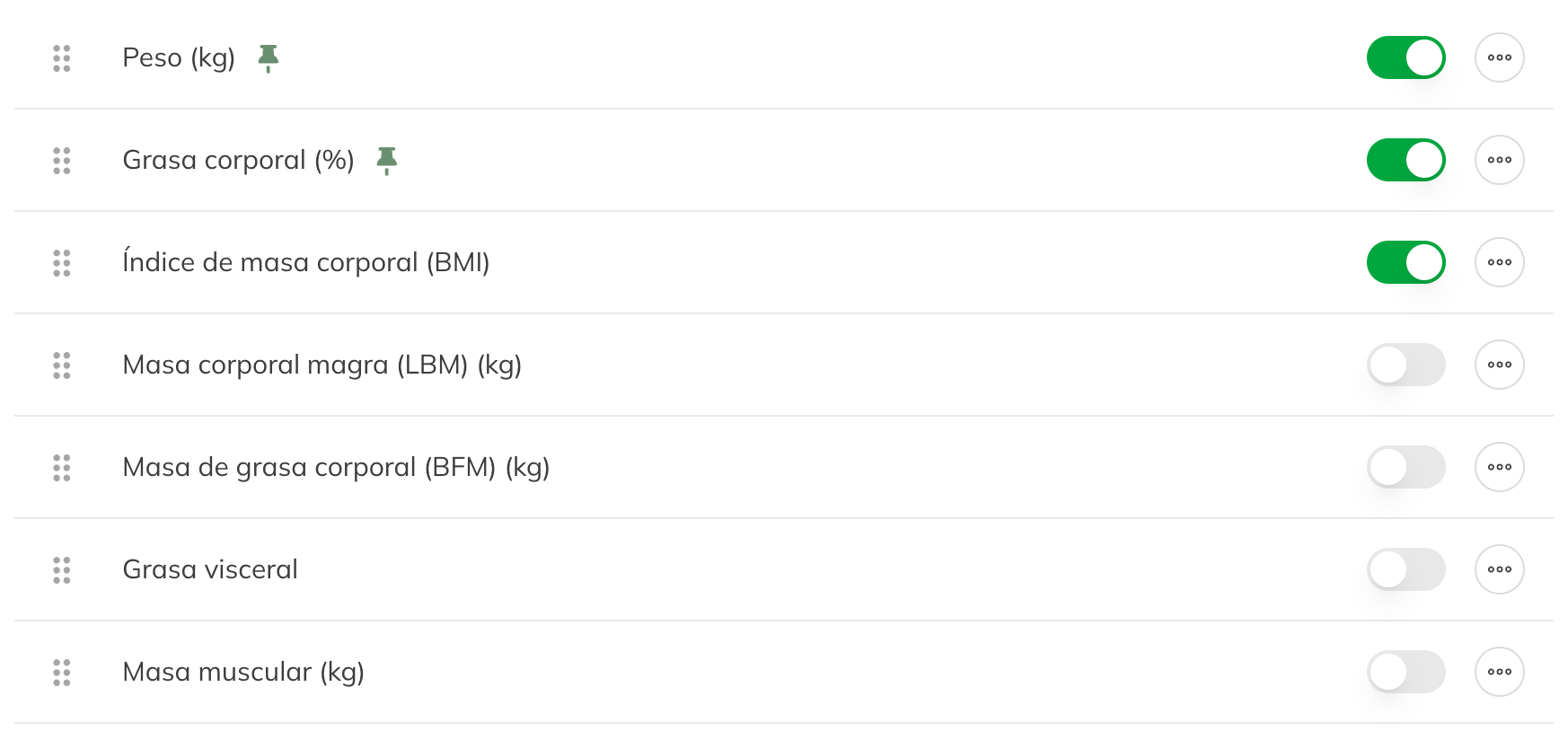
Activar métricas y fijar gráficas
Crear una métrica propia
¿Quieres seguir algo que no está en la lista, como el nivel de energía o la calidad del sueño? Haz clic en Nueva métrica.
| Campo | Qué rellenas |
|---|---|
| Nombre | Por ejemplo, Nivel de energía. Dos métricas activas no pueden tener el mismo nombre. |
| Tipo de valor | Número, Número decimal, Número entero, Porcentaje, Duración, Valoración (como 7 de 10), Escala (como de 1 a 5) o Sí o no. En Cómo se muestra un valor ves un ejemplo. |
| Unidad | Solo con un número. La unidad es solo una etiqueta: no se convierte nada. |
| Decimales y Limitar valores | Cuántos decimales, y el Valor más bajo y el Valor más alto que se pueden introducir. Con una valoración o una escala son obligatorios. |
| Grupo | Dónde aparece la métrica: en cuerpo, nutrición o general. |
Atención: En cuanto se han registrado mediciones, ya no puedes cambiar el tipo de valor. Solo puedes eliminar una métrica mientras no se haya medido nada y ningún formulario la use. Una métrica con mediciones la quitas de las listas; las mediciones antiguas siguen visibles.
Consejo: Añade también métricas a un formulario: las respuestas del cliente se guardan entonces como medición. Lee Seguir la evaluación inicial y el progreso con formularios.