Una clave de acceso es lo que permite reconocer a un cliente en la puerta: un código QR en la app, un código de barras en una tarjeta, una etiqueta o un código de acceso. Las ves y las gestionas en la ficha del cliente.
- Abre el cliente desde Clientes y ve a la pestaña Detalles.
- En Acceso verás las claves del cliente.
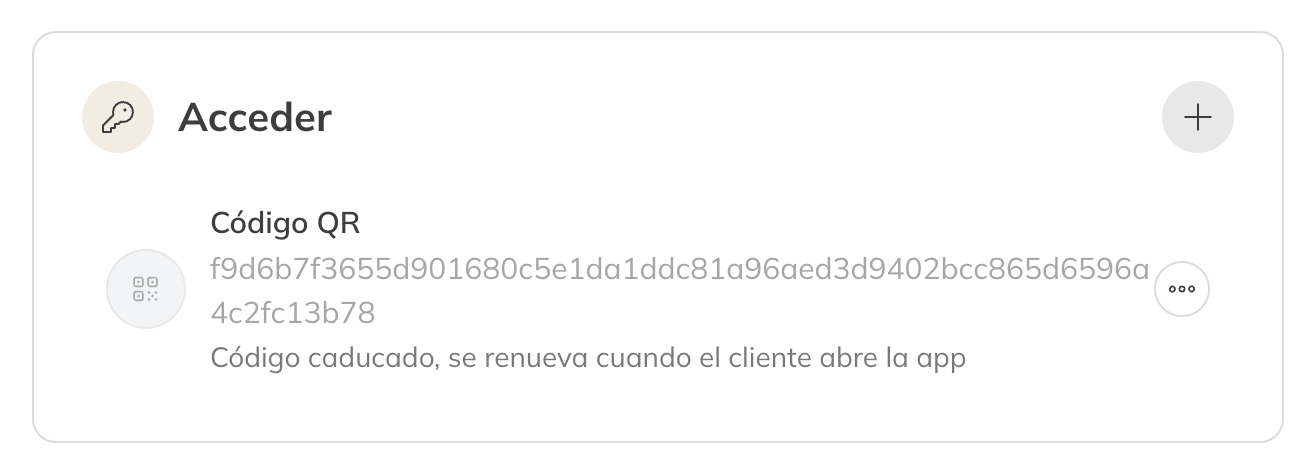
Las claves de acceso de un cliente
El bloque Acceso solo aparece si tu negocio tiene control de acceso. Consulta Configurar el control de acceso.
Qué claves hay
Los tipos de clave que puedes dar dependen de tu opción:
| Opción | Tipos de clave |
|---|---|
| Check-in de Trainin | Código QR, código de barras y etiqueta |
| SALTO KS | Usuario: una llave móvil en SALTO KS |
| Código de acceso | Código de acceso |
| QR externo | Código QR, y etiquetas si las has activado en los ajustes |
Añadir una clave
- En Acceso, haz clic en +. Se abre la ventana Nueva clave de acceso.
- En Tipo, elige el tipo de clave. Si tu opción solo tiene un tipo, ya está seleccionado.
- Para un código de barras, una etiqueta o un código de acceso, introduce el código, por ejemplo escaneando la tarjeta o la etiqueta.
- Haz clic en Guardar.
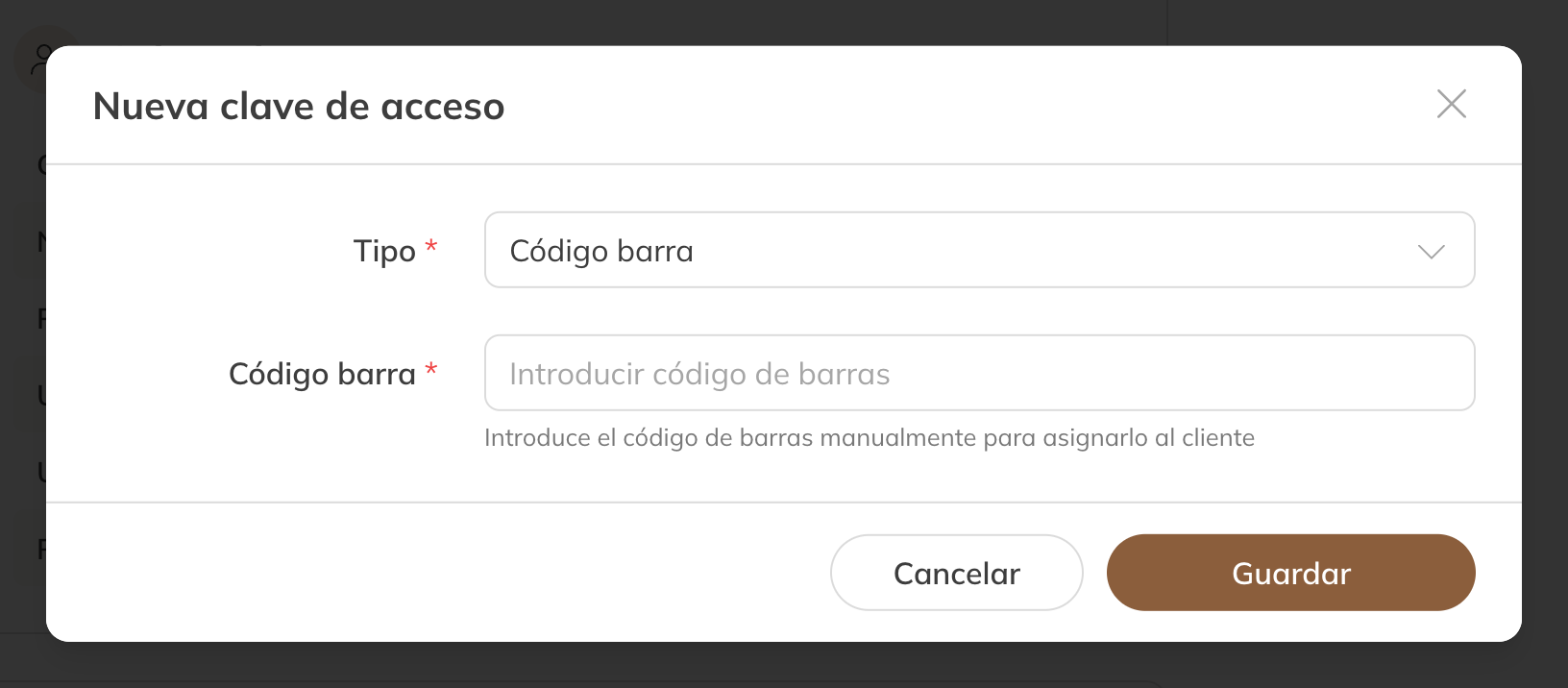
Una nueva clave de acceso
- El Código QR lo crea Trainin. Se renueva después de cada uso y cada 24 horas. Un cliente puede tener un solo código QR.
- El Usuario (SALTO KS) lo crea Trainin y lo vincula automáticamente al cliente.
- Un código solo puede pertenecer a un cliente. Si ya está en uso, verás Este código ya lo está usando otro cliente.
- Si usas cuentas familiares, puedes dar un código de barras o una etiqueta a un familiar. Entonces verás el nombre del familiar junto a la clave.
Consejo: Si activas Crear código QR automáticamente en los ajustes, cada cliente nuevo recibe un código QR automáticamente. Los clientes que ya tenías no lo reciben; a ellos les das aquí un código QR.
Cambiar o eliminar una clave
Haz clic en el menú junto a la clave. Con Editar cambias el código de un código de barras, una etiqueta o un código de acceso, o se lo asignas a otro familiar. Un código QR o una llave de SALTO KS no se pueden editar, solo Eliminar.
Qué significa el estado debajo de una clave
| Estado | Qué significa |
|---|---|
| Código caducado, se renovará cuando el cliente abra la app | Es normal después de usar un código QR. El cliente recibe uno nuevo en cuanto abre su código. |
| Desactivado | La clave no funciona. |
| Error de sincronización con el proveedor de acceso | La clave no está bien registrada en el sistema de acceso y ahora no funciona. |
Restaurar un cliente eliminado
Si restauras un cliente eliminado, puedes restaurar a la vez sus etiquetas, tarjetas y códigos de acceso con Restaurar también estos códigos y claves de acceso. Si mientras tanto un código se ha asignado a otro cliente, verás Ahora en uso por con el nombre; en ese caso, dale al cliente uno nuevo.