En åtkomstnyckel är det som en klient identifierar sig med vid dörren: en QR-kod i appen, en streckkod på ett kort, en tagg eller en åtkomstkod. Du ser och hanterar dem hos klienten.
- Öppna klienten via Klienter och gå till fliken Uppgifter.
- Under Åtkomst ser du klientens nycklar.
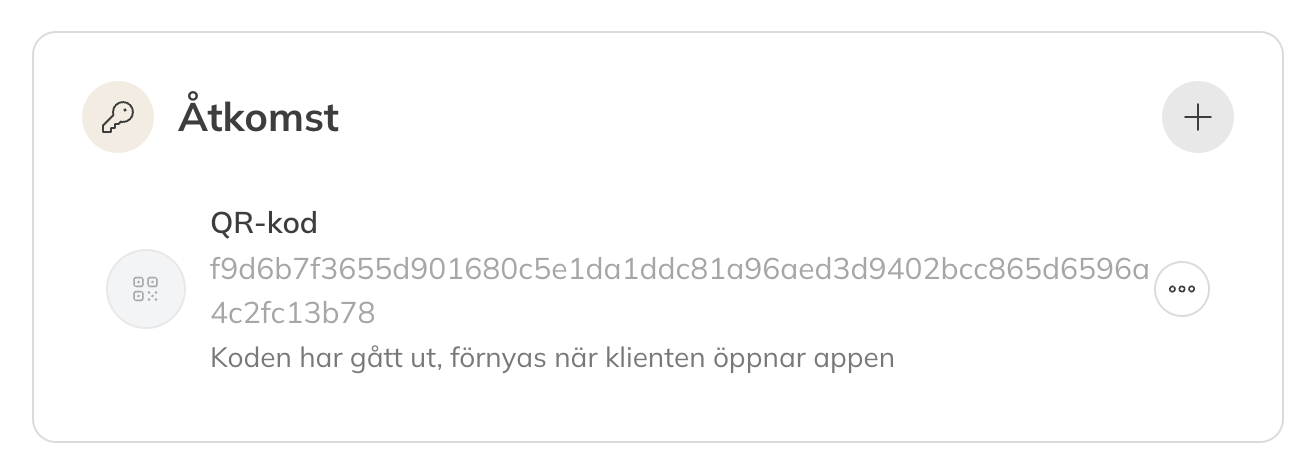
En klients åtkomstnycklar
Blocket Åtkomst ser du bara om ditt företag har passerkontroll. Se Ställ in passerkontroll.
Vilka nycklar som finns
Vilka typer av nycklar du kan ge beror på din variant:
| Variant | Typer av nycklar |
|---|---|
| Trainin-incheckning | QR-kod, streckkod och tagg |
| SALTO KS | Användare: en mobil nyckel i SALTO KS |
| Kod | Kod |
| Extern QR | QR-kod, och taggar om du har slagit på dem i inställningarna |
Lägg till en nyckel
- Klicka på + vid Åtkomst. Fönstret Ny åtkomstnyckel öppnas.
- Välj typ av nyckel vid Typ. Har din variant bara en typ är den redan vald.
- För en streckkod, tagg eller kod fyller du i koden, till exempel genom att skanna kortet eller taggen.
- Klicka på Spara.
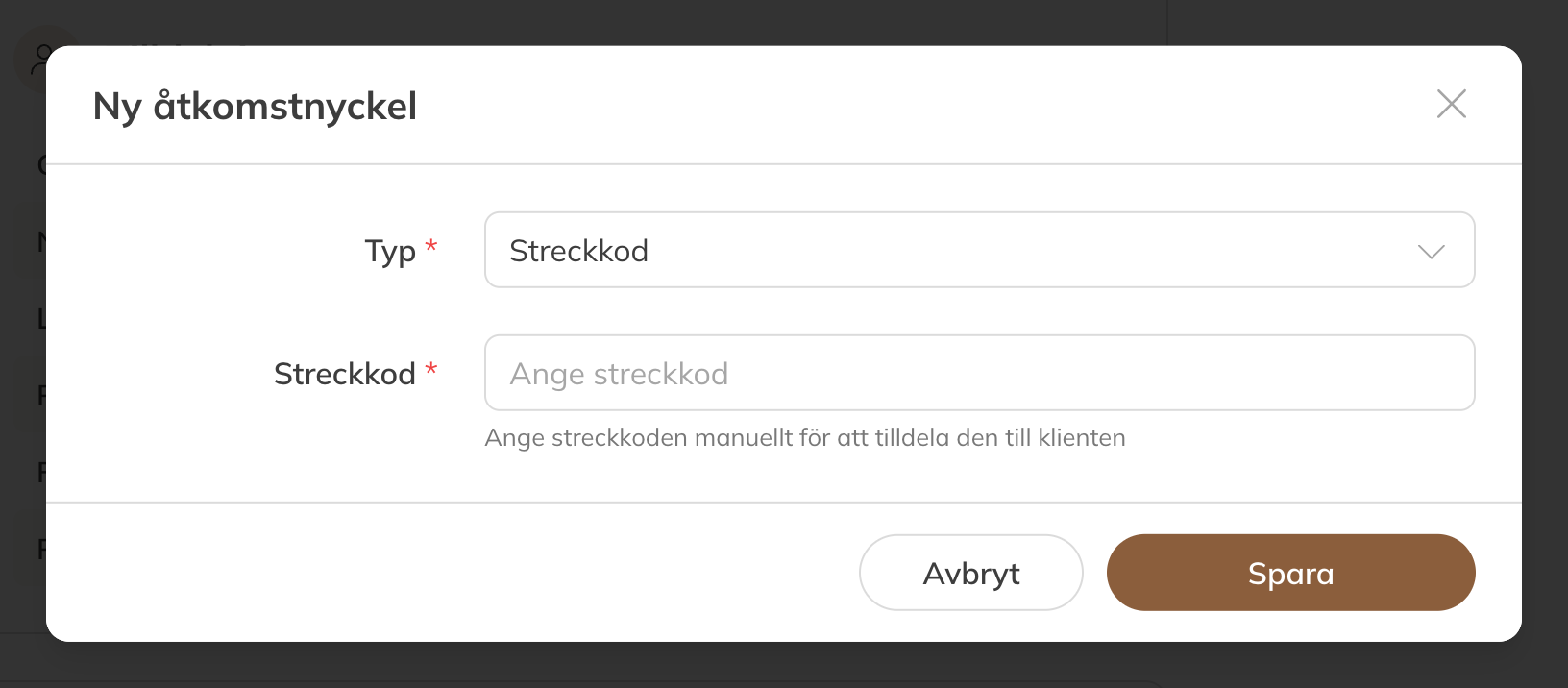
En ny åtkomstnyckel
- En QR-kod skapar Trainin själv. Den förnyas efter varje användning och efter 24 timmar. En klient kan ha en QR-kod.
- En Användare (SALTO KS) skapar Trainin och kopplar automatiskt till klienten.
- En kod kan bara höra till en klient. Används den redan ser du Den här koden används redan av en annan klient.
- Använder du familjekonton kan du ge en streckkod eller tagg till en familjemedlem. Familjemedlemmens namn visas då efter nyckeln.
Tips: Slår du på Skapa QR-kod automatiskt i inställningarna får varje ny klient automatiskt en QR-kod. Klienter som du redan hade får ingen; dem ger du en QR-kod här.
Ändra eller ta bort en nyckel
Klicka på menyn bredvid nyckeln. Med Redigera ändrar du koden för en streckkod, tagg eller kod, eller ger den till en annan familjemedlem. En QR-kod eller SALTO KS-nyckel kan du inte redigera, bara Radera.
Vad statusen under en nyckel betyder
| Status | Vad det betyder |
|---|---|
| Koden har gått ut och förnyas när klienten öppnar appen | Normalt efter att en QR-kod har använts. Klienten får en ny så snart hen öppnar sin kod. |
| Inaktiverad | Nyckeln fungerar inte. |
| Synkroniseringen med passerleverantören misslyckades | Nyckeln är inte korrekt registrerad i passersystemet och fungerar inte just nu. |
Återställ en raderad klient
Återställer du en raderad klient kan du samtidigt återställa hens taggar, kort och åtkomstkoder via Återställ även de här åtkomstkoderna och nycklarna. Har en kod under tiden getts till en annan klient står det Används nu av med namnet; ge då klienten en ny.