Vos clients peuvent réserver ou demander eux-mêmes une séance privée avec vous ? Ils ne voient alors que les horaires où vous êtes disponible.
- Allez dans Calendrier et choisissez Plus → Ajouter une disponibilité.
- Choisissez la Date de début et le Temps (par défaut de 09:00 à 18:00), ou activez Toute la journée.
- Dans Se répète, choisissez la fréquence (par défaut hebdomadaire) et dans Répéter sur, les jours.
- Si vous voulez qu'elle s'arrête, activez Définir une date de fin.
- Laissez Appliquer à toutes les activités privées activé, ou choisissez vous-même les activités.
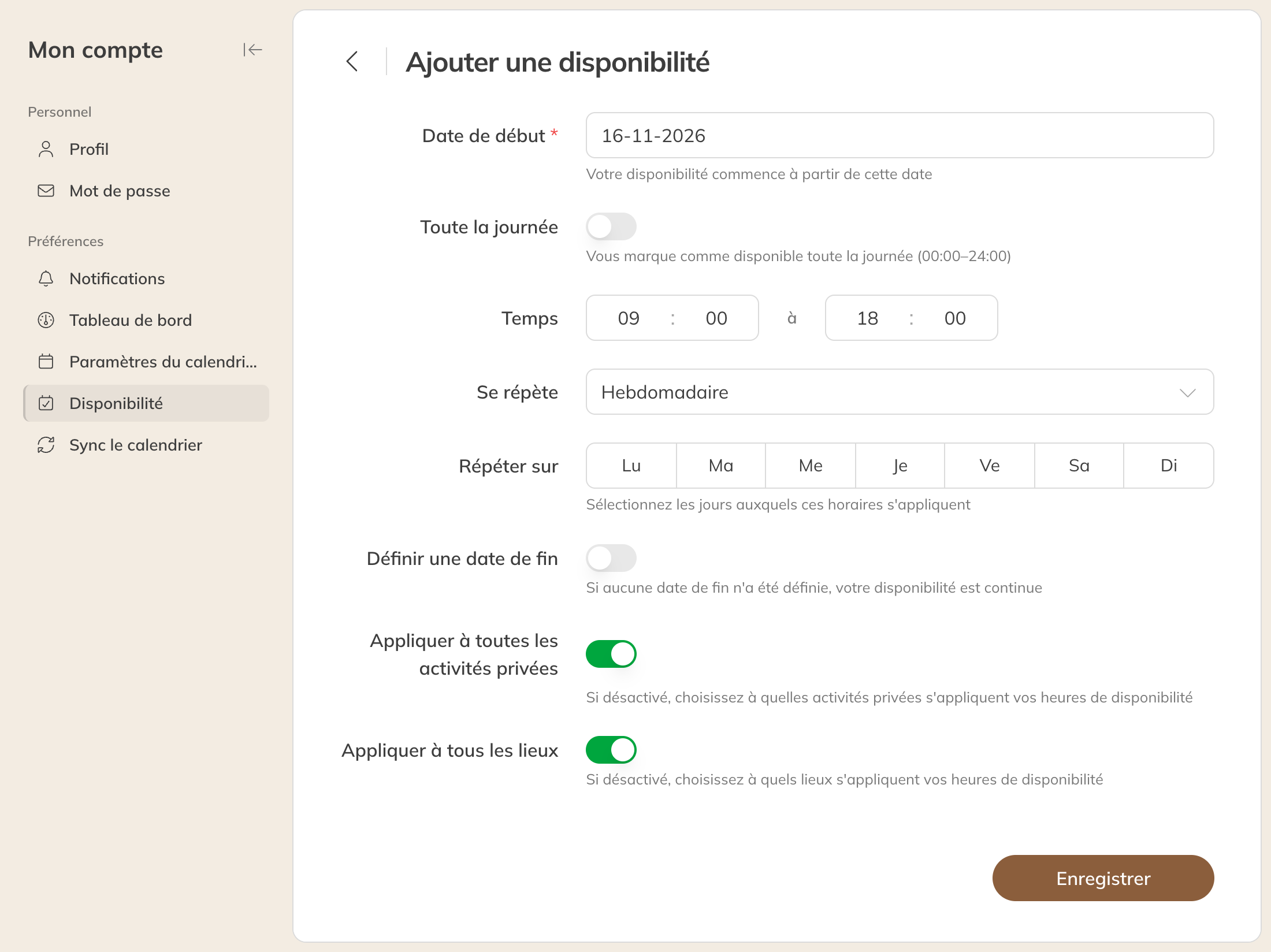
Ajouter une disponibilité
Vous travaillez à des horaires différents selon les jours ? Créez alors plusieurs règles, par exemple une pour le lundi et le mercredi et une pour le samedi.
Si deux règles se chevauchent, Trainin vous demande si vous voulez quand même les enregistrer.
Par emplacement (Premium)
Avec la formule Premium, vous choisissez pour chaque règle les emplacements où vous êtes disponible. Désactivez Appliquer à tous les lieux et choisissez les emplacements.
Pour un collègue
Avec l'autorisation de modifier la disponibilité de tout le personnel, vous pouvez aussi la définir pour vos collègues. Via Ajouter une disponibilité, vous arrivez alors dans la vue d'ensemble de tout le personnel.
Quand n'êtes-vous pas disponible ?
- Aux horaires où une séance privée a déjà été réservée ou demandée avec vous
- Pendant un élément pour lequel vous bloquez le calendrier (voir Programmer un élément ou une absence dans le calendrier)
Astuce : Activez Disponibilité dans le calendrier pour voir vos horaires disponibles pendant que vous programmez.