- Allez dans Clients et ouvrez le client.
- Choisissez l'onglet Détails.
- Cliquez sur le crayon à côté du bloc à modifier, par exemple Données personnelles ou Adresse.
- Modifiez les données et cliquez sur Enregistrer.
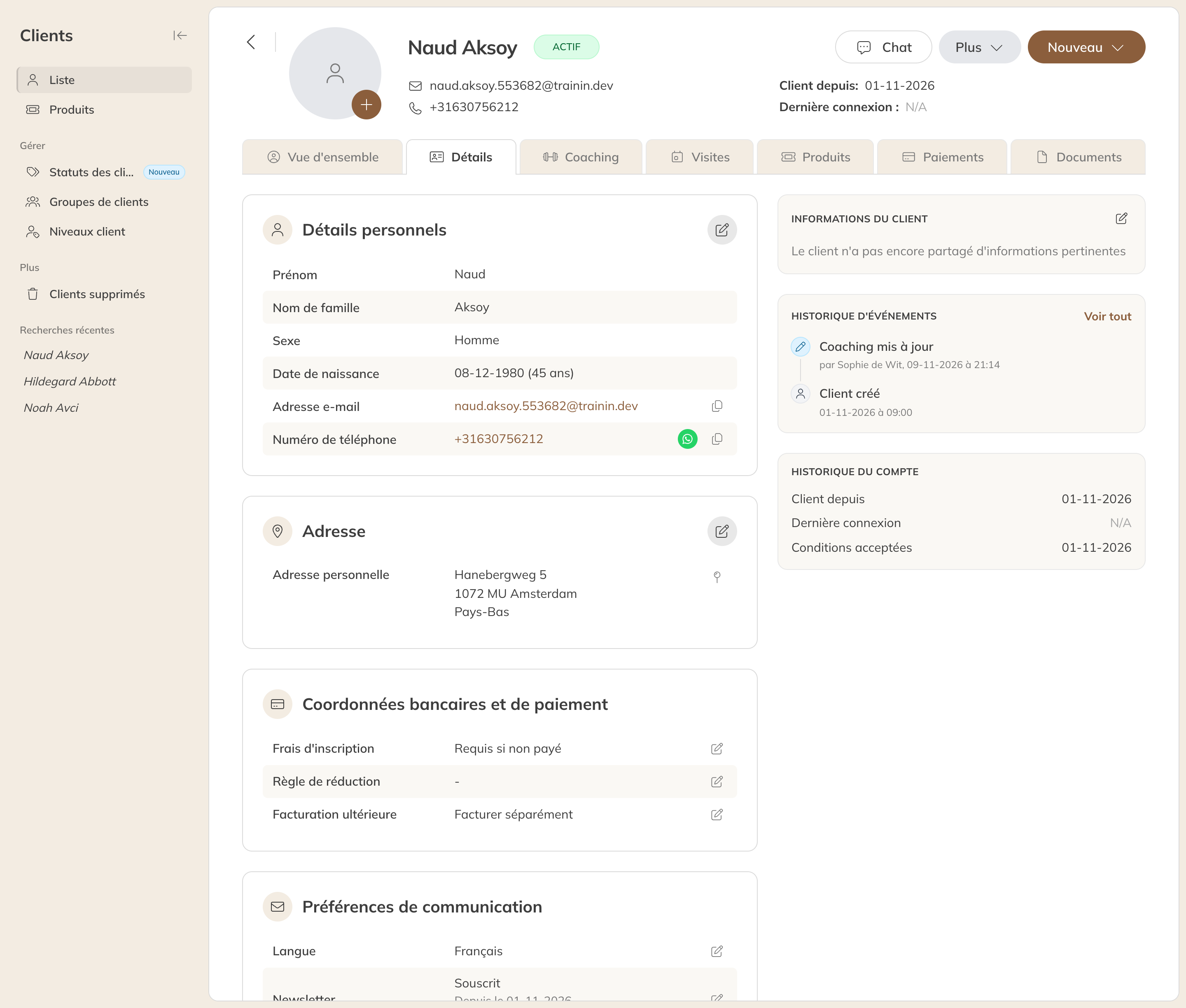
L'onglet Détails d'un client
Sous Données personnelles, vous modifiez le nom, le numéro de téléphone, le numéro d'urgence, l'adresse e-mail, le genre et la date de naissance, ainsi qu'une référence personnelle, une référence de carte ou une profession.
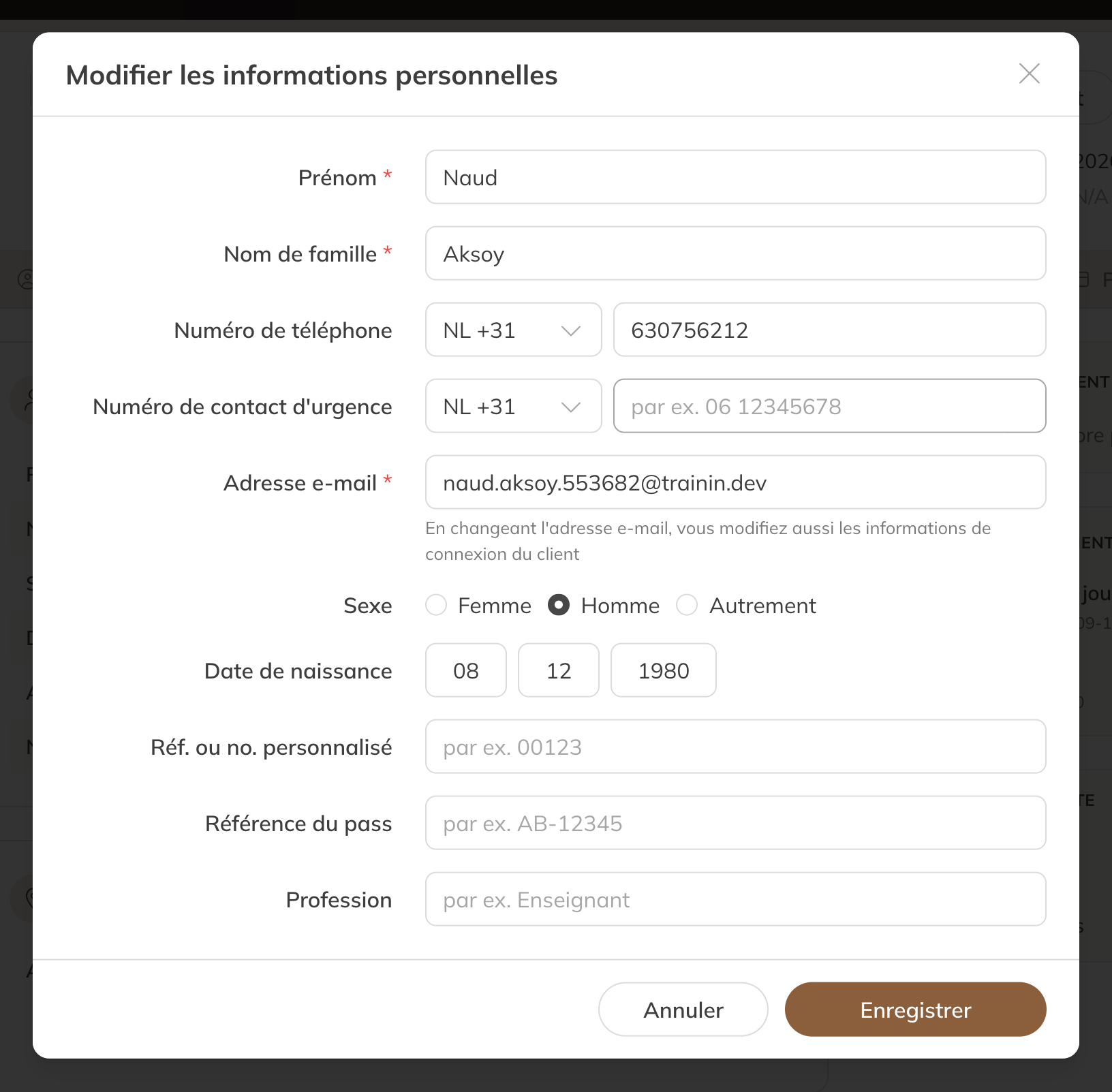
Modifier les données personnelles
Attention : L'adresse e-mail sert aussi d'identifiant. Si vous la modifiez, le client se connecte désormais avec la nouvelle adresse. Prévenez-le.
Modifier le numéro de compte
Si vous encaissez par prélèvement automatique, le bloc Coordonnées bancaires et de paiement contient la ligne Mandat.
- Cliquez sur le crayon à côté de Mandat.
- Saisissez le nouveau Numéro de compte et le Titulaire de compte.
- Cliquez sur Enregistrer.
Le prestataire de paiement enregistre alors un mandat avec le nouveau numéro de compte. Le prochain prélèvement sera effectué sur ce compte. Assurez-vous que le client a donné son accord.
Astuce : Un client préfère recevoir un lien de paiement à chaque période plutôt qu'un prélèvement ? Cela se règle dans le mode de paiement récurrent du client, décrit dans la catégorie Paiements.
Dans ce même bloc, vous définissez pour chaque client si des frais d'inscription sont demandés, si une règle de réduction s'applique et comment le client est facturé.