La plupart des problèmes de connexion se résolvent dans le profil du client, via le bouton Plus.
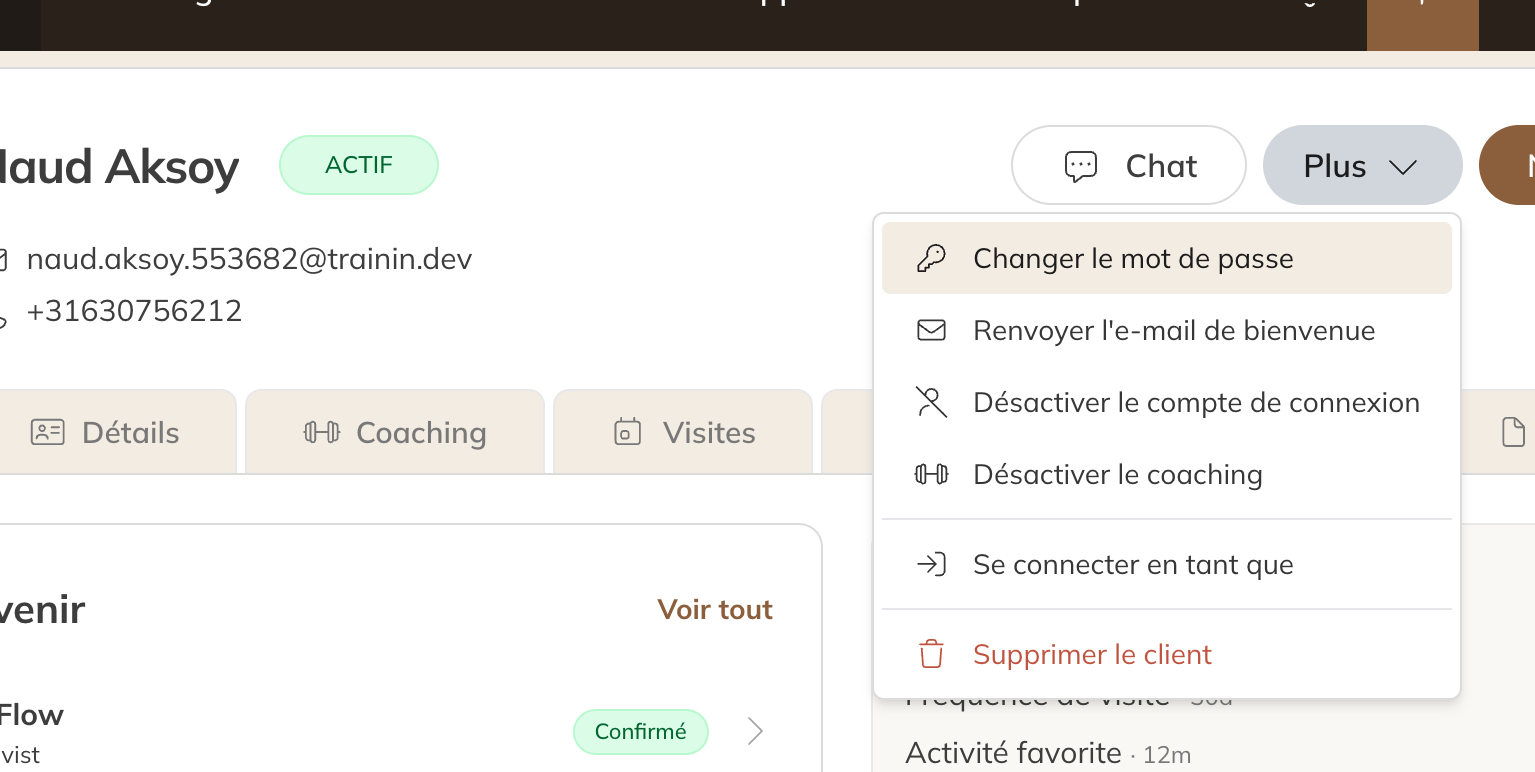
Le menu Plus dans le profil d'un client
Vérifiez d'abord
| Ce que vous constatez | Cause | Solution |
|---|---|---|
| Le client ne se souvient plus de son mot de passe. | Mot de passe oublié. | Le client touche Mot de passe oublié ? sur l'écran de connexion, ou vous lui envoyez un lien de réinitialisation (voir ci-dessous). |
| Le client n'a jamais défini de mot de passe. | L'e-mail de bienvenue n'a pas été utilisé ou a été perdu. | Choisissez Plus → Renvoyer l'e-mail de bienvenue. Le client reçoit un nouveau lien pour définir un mot de passe. |
| L'adresse e-mail n'est pas la bonne. | Le client se connecte avec une autre adresse que celle enregistrée dans Trainin. | Vérifiez l'adresse e-mail dans l'onglet Détails ; l'adresse e-mail est l'identifiant. |
| Le menu Plus affiche Créer un compte de connexion au lieu de Désactiver le compte de connexion. | Le client n'a pas de compte de connexion, ou celui-ci a été désactivé. Le client ne peut alors pas se connecter ni réinitialiser lui-même son mot de passe. | Choisissez Créer un compte de connexion. Le profil, les produits et les réservations du client sont conservés. |
| Il s'agit d'un enfant ou d'un autre membre de la famille. | Les membres de la famille n'ont pas leurs propres identifiants. | Demandez au parent de se connecter, ou créez un client séparé. Voir Comptes familiaux. |
Fournir vous-même un lien de réinitialisation ou un mot de passe
- Ouvrez le client et choisissez Plus → Modifier le mot de passe.
- Sous Lien de réinitialisation du mot de passe, cliquez sur Générer et partagez le lien avec le client. Un nouveau lien rend les liens précédents invalides, y compris un lien demandé par le client lui-même.
- Ou saisissez vous-même un Nouveau mot de passe. Il doit comporter au moins 8 caractères, avec des majuscules, des minuscules et un chiffre.
Astuce : Avec Plus → Se connecter en tant que, vous voyez l'application comme le client la voit. Pratique pour vérifier qu'un produit ou une réservation est correct.
Toujours pas ?
Si le problème vient du téléphone ou du navigateur du client, ceci aide généralement :
- Se déconnecter, fermer complètement l'application ou le navigateur, puis le rouvrir.
- Mettre à jour le téléphone et le navigateur vers la dernière version.
- Effacer les données de sites web (cache et cookies) du navigateur. Sur un iPhone : Paramètres → Apps → Safari → Avancé → Données de sites web. Sur Android : dans les paramètres de Chrome, sous stockage.