Les formulaires vous permettent de recueillir des informations auprès des clients, par exemple un questionnaire de santé au départ ou une évaluation après un mois. Les formulaires sont disponibles à partir de la formule Pro. Vous les trouvez sous Mon entreprise → Formulaires.
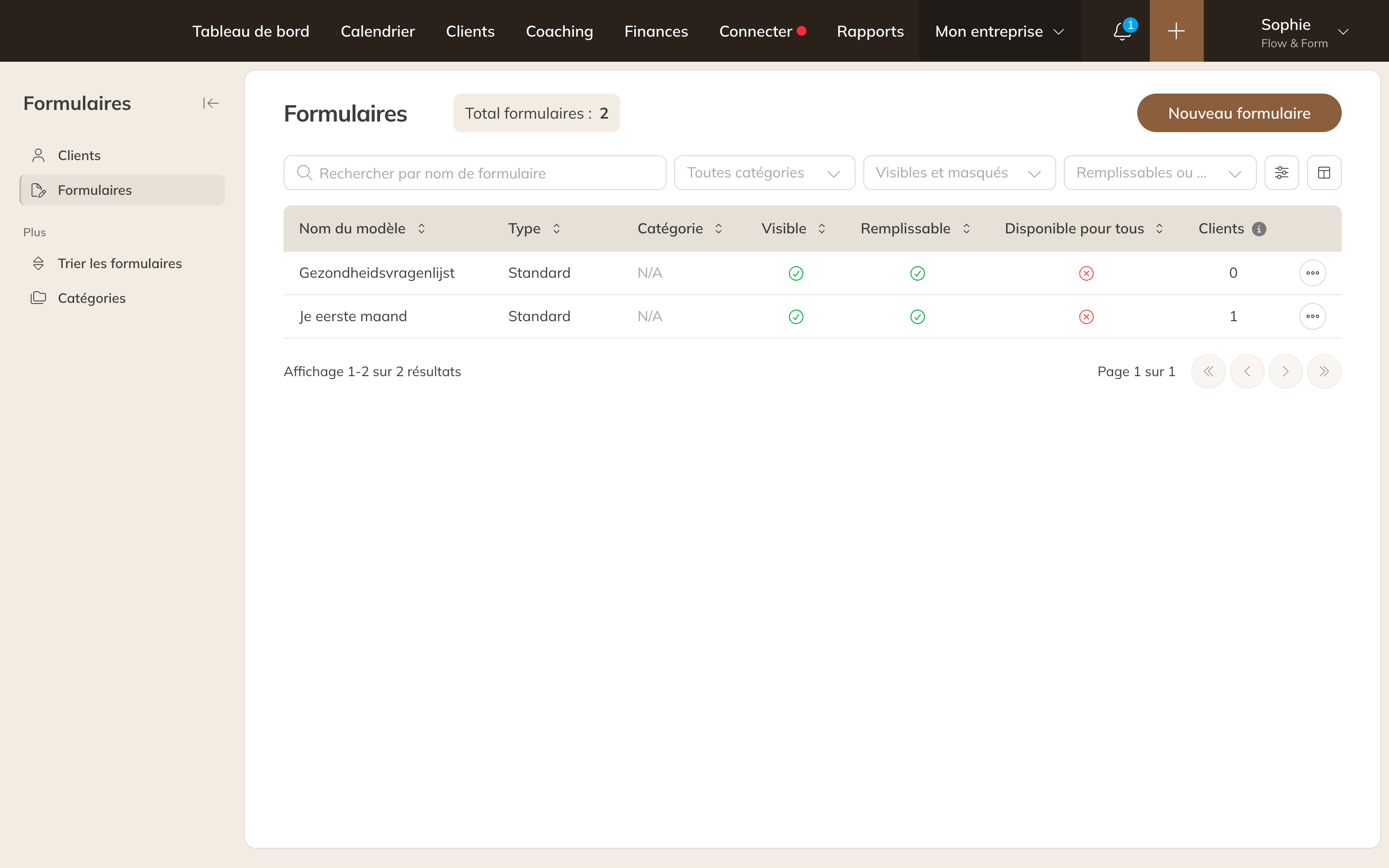
Vos formulaires
Créer un formulaire
- Choisissez l'onglet Formulaires et cliquez sur Nouveau formulaire.
- Saisissez le Nom du formulaire. Laissez Type sur Par défaut. Le type Coaching est destiné aux formulaires avec des mesures.
- Ajoutez des champs : En-tête et Description pour structurer le formulaire, Réponse courte, Réponse longue, Nombre, Champ Oui/Non, Case à cocher, Liste déroulante et Boutons radio.
- Cliquez sur Enregistrer.
Les formulaires avec des mesures pour le coaching sont décrits dans Suivre le bilan initial et la progression avec des formulaires.
Options du formulaire
Cliquez sur Options à côté du formulaire et choisissez à nouveau Options dans le menu.
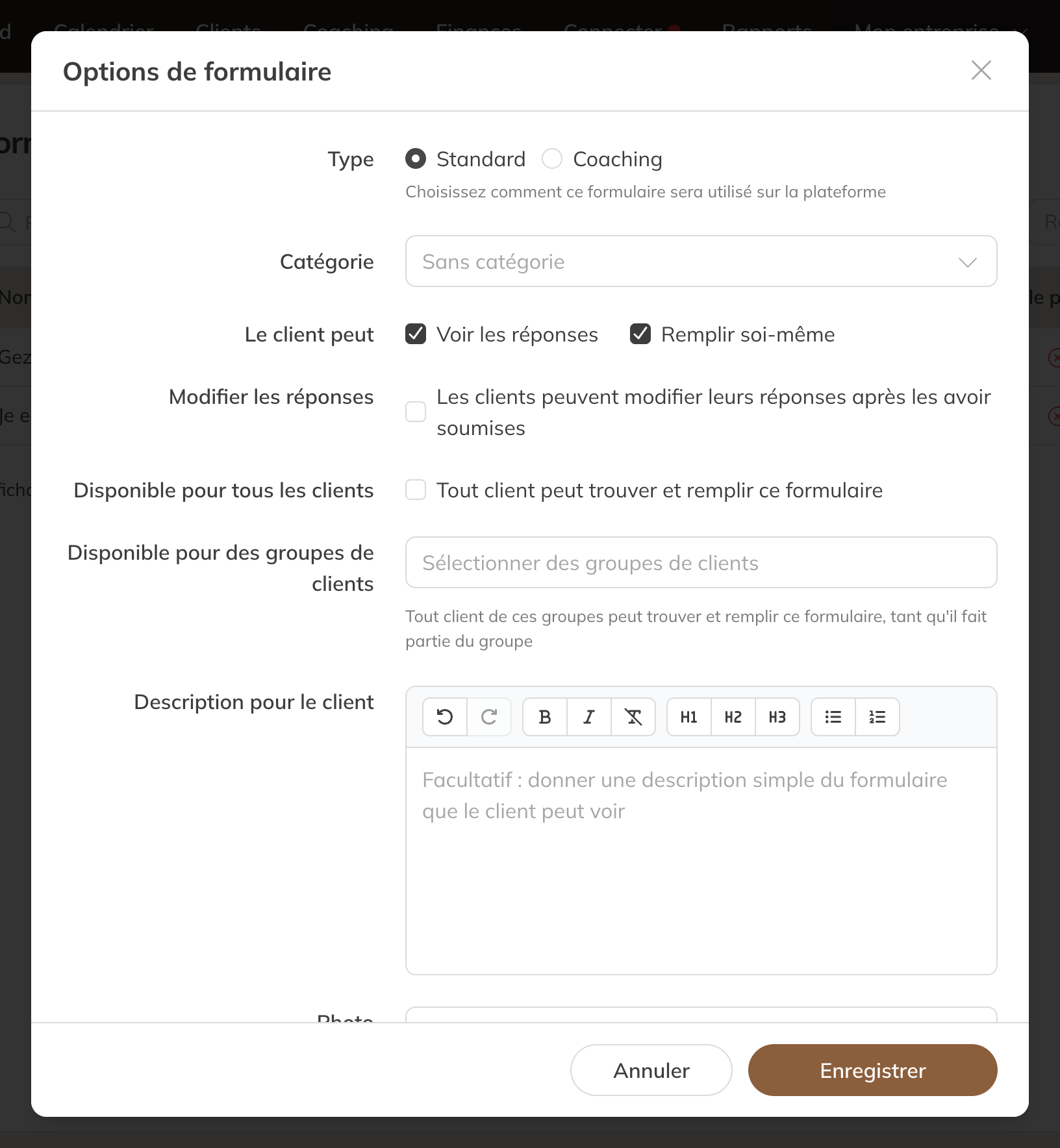
Options du formulaire
| Option | Ce qui se passe |
|---|---|
| Catégorie | Classe le formulaire. Voir ci-dessous. |
| Le client peut | Voir les réponses, Remplir soi-même et Modifier les réponses après l'envoi. Chaque option n'est possible que si la précédente est activée. |
| Disponible pour tous les clients | Le formulaire figure dans l'application de chaque client, sans que vous ayez à l'attribuer. |
| Disponible pour des groupes de clients | Les clients de ces groupes trouvent et remplissent le formulaire, tant qu'ils font partie du groupe. |
| Description pour le client et Photo | Ce que le client voit avec le formulaire. |
| Description pour le personnel | Des explications ou instructions pour vos collègues. |
Le même menu contient aussi Aperçu, Voir les réponses, Exporter les réponses, Assigner le formulaire, Modifier, Dupliquer, Supprimer et, si les clients peuvent remplir le formulaire eux-mêmes, Lien public. Si vous partagez ce lien, les clients remplissent le formulaire sans se connecter.
Catégories et ordre
- Sous Plus, choisissez Catégories et cliquez sur Nouvelle catégorie.
- Saisissez le Nom de la catégorie, par exemple Intégration, et cliquez sur Enregistrer.
- Faites glisser les catégories dans l'ordre souhaité. Avec Options, vous modifiez ou supprimez une catégorie.
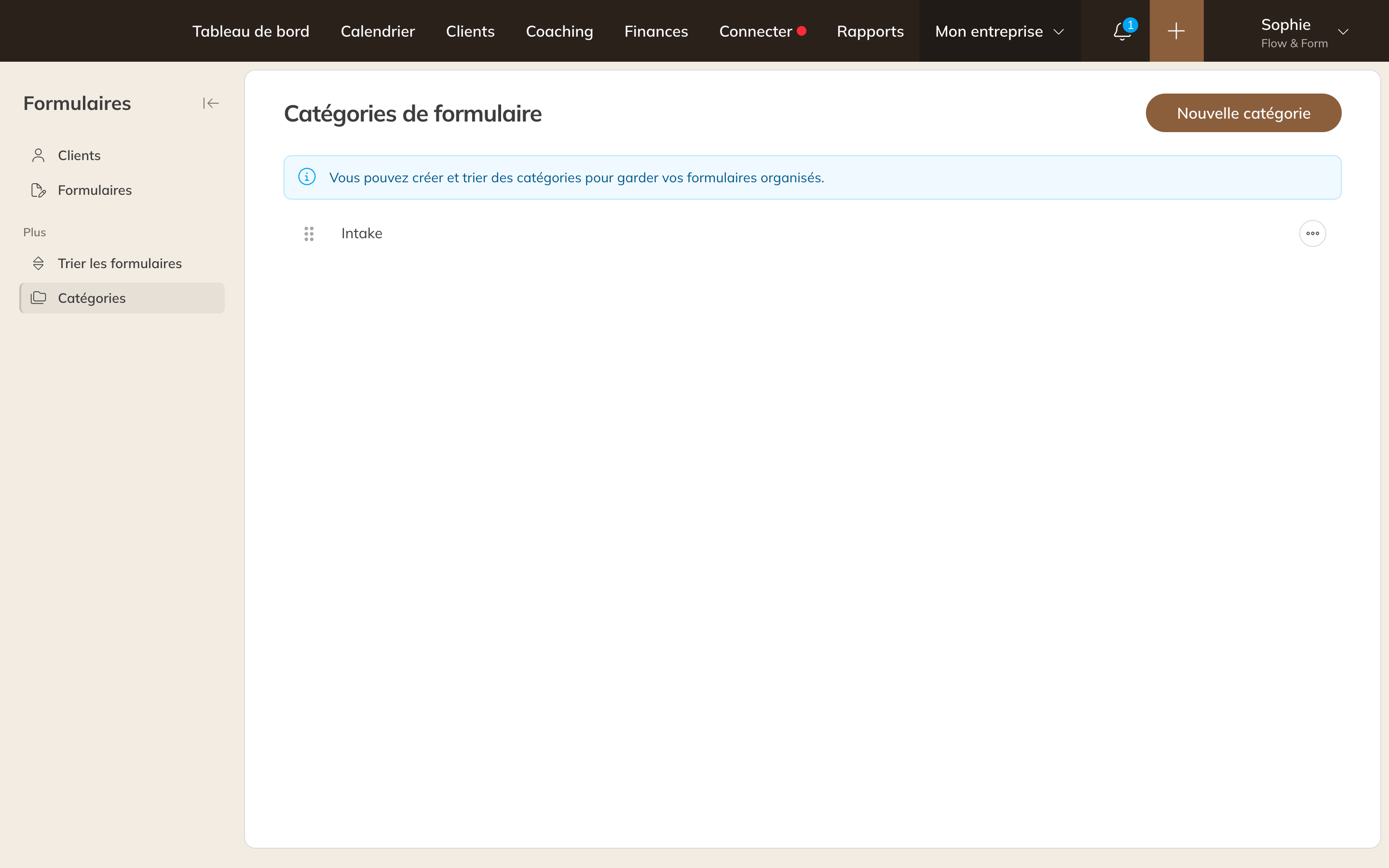
Catégories de formulaires
Avec Plus → Trier les formulaires, vous faites glisser les formulaires dans l'ordre où ils apparaissent dans les filtres.
Astuce : Pour consulter les formulaires, il faut l'autorisation Voir les formulaires. Pour les créer et les modifier, l'autorisation Ajouter, modifier et supprimer des formulaires.