Pour un abonnement ou une carte multi-séances payée en plusieurs fois, le prochain paiement est toujours préparé. Vous n'avez rien à faire : dès qu'un paiement est envoyé, le suivant est planifié automatiquement.
Où trouver les paiements planifiés ?
- Tous les paiements planifiés : Finances → Programmé.
- Pour un client : dans son profil, sous Paiements.
- Pour un abonnement : ouvrez le produit du client sous Produits, onglet Paiements.
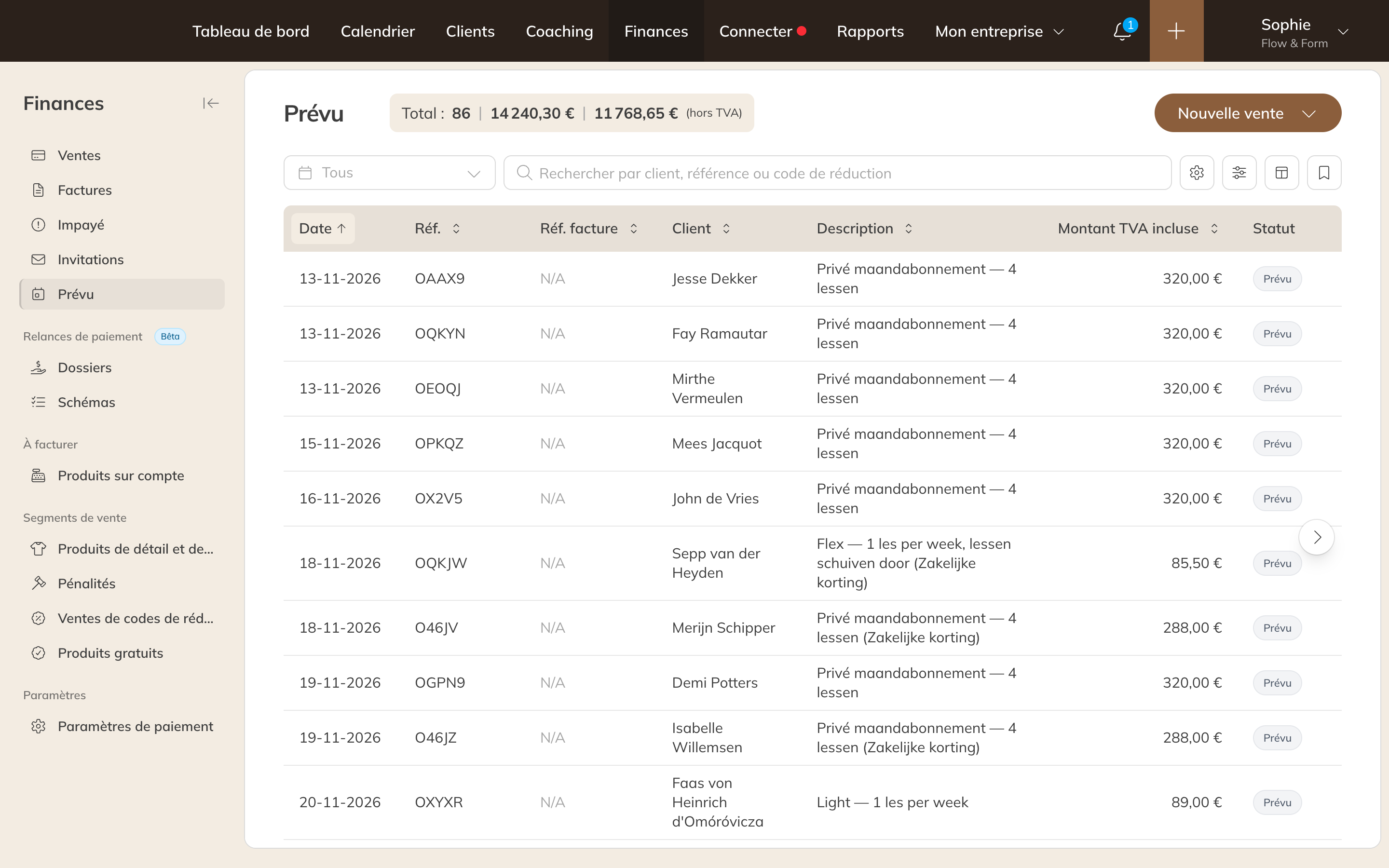
Les paiements planifiés dans Finances
Modifier un paiement planifié
- Cliquez sur le paiement, ou choisissez Modifier le paiement dans le menu aux trois points.
- Modifiez ce qui est nécessaire et cliquez sur Enregistrer.
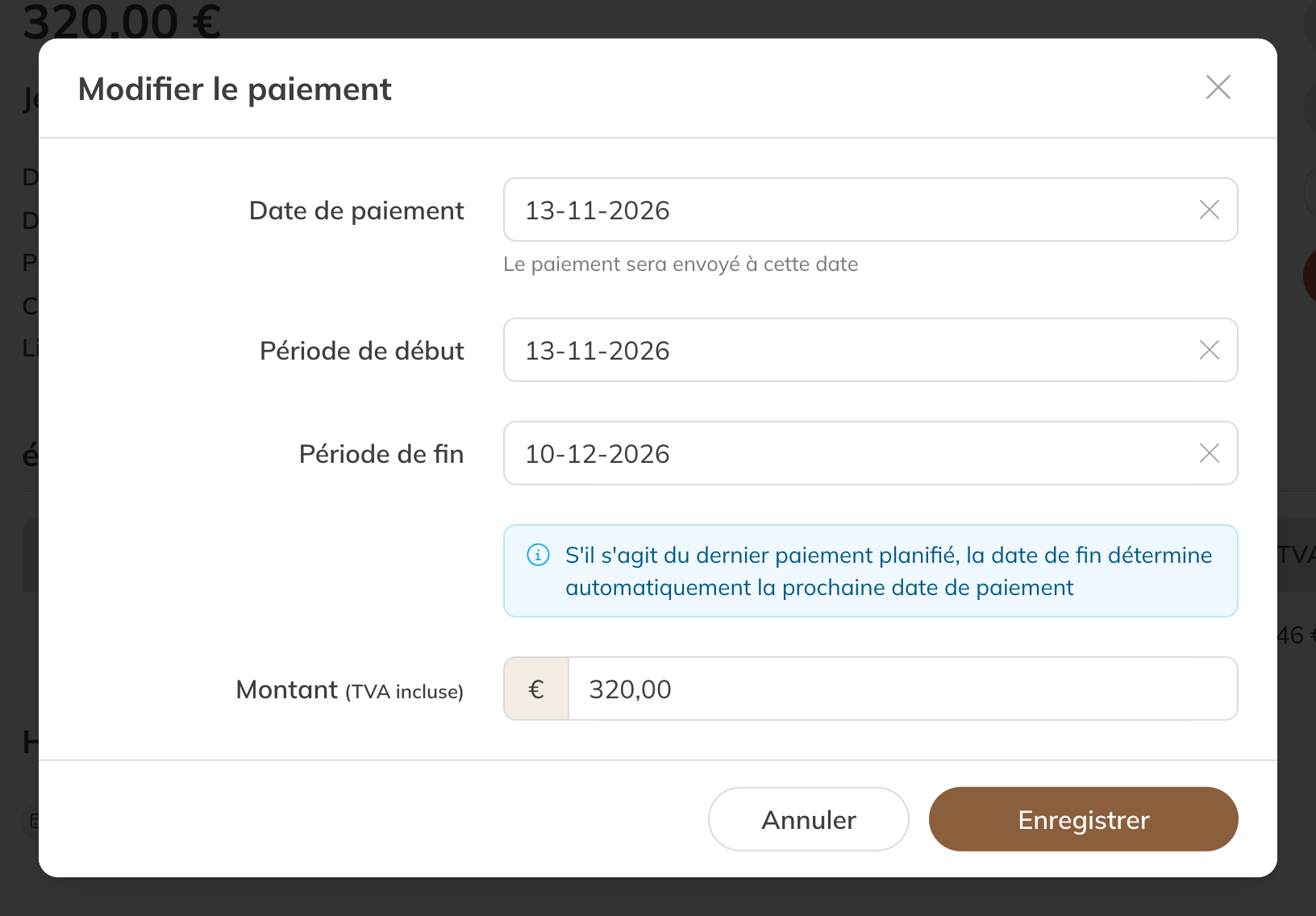
Modifier un paiement planifié
| Champ | Signification |
|---|---|
| Date de paiement | À cette date, le montant est prélevé ou le client reçoit la demande de paiement. |
| Période de début | Le début de la période pour laquelle le client paie. |
| Période de fin | La fin de cette période (incluse). S'il s'agit du dernier paiement planifié, cette date détermine aussi la date du paiement suivant. |
| Montant (TVA incl.) | Le montant de ce seul paiement. |
Attention : Si une facture existe déjà pour le paiement planifié, vous ne pouvez plus en modifier la date ni le montant. Voir Créditer une facture.
Annuler un seul paiement planifié
Dans le menu, choisissez Annuler le paiement. Vous annulez ainsi uniquement ce paiement : l'abonnement reste actif et les paiements suivants continuent. Un paiement avec une facture ne peut pas être annulé ; vous le créditez.
Arrêter tous les paiements d'un abonnement
- Ouvrez l'abonnement du client (Produits) et allez dans l'onglet Paiements.
- Dans le menu au-dessus de la liste des paiements, choisissez Arrêter les paiements.
- Cochez éventuellement Annuler les paiements planifiés pour annuler aussi le paiement déjà préparé.
Plus aucun nouveau paiement n'est ensuite planifié. Avec Démarrer les paiements, vous les relancez. Pour arrêter l'abonnement lui-même, mettez fin au produit.
Planifier dès maintenant le prochain paiement
Vous voulez modifier ou annuler un paiement plus éloigné ? Cliquez dans l'abonnement sur Planifier le prochain paiement. Un paiement planifié supplémentaire est alors ajouté. Sa date découle de la date de fin de la période précédente et de vos paramètres de prélèvement ; vous pouvez ensuite la modifier.
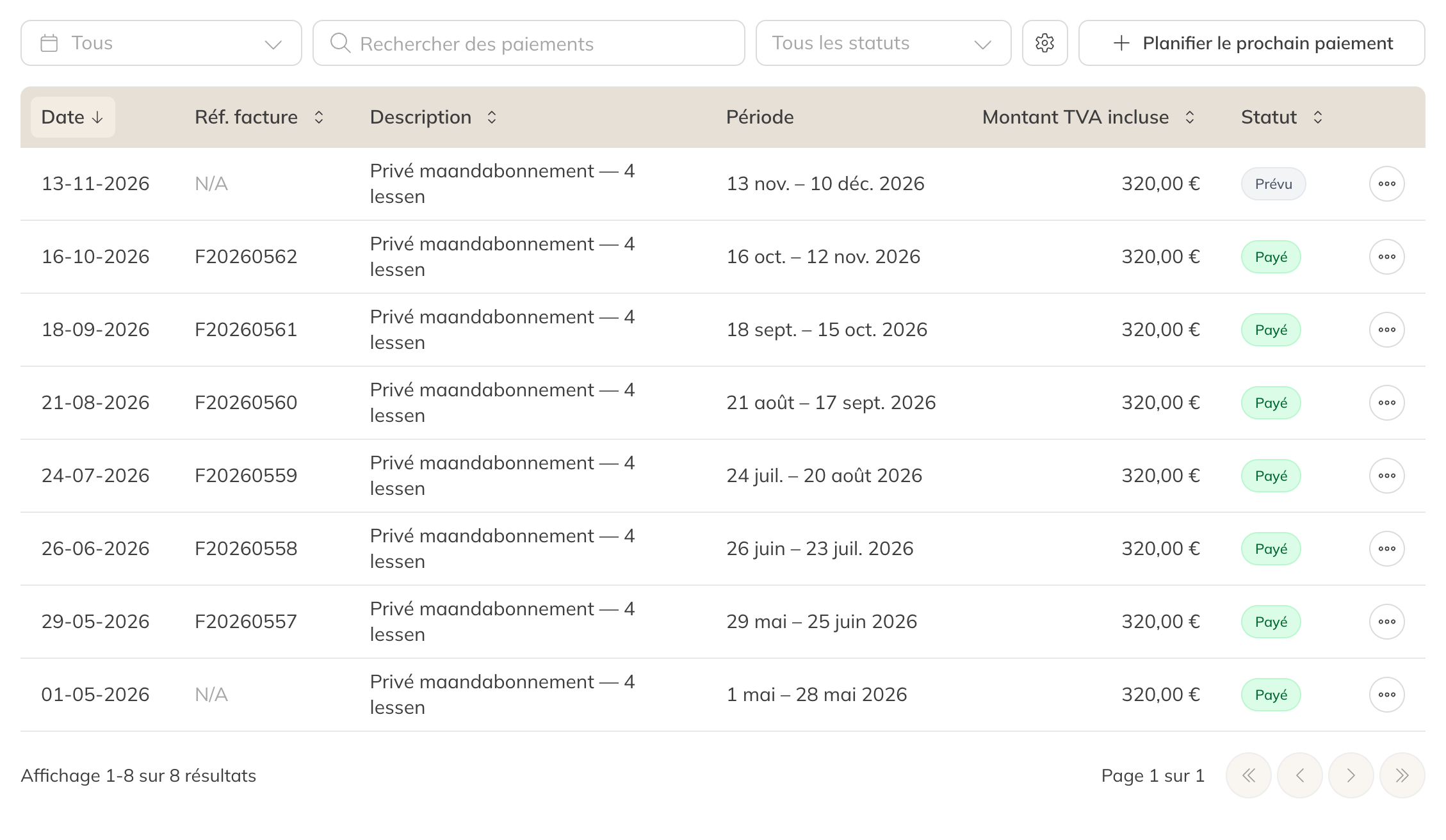
Les paiements d'un abonnement
Astuce : Vous voulez marquer un paiement planifié comme payé à l'avance ? Choisissez Confirmer le paiement. La date de paiement devient alors aujourd'hui.