Para una suscripción o un bono de sesiones a plazos, el siguiente pago siempre está preparado. No tienes que hacer nada: cuando se envía un pago, el siguiente se planifica automáticamente.
¿Dónde encuentras los pagos planificados?
- Todos los pagos planificados: Finanzas → Programado.
- Los de un cliente: en su perfil, en Pagos.
- Los de una suscripción: abre el producto del cliente en Productos, pestaña Pagos.
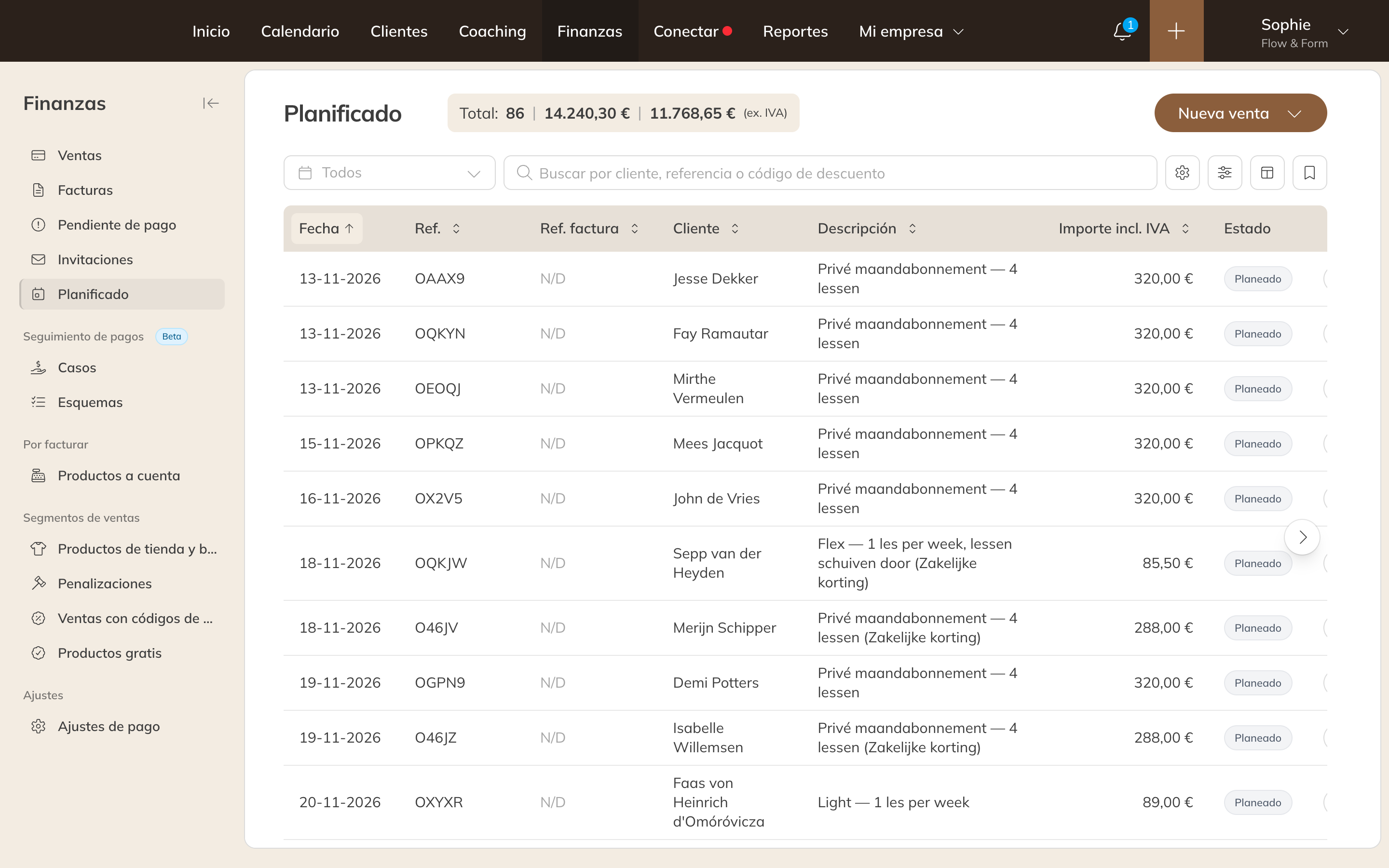
Pagos planificados en Finanzas
Cambiar un pago planificado
- Haz clic en el pago o, en el menú de los tres puntos, elige Editar pago.
- Cambia lo que haga falta y haz clic en Guardar.
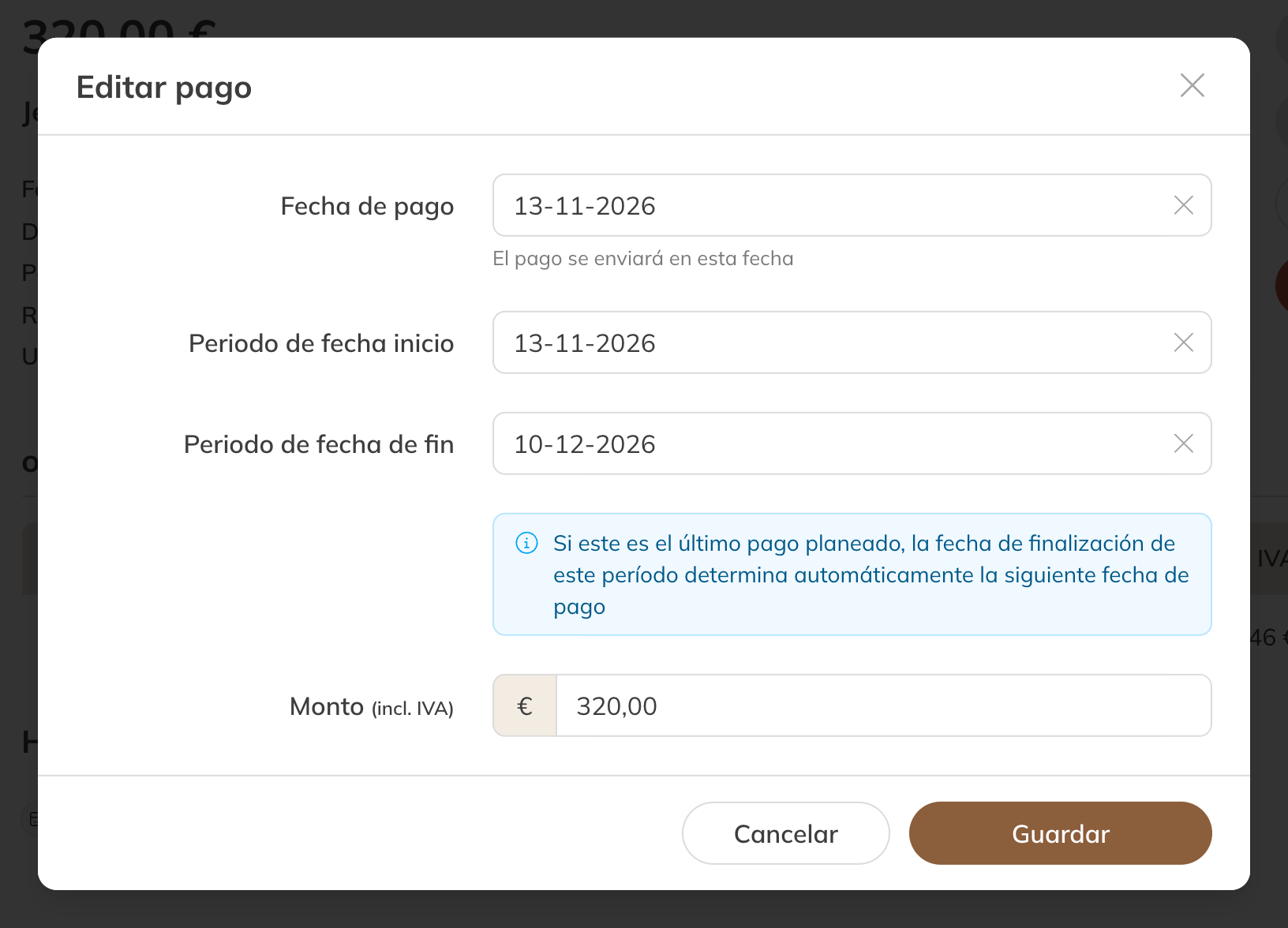
Cambiar un pago planificado
| Campo | Qué significa |
|---|---|
| Fecha de pago | En esta fecha se hace el cobro o el cliente recibe la solicitud de pago. |
| Periodo de fecha inicio | El inicio del periodo que paga el cliente. |
| Periodo de fecha de fin | El final de ese periodo (incluido). Si es el último pago planificado, esta fecha también determina la fecha del siguiente pago. |
| Importe (IVA incl.) | El importe de este pago concreto. |
Atención: Si ya tienes una factura para el pago planificado, ya no puedes cambiar la fecha ni el importe. Consulta Abonar una factura.
Cancelar un pago planificado
En el menú, elige Cancelar pago. Así cancelas solo este pago: la suscripción sigue activa y los siguientes pagos continúan. Un pago con factura no se puede cancelar; se abona.
Detener todos los pagos de una suscripción
- Abre la suscripción del cliente (Productos) y ve a la pestaña Pagos.
- En el menú que hay encima de la lista de pagos, elige Detener pagos.
- Si quieres, marca Cancelar pagos planificados para cancelar también el pago que ya está preparado.
A partir de ese momento no se planifican pagos nuevos. Con Iniciar pagos los vuelves a activar. Si quieres detener la propia suscripción, finaliza el producto.
Planificar ya el siguiente pago
¿Quieres cambiar o cancelar un pago más adelante en el tiempo? En la suscripción, haz clic en Programar el próximo pago. Se añade entonces un pago planificado extra. La fecha se deriva de la fecha de fin del periodo anterior y de tus ajustes de débito directo; después puedes cambiarla.
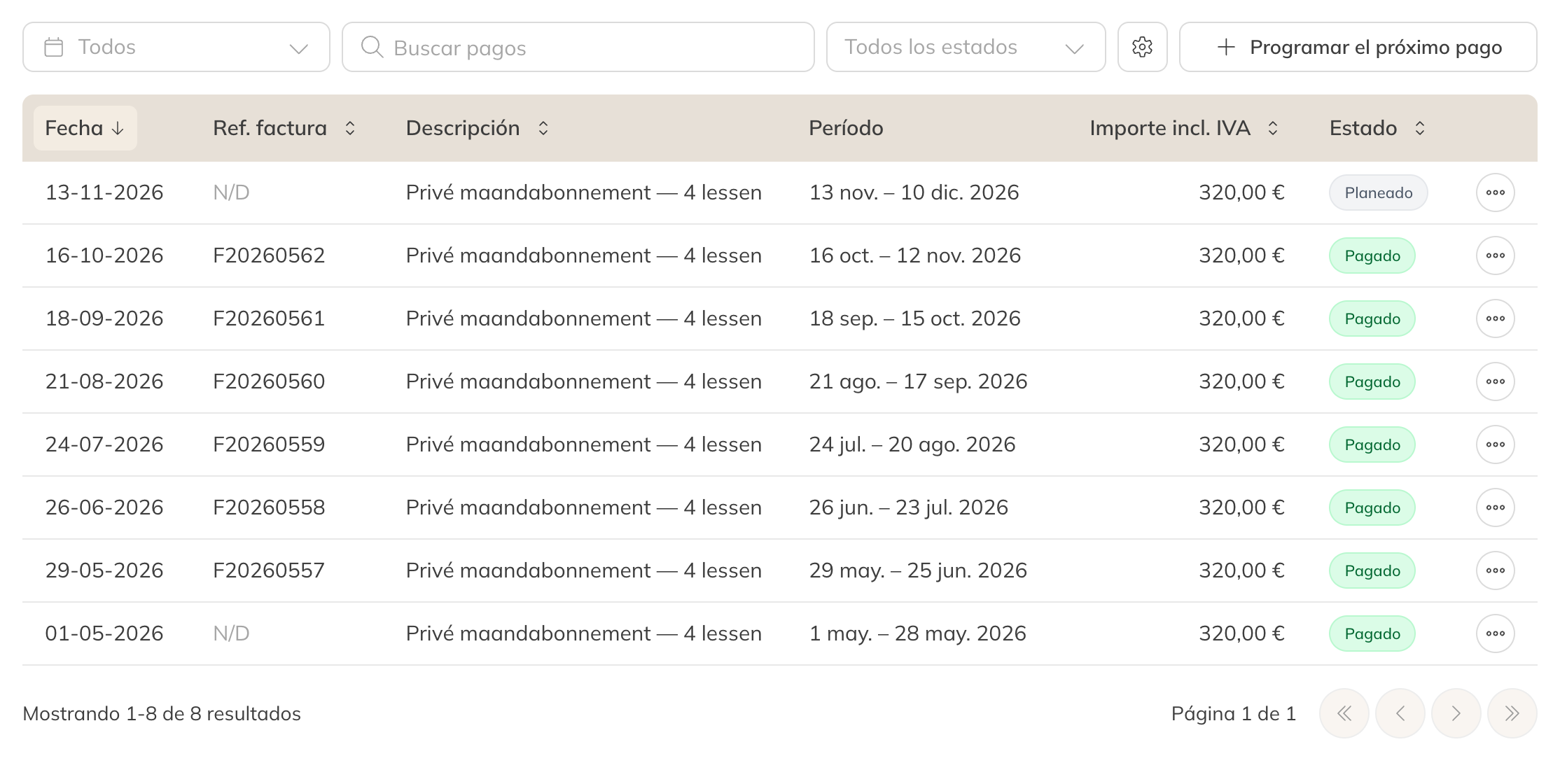
Los pagos de una suscripción
Consejo: ¿Quieres marcar un pago planificado como pagado por adelantado? Elige Confirmar pago. La fecha de pago pasa a ser hoy.