Sous Finances, vous trouvez vos ventes réparties en listes :
| Liste | Contenu |
|---|---|
| Ventes | Toutes les ventes. |
| Factures | Tout ce qui a un numéro de facture. |
| Ouvert | Ce qui reste à payer. Voir Paiements en attente. |
| Invitations | Les produits attribués que le client doit encore payer. |
| Programmé | Les paiements qui seront encore envoyés. Voir Paiements planifiés. |
| Brouillon | Les brouillons (proforma). Cette liste n'apparaît que si vous avez des brouillons. |
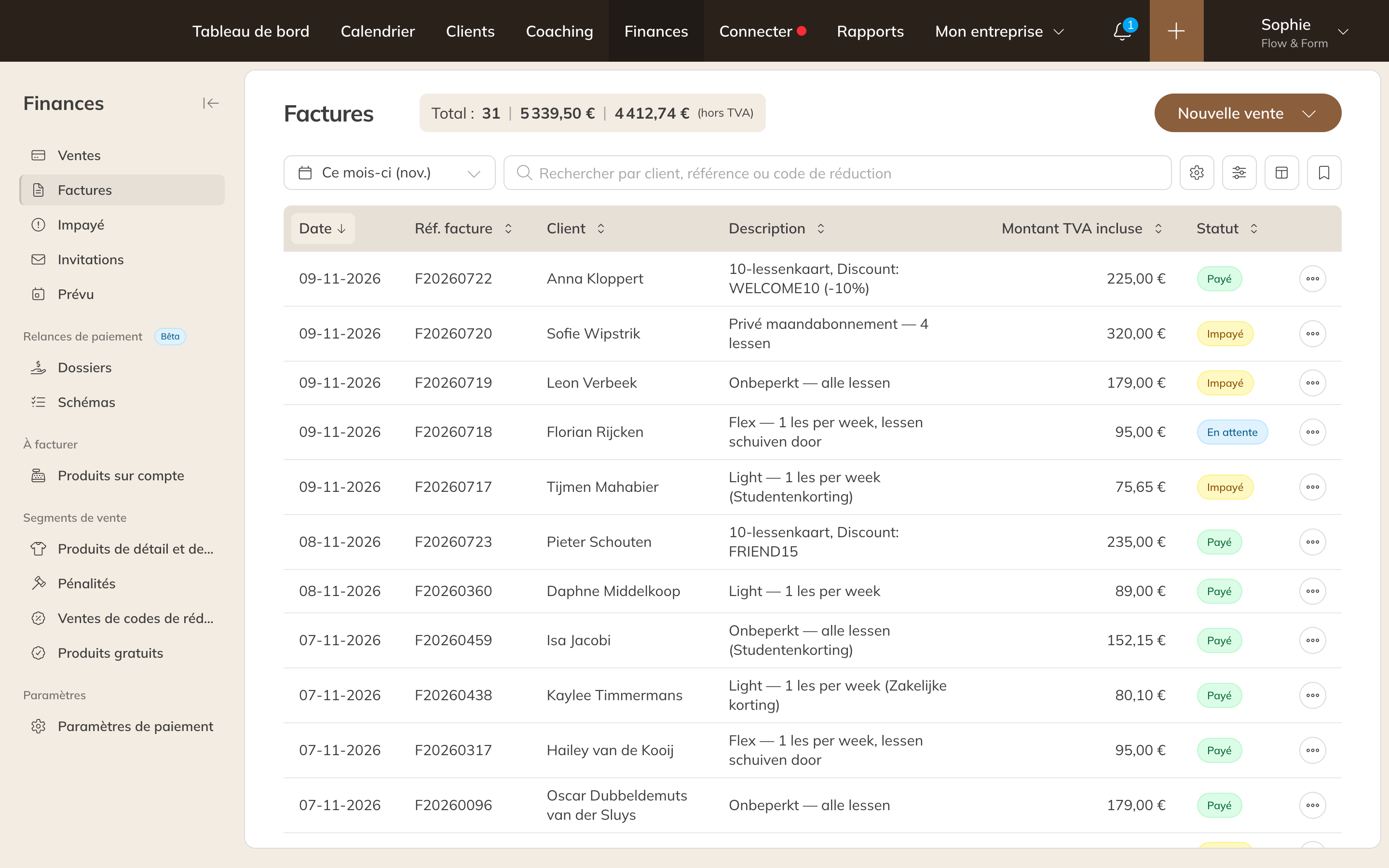
Factures sous Finances
Rechercher et filtrer
- Choisissez une période en haut, par exemple Ce mois-ci.
- Recherchez par client, par référence (comme le numéro de facture) ou par code de réduction.
- Avec Filtres, vous filtrez notamment par Statut, Mode de paiement, Date de commande, Payé à et Emplacement.
- L'icône des colonnes vous permet de choisir les colonnes affichées. Si vous utilisez souvent un filtre, enregistrez-le comme vue.
En haut, vous voyez le nombre et le montant total, TVA comprise et hors TVA.
Exporter
- Définissez les filtres et la période à exporter.
- Cliquez sur la roue dentée (Actions) et choisissez un export.
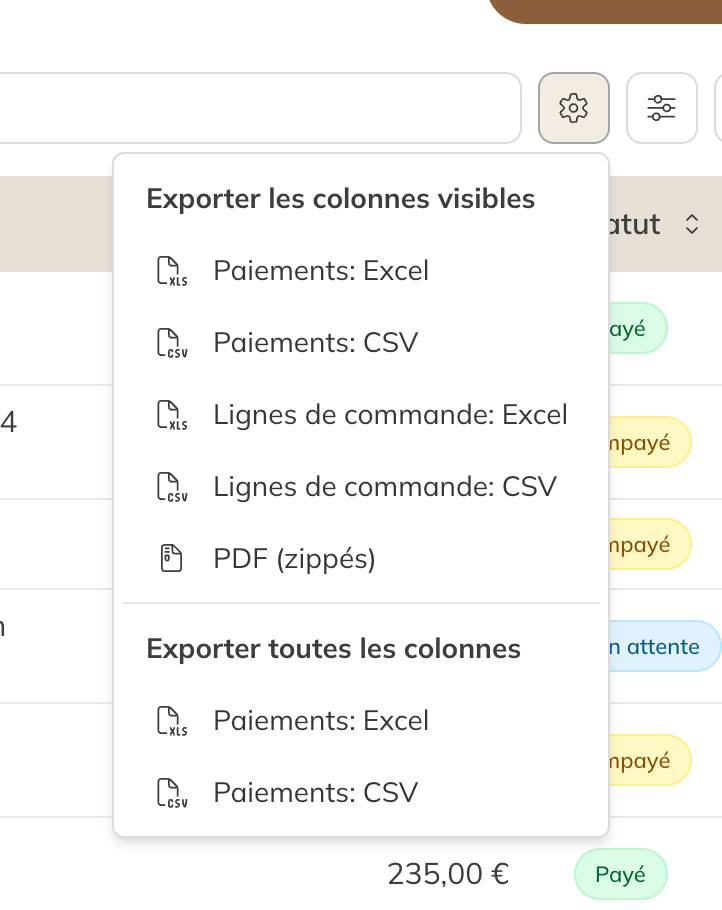
Exporter depuis Factures
| Export | Ce que vous obtenez |
|---|---|
| Paiements : Excel / CSV | Une ligne par paiement. |
| Lignes de commande : Excel / CSV | Une ligne par ligne de facture. |
| PDF (zippés) | Toutes les factures de la liste sous forme de fichiers PDF distincts dans un fichier zip. Uniquement dans la liste Factures. |
Avec Exporter les colonnes visibles, vous obtenez les colonnes affichées ; avec Exporter toutes les colonnes, vous obtenez tout.
Attention : Un zip de fichiers PDF est créé en arrière-plan. Vous recevez une notification dès qu'il est prêt à être téléchargé.
Astuce : Vous voulez consulter ou télécharger une seule facture ? Choisissez Voir facture au niveau de la facture.