Unter Finanzen findest du deine Verkäufe in Listen:
| Liste | Was drinsteht |
|---|---|
| Verkäufe | Alle Verkäufe. |
| Rechnungen | Alles mit einer Rechnungsnummer. |
| Offen | Was noch bezahlt werden muss. Siehe Offene Zahlungen. |
| Einladungen | Zugewiesene Produkte, die der Kunde noch bezahlen muss. |
| Geplant | Zahlungen, die noch versendet werden. Siehe Geplante Zahlungen. |
| Entwurf | Entwürfe (Proforma). Diese Liste siehst du nur, wenn du Entwürfe hast. |
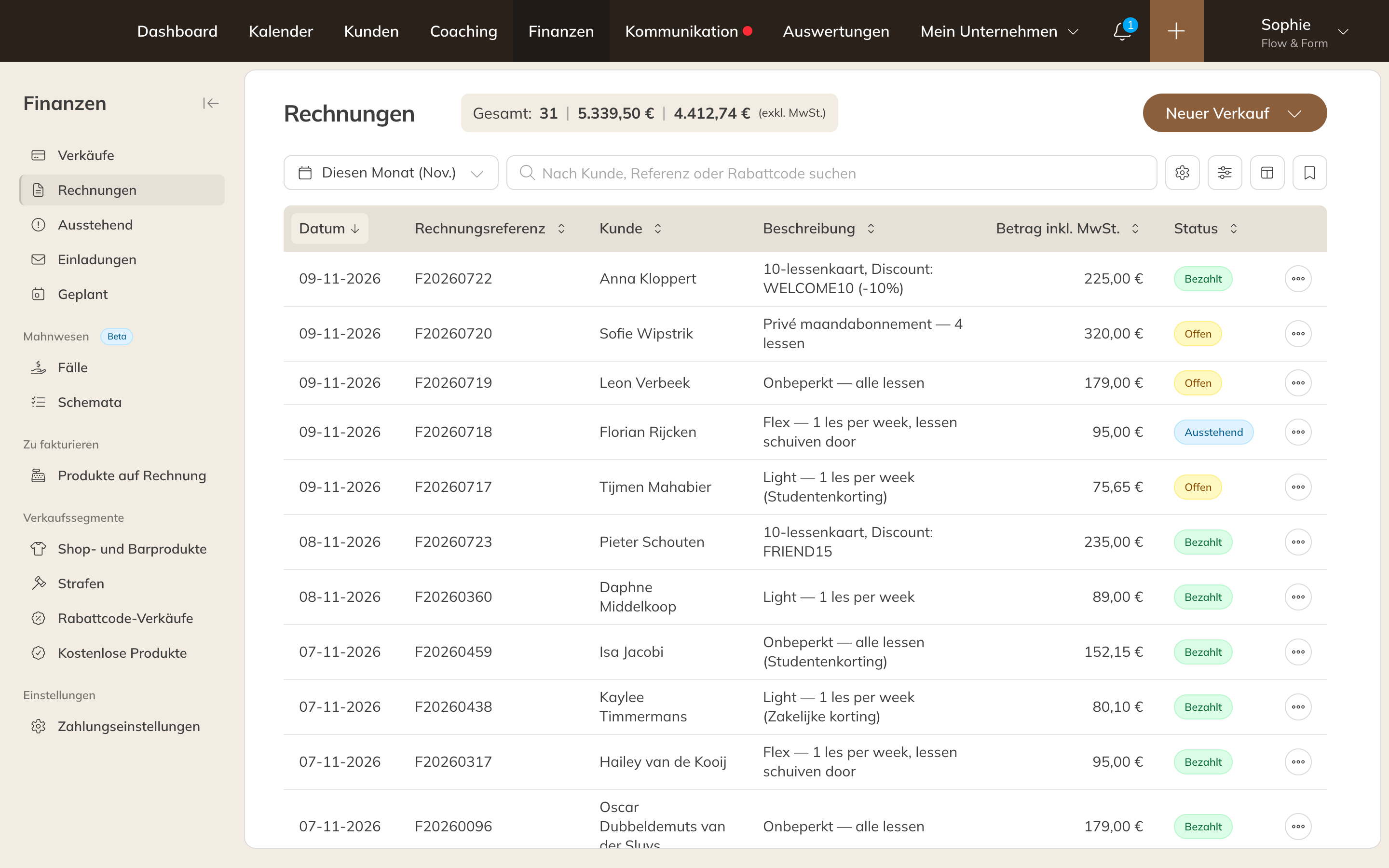
Rechnungen unter Finanzen
Suchen und filtern
- Wähle oben einen Zeitraum, zum Beispiel Dieser Monat.
- Such nach Kunde, Referenz (zum Beispiel der Rechnungsnummer) oder Rabattcode.
- Mit Filter filterst du unter anderem nach Status, Zahlungsmethode, Bestelldatum, Bezahlt am und Standort.
- Mit dem Spaltensymbol wählst du, welche Spalten du siehst. Nutzt du einen Filter oft, speichere ihn als Ansicht.
Oben siehst du die Anzahl und den Gesamtbetrag, inklusive und exklusive MwSt.
Exportieren
- Setze die Filter und den Zeitraum, den du exportieren willst.
- Klicke auf das Zahnrad (Aktionen) und wähle einen Export.
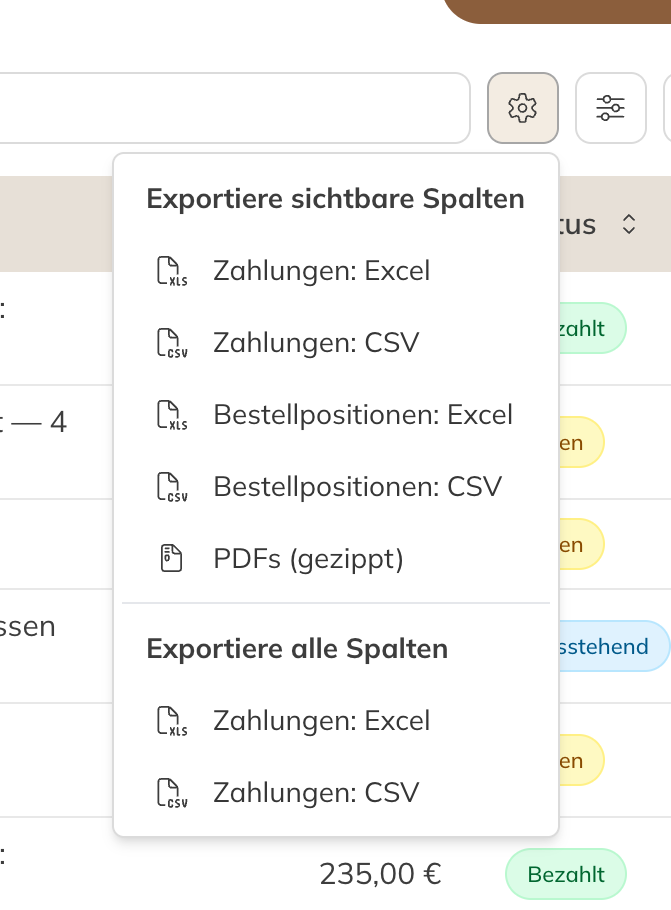
Export aus Rechnungen
| Export | Was du bekommst |
|---|---|
| Zahlungen: Excel / CSV | Eine Zeile pro Zahlung. |
| Bestellpositionen: Excel / CSV | Eine Zeile pro Rechnungsposition. |
| PDFs (gezippt) | Alle Rechnungen der Liste als einzelne PDF-Dateien in einer ZIP-Datei. Nur in der Liste Rechnungen. |
Unter Exportiere sichtbare Spalten bekommst du die Spalten, die du gerade siehst, unter Exportiere alle Spalten alles.
Hinweis: Eine ZIP-Datei mit PDFs wird im Hintergrund erstellt. Du bekommst eine Benachrichtigung, sobald sie zum Download bereit ist.
Tipp: Eine einzelne Rechnung ansehen oder herunterladen? Wähle bei der Rechnung Rechnung ansehen.