L'écran de check-in est une page Trainin que vous laissez ouverte sur une tablette à l'entrée. Les clients scannent leur code QR, leur carte ou leur badge, et l'écran indique immédiatement s'ils sont enregistrés. Cela fonctionne avec la variante check-in Trainin.
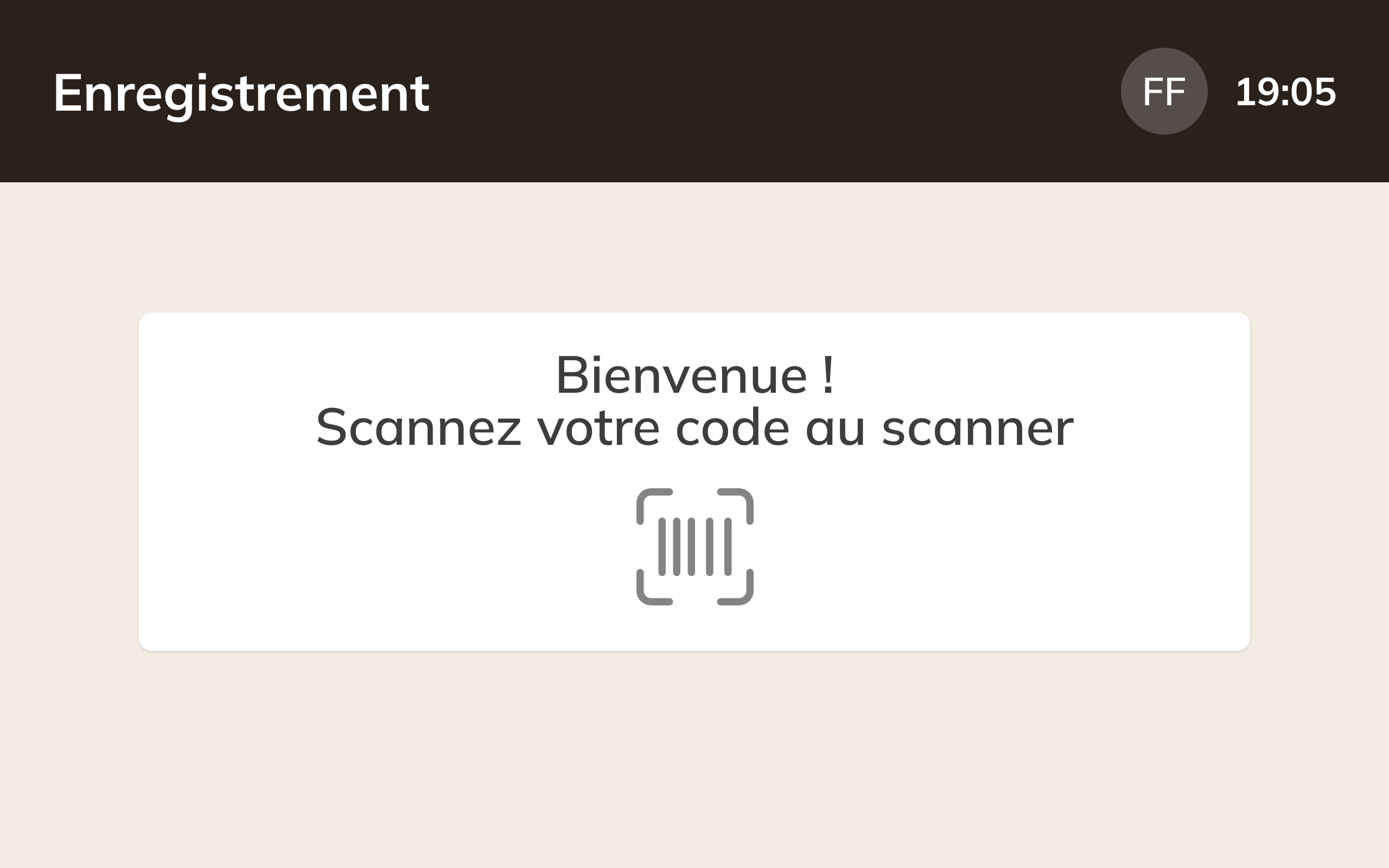
L'écran de check-in
Ce dont vous avez besoin
- Le contrôle d'accès avec check-in Trainin, activé et configuré. Voir Configurer le contrôle d'accès.
- Une tablette ou un ordinateur à l'entrée, avec un scanner qui lit le code du client.
- Un compte séparé pour cet appareil, avec le rôle Équipement.
1. Créer un compte avec le rôle Équipement
N'utilisez pas votre propre compte pour l'écran. Un compte avec le rôle Équipement ne peut ouvrir que l'écran de check-in, ainsi que ses propres données de compte et son mot de passe. Si quelqu'un laisse la tablette sans surveillance, rien d'autre ne peut être consulté.
- Allez dans Mon entreprise → Personnel et cliquez sur Nouveau personnel.
- Saisissez une adresse e-mail sur laquelle vous pouvez ouvrir l'e-mail de bienvenue, et un nom, par exemple Tablette entrée.
- Sous Rôle, choisissez Équipement et laissez Créer un compte de connexion activé.
- Cliquez sur Enregistrer et définissez un mot de passe via l'e-mail de bienvenue.
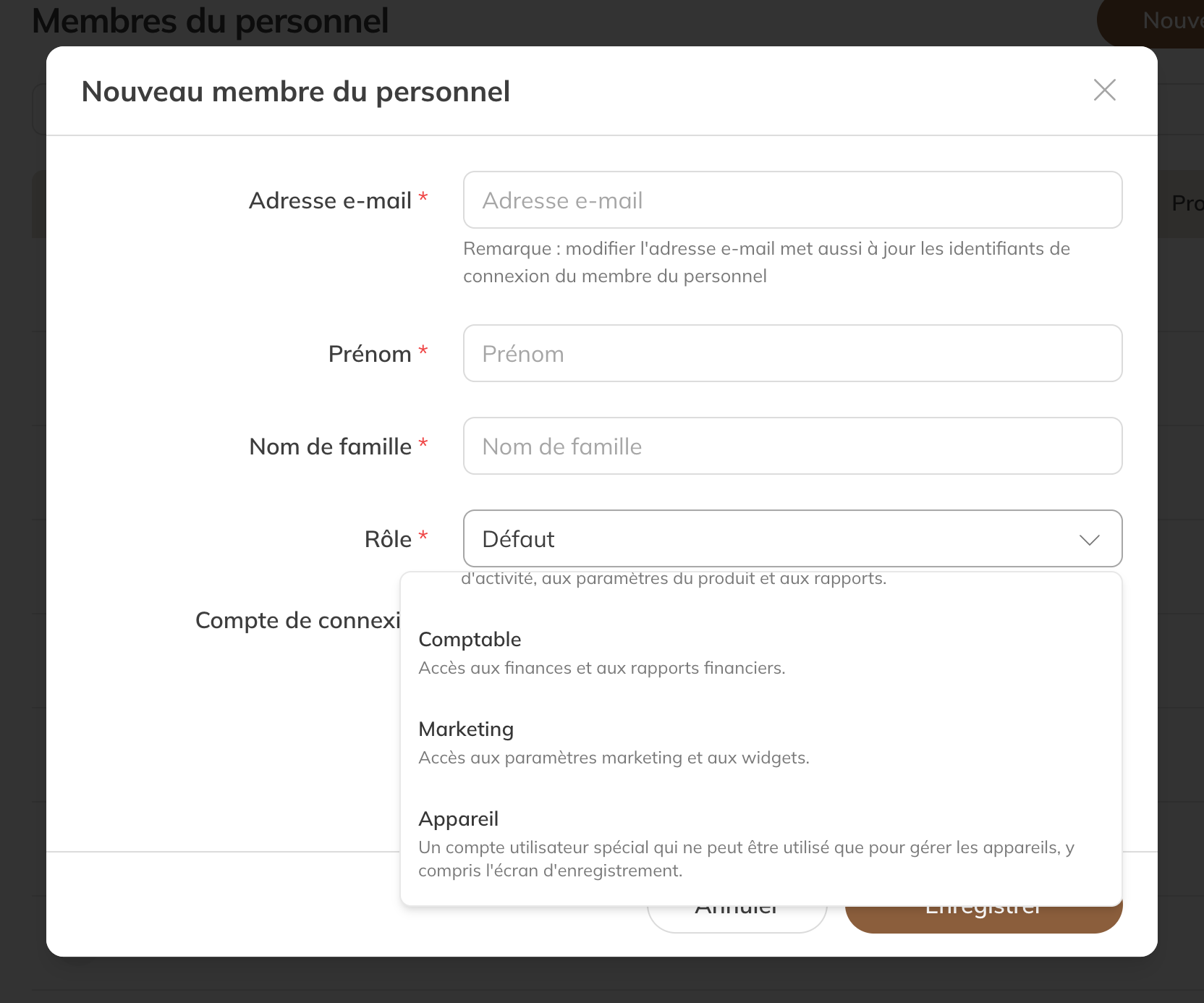
Choisir le rôle Équipement
- Le rôle Équipement n'apparaît que si votre entreprise dispose du check-in Trainin.
- Un compte avec le rôle Équipement ne compte pas comme membre du personnel pour votre abonnement.
- Un compte avec le rôle Équipement n'a pas besoin de la vérification en deux étapes, pour que l'écran ne se bloque pas.
Pour en savoir plus sur le personnel, lisez Ajouter un membre du personnel.
2. Ouvrir l'écran sur la tablette
- Sur la tablette, connectez-vous à l'application d'entreprise avec le compte Équipement.
- Vous voyez Où souhaitez-vous enregistrer les entrées ? Choisissez l'emplacement de cette entrée, ou Tout emplacement si l'écran sert à toute votre entreprise.
- L'écran de check-in s'ouvre, avec votre logo, l'horloge et votre message de bienvenue. Laissez-le ouvert.
Astuce : Si vous avez plusieurs emplacements, choisissez celui de l'entrée. Un client qui a un cours dans un autre emplacement voit alors Votre réservation est dans un autre emplacement, avec le nom de cet emplacement.
Ce que voit le client
- Réussi : Enregistré, avec votre message de confirmation ou, si vous n'en avez pas saisi, Bon entraînement et son prénom. En dessous, le cours pour lequel il est enregistré, ou Open gym. Si Afficher la photo de profil est activé, sa photo s'affiche aussi.
- Déjà entré : Déjà enregistré, avec l'heure.
- Échec : Échec de l'enregistrement, avec la raison et ce que le client peut faire, le plus souvent Enregistrez-vous à l'accueil. Voir Pourquoi un client est refusé.
- Pas d'internet : Pas de connexion.
Après quelques secondes (7 secondes en cas de refus), l'écran revient automatiquement au message de bienvenue. Si le client a l'application ouverte avec son code QR, il y voit aussi le résultat.
Attention : Si le contrôle d'accès est désactivé, ou si le check-in Trainin est désactivé, l'écran affiche Check-in non disponible.
Astuce : Les membres du personnel ayant l'autorisation Écran kiosque de check-in peuvent aussi ouvrir l'écran : ajoutez /checkin à l'adresse de votre application d'entreprise. Pour une tablette qui reste toute la journée à l'entrée, mieux vaut utiliser un compte Équipement.