Der Check-in-Bildschirm ist eine Seite von Trainin, die du auf einem Tablet am Eingang geöffnet lässt. Kunden scannen ihren QR-Code, ihre Karte oder ihren Tag, und der Bildschirm zeigt sofort, ob sie eingecheckt sind. Das funktioniert mit der Variante Trainin Check-in.
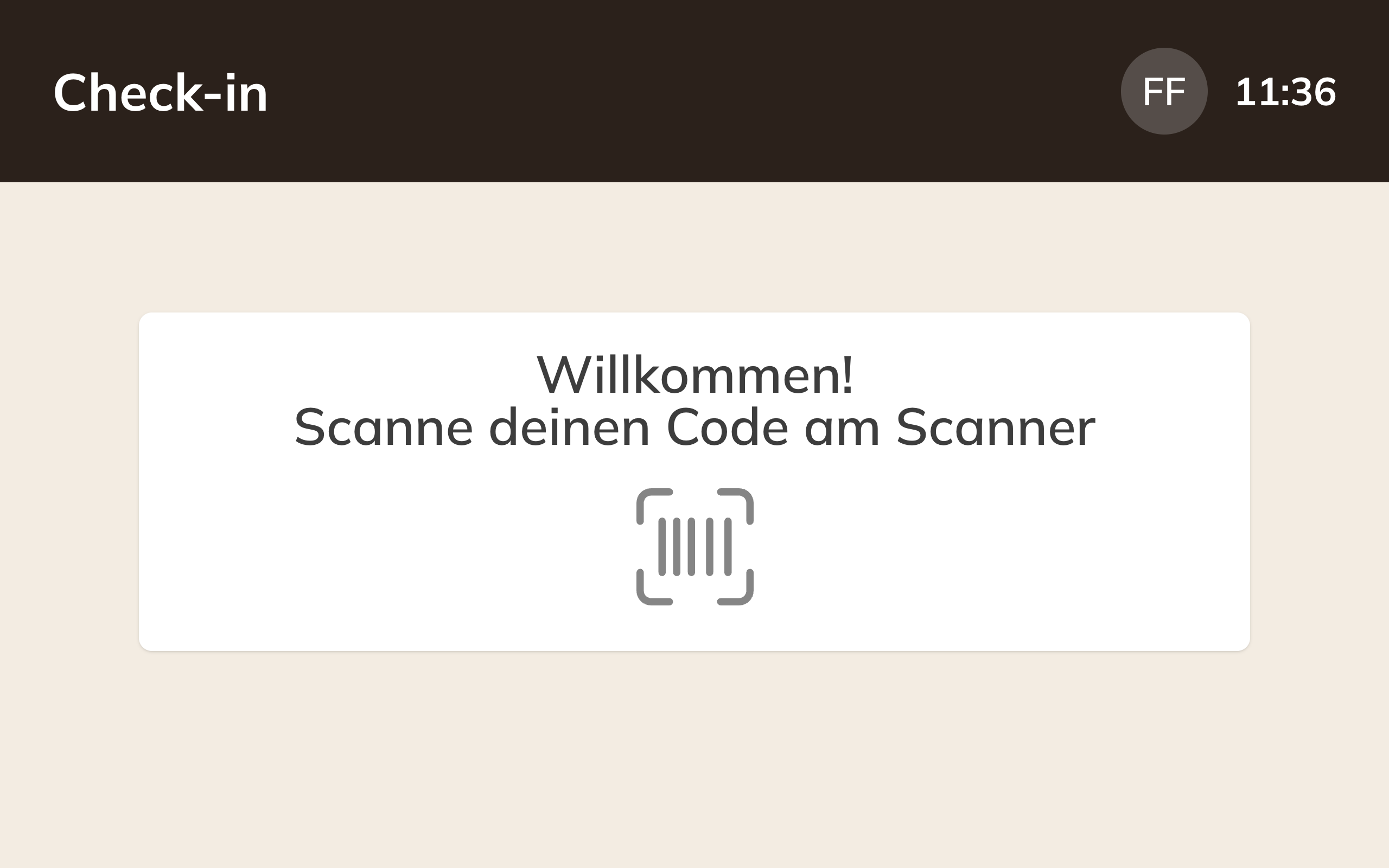
Der Check-in-Bildschirm
Was du brauchst
- Zugangskontrolle mit Trainin Check-in, aktiviert und eingerichtet. Siehe Zugangskontrolle einrichten.
- Ein Tablet oder einen Computer am Eingang, mit einem Scanner, der den Code des Kunden einliest.
- Ein eigenes Konto für dieses Gerät, mit der Rolle Ausrüstung.
1. Ein Konto mit der Rolle Ausrüstung erstellen
Verwende für den Bildschirm nicht dein eigenes Konto. Ein Konto mit der Rolle Ausrüstung kann nur den Check-in-Bildschirm öffnen, dazu seine eigenen Kontodaten und sein Passwort. Lässt jemand das Tablet liegen, kann damit sonst nichts eingesehen werden.
- Gehe zu Mein Unternehmen → Mitarbeiter und klicke auf Neuer Mitarbeiter.
- Gib eine E-Mail-Adresse ein, unter der du die Willkommens-E-Mail öffnen kannst, und einen Namen, zum Beispiel Tablet Eingang.
- Wähle bei Rolle die Option Ausrüstung und lass Login-Konto erstellen aktiviert.
- Klicke auf Speichern und lege über die Willkommens-E-Mail ein Passwort fest.
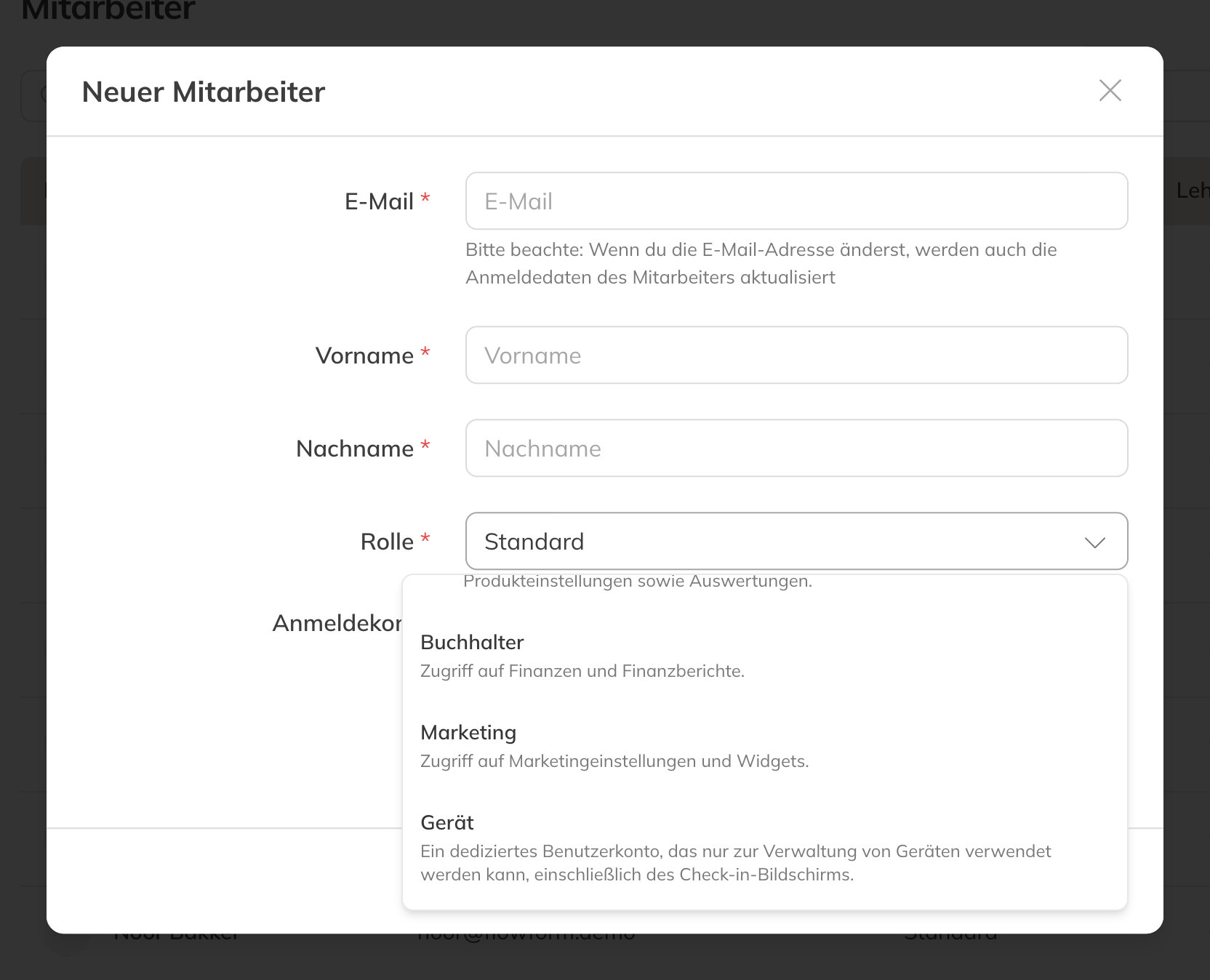
Die Rolle Ausrüstung auswählen
- Die Rolle Ausrüstung siehst du nur, wenn dein Unternehmen Trainin Check-in hat.
- Ein Konto mit der Rolle Ausrüstung zählt für dein Abo nicht als Mitarbeiter.
- Ein Konto mit der Rolle Ausrüstung braucht keine Zwei-Faktor-Authentifizierung, damit der Bildschirm nicht stehen bleibt.
Mehr über Mitarbeiter liest du in Einen Mitarbeiter hinzufügen.
2. Den Bildschirm auf dem Tablet öffnen
- Melde dich auf dem Tablet mit dem Ausrüstung-Konto in der Unternehmens-App an.
- Du siehst Wo möchtest du einchecken? Wähle den Standort dieses Eingangs oder Beliebiger Standort, wenn der Bildschirm für dein ganzes Unternehmen ist.
- Der Check-in-Bildschirm öffnet sich mit deinem Logo, der Uhr und deiner Willkommensnachricht. Lass ihn so geöffnet.
Tipp: Wähle den Standort des Eingangs, wenn du mehrere Standorte hast. Ein Kunde mit einem Kurs an einem anderen Standort sieht dann Deine Buchung ist an einem anderen Standort, mit dem Namen dieses Standorts.
Was der Kunde sieht
- Geklappt: Eingecheckt, mit deiner Bestätigungsnachricht oder, wenn du keine eingegeben hast, Viel Spaß beim Training und dem Vornamen. Darunter der Kurs, für den er eingecheckt ist, oder Open Gym. Hast du Profilfoto anzeigen aktiviert, auch sein Foto.
- Schon drin: Bereits eingecheckt, mit der Uhrzeit.
- Nicht geklappt: Check-in fehlgeschlagen mit dem Grund und dem, was der Kunde tun kann, meistens Bitte am Empfang einchecken. Siehe Warum ein Kunde abgewiesen wird.
- Kein Internet: Keine Verbindung.
Nach ein paar Sekunden (bei einer Abweisung 7 Sekunden) kehrt der Bildschirm von selbst zur Willkommensnachricht zurück. Hat der Kunde die App mit seinem QR-Code geöffnet, sieht er das Ergebnis auch dort.
Hinweis: Ist die Zugangskontrolle aus oder Trainin Check-in deaktiviert, zeigt der Bildschirm Check-in nicht verfügbar.
Tipp: Auch Mitarbeiter mit der Berechtigung Check-in-Kioskbildschirm können den Bildschirm öffnen: Hänge /checkin an die Adresse deiner Unternehmens-App an. Für ein Tablet, das den ganzen Tag an der Tür steht, nimmst du besser ein Ausrüstung-Konto.