Hinweis: Mitarbeiter hinzufügen kannst du ab dem Plan Pro. Bei Starter arbeitest du nur mit deinem eigenen Konto.
- Geh zu Mein Unternehmen → Mitarbeiter.
- Klicke auf Neuer Mitarbeiter.
- Trag die E-Mail, den Vorname und den Nachname ein.
- Wähle eine Rolle. Sie bestimmt, was der Mitarbeiter darf. Siehe Rollen und Berechtigungen.
- Klicke auf Speichern.
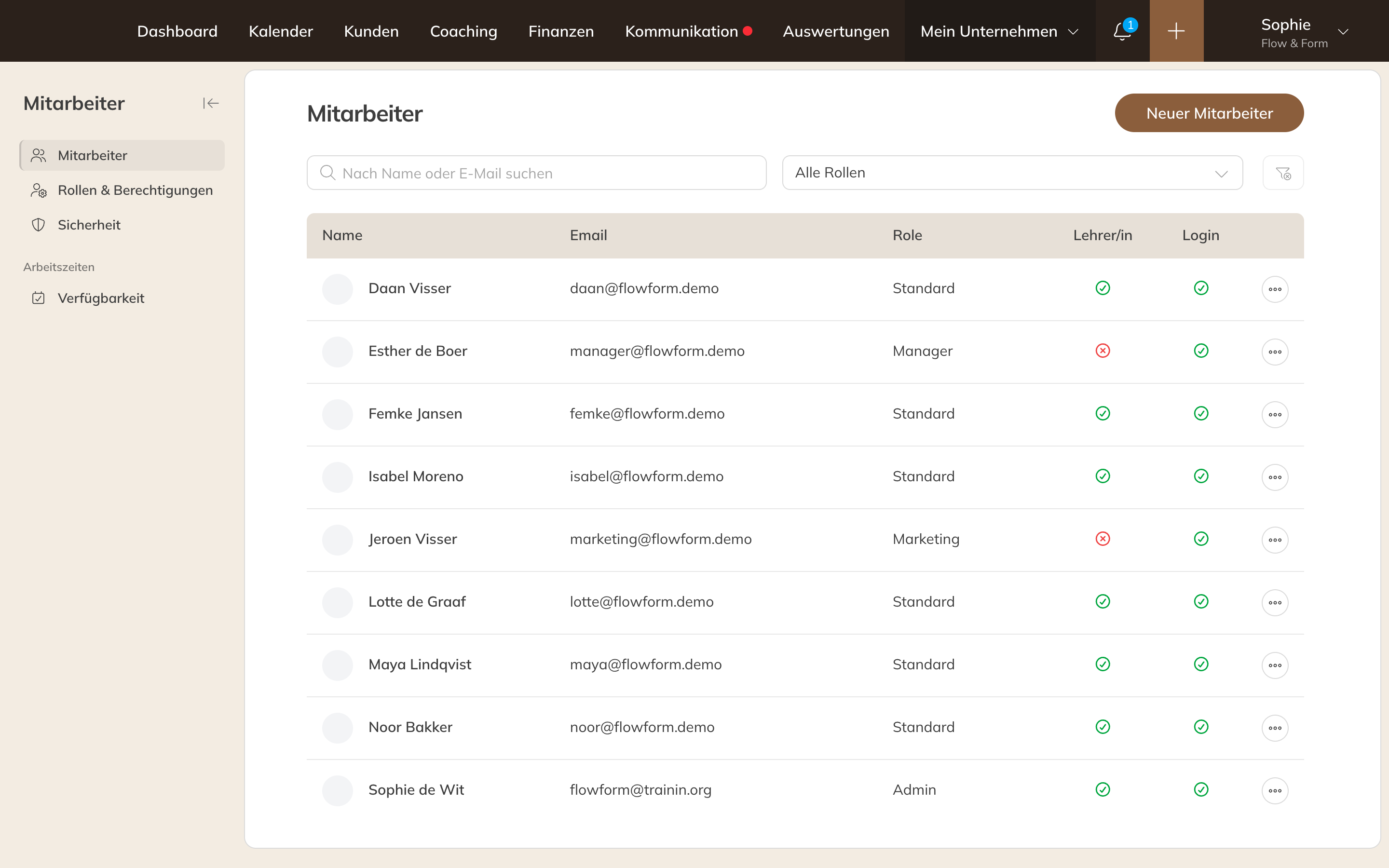
Deine Mitarbeiter unter Mitarbeiter
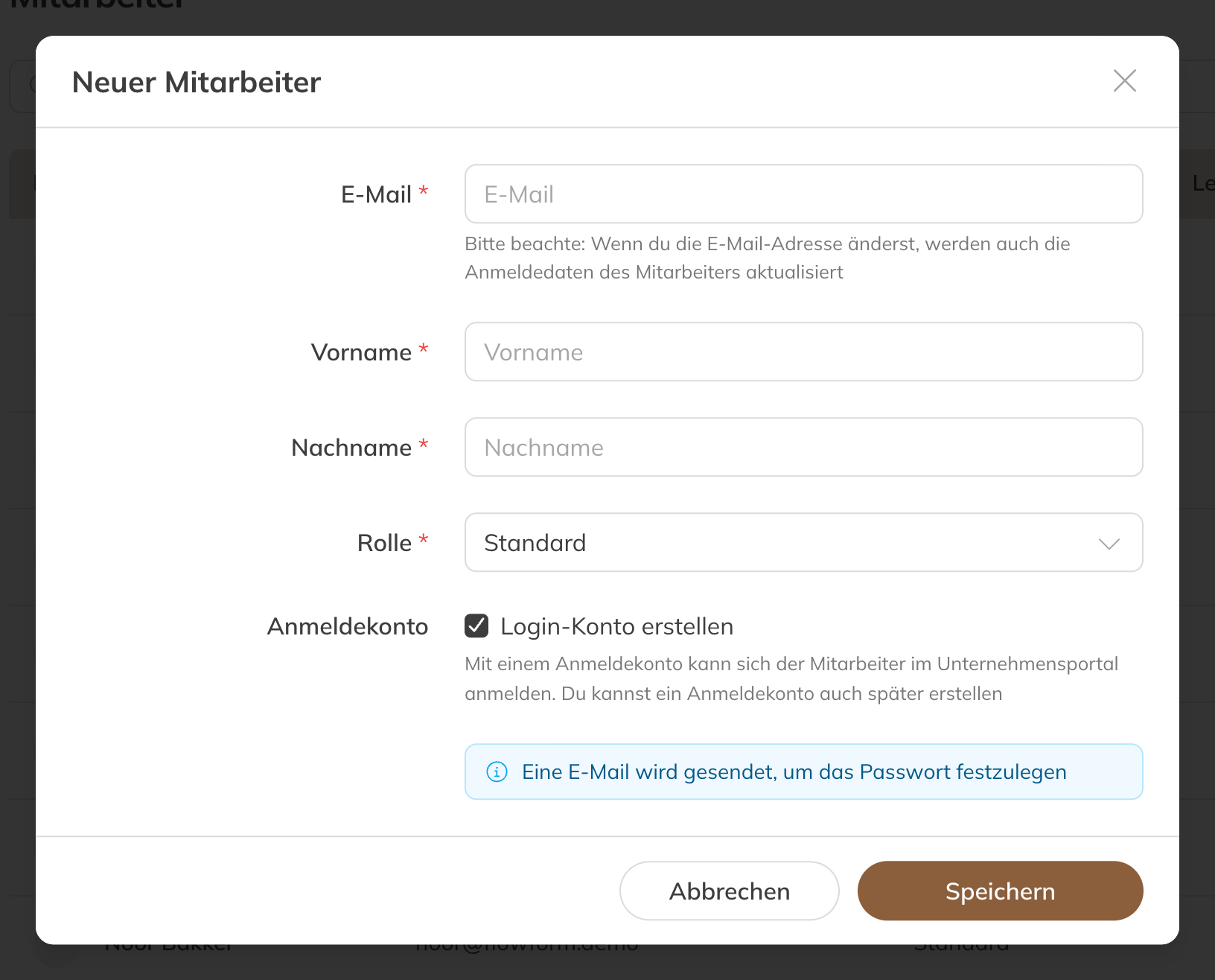
Einen neuen Mitarbeiter hinzufügen
Der Mitarbeiter bekommt eine E-Mail, um ein Passwort festzulegen. Der Link in dieser E-Mail funktioniert 7 Tage. Ist er abgelaufen oder ist die E-Mail nicht angekommen? Öffne den Mitarbeiter, klicke auf Mehr und wähle Willkommens-E-Mail erneut senden. Das geht, solange der Mitarbeiter noch kein Passwort gewählt hat.
Mitarbeiter ohne Login-Konto (Premium)
In Premium siehst du die Option Login-Konto erstellen. Entfernst du das Häkchen, legst du nur ein Profil an: Der Mitarbeiter kann sich nicht im Unternehmensportal anmelden und bekommt keine Willkommens-E-Mail. Ein Login-Konto kannst du später noch erstellen. In Pro bekommt jeder Mitarbeiter ein Login-Konto.
Hinweis: Trainin zählt für dein Abo die Mitarbeiter mit Login-Konto und Rolle. Das Konto mit der Rolle Ausrüstung zählt nicht mit.
Den Mitarbeiter weiter einrichten
Klicke in der Liste auf den Namen des Mitarbeiters. Dort stellst du ein:
- Rollen: die Rolle. Nur Admins können sie ändern.
- Konto: Name, E-Mail-Adresse, Telefonnummer und Sprache. Änderst du die E-Mail-Adresse, ändert sich auch die E-Mail-Adresse, mit der sich der Mitarbeiter anmeldet.
- Öffentliches Profil: Foto, Bevorzugter Name, ein Text über den Mitarbeiter und die Unterrichtssprache
- Aktivitäten: für welche Aktivitäten der Mitarbeiter eingeplant werden kann. Mit Als Vertretung markieren gibst du an, dass jemand nur vertritt; er steht dann als Letzter im Stundenplan.
- Benachrichtigungseinstellungen, Dashboard-Einstellungen und Kalendereinstellungen. Mitarbeiter können diese auch selbst anpassen.
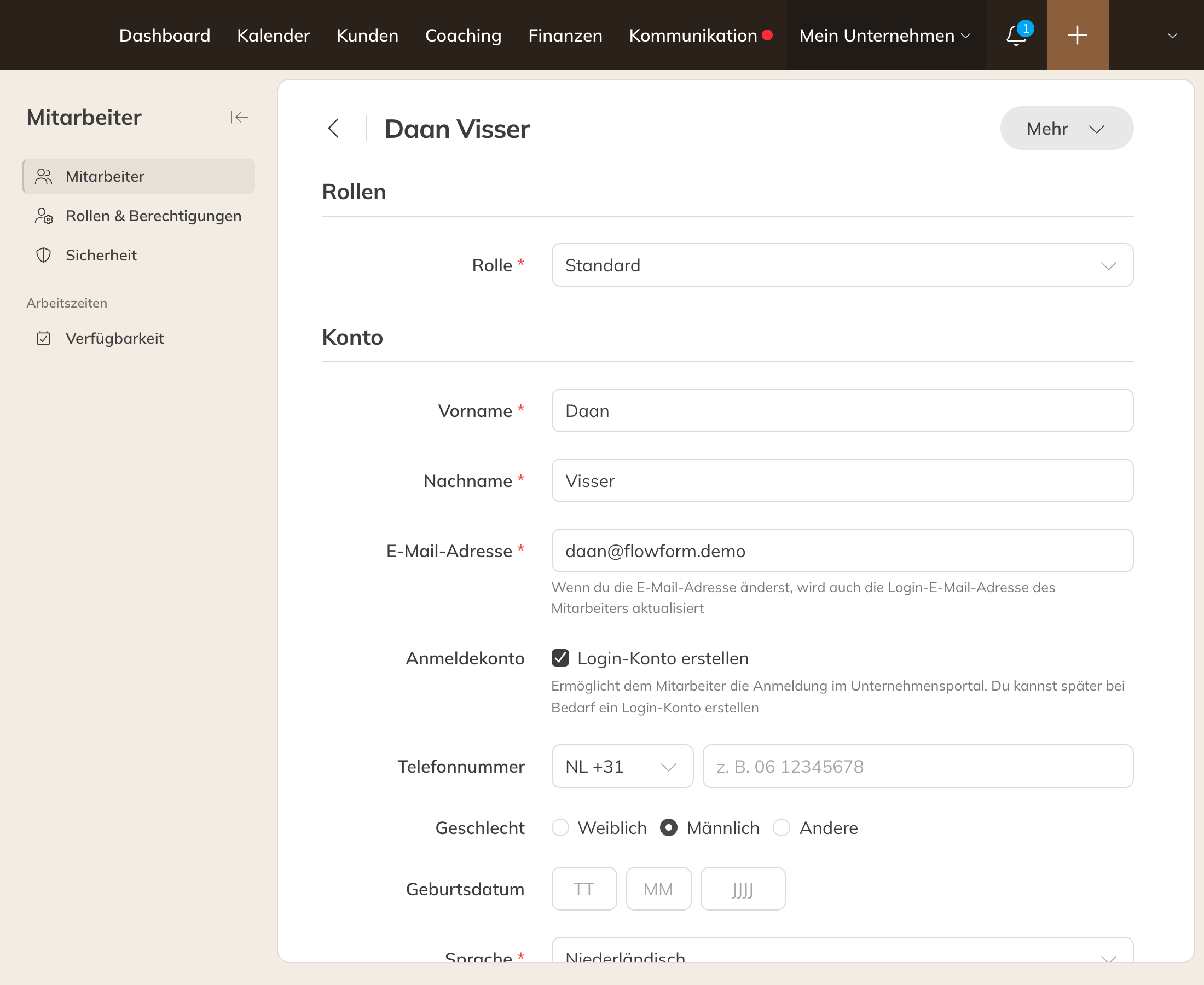
Die Seite eines Mitarbeiters
Tipp: Wann ein Trainer für Privateinheiten verfügbar ist, stellst du unter Mitarbeiter → Verfügbarkeit ein. Siehe Verfügbarkeit für private Einheiten festlegen.