Hoe stel je locaties en ruimtes in
Geschatte leestijd: 4 minuten
Van toepassing op: Premium / Pro + Add-On
Korte samenvatting
Je kunt meerdere locaties aanmaken en verschillende ruimtes per locatie instellen om je rooster efficiënter te beheren.
Hiermee kun je activiteiten duidelijk organiseren en overboeking in verschillende ruimtes voorkomen.
Het is ook mogelijk om apparatuur toe te voegen in plaats van ruimtes. Hierdoor kun je bijvoorbeeld apparatuur verhuren via je planning.
Waarom dit belangrijk is
Als je met jouw bedrijf meerdere locaties hebt, zoals verschillende studio’s, sportscholen of trainingsruimtes, helpt het instellen van meerdere locaties om je planning overzichtelijk en professioneel te houden.
Ruimte indelingen helpen om overboeking te voorkomen en zorgen ervoor dat elke activiteit aan de juiste ruimte wordt gekoppeld.
Het toevoegen van meerdere locaties en ruimtes is beschikbaar in Premium of Pro met Add-On.
Stap voor stap instructies
Stap 1: Maak een locatie aan: Mijn bedrijf > Locaties > + Nieuw
– Voeg een nieuwe locatie toe met de juiste naam en het juiste adres.
Stap 2: Voeg ruimtes of apparatuur toe aan een locatie: Locaties > selecteer een locatie > + Ruimte/apparatuur toevoegen
– Open de instellingen van een locatie en maak nieuwe ruimtes of apparatuur aan.
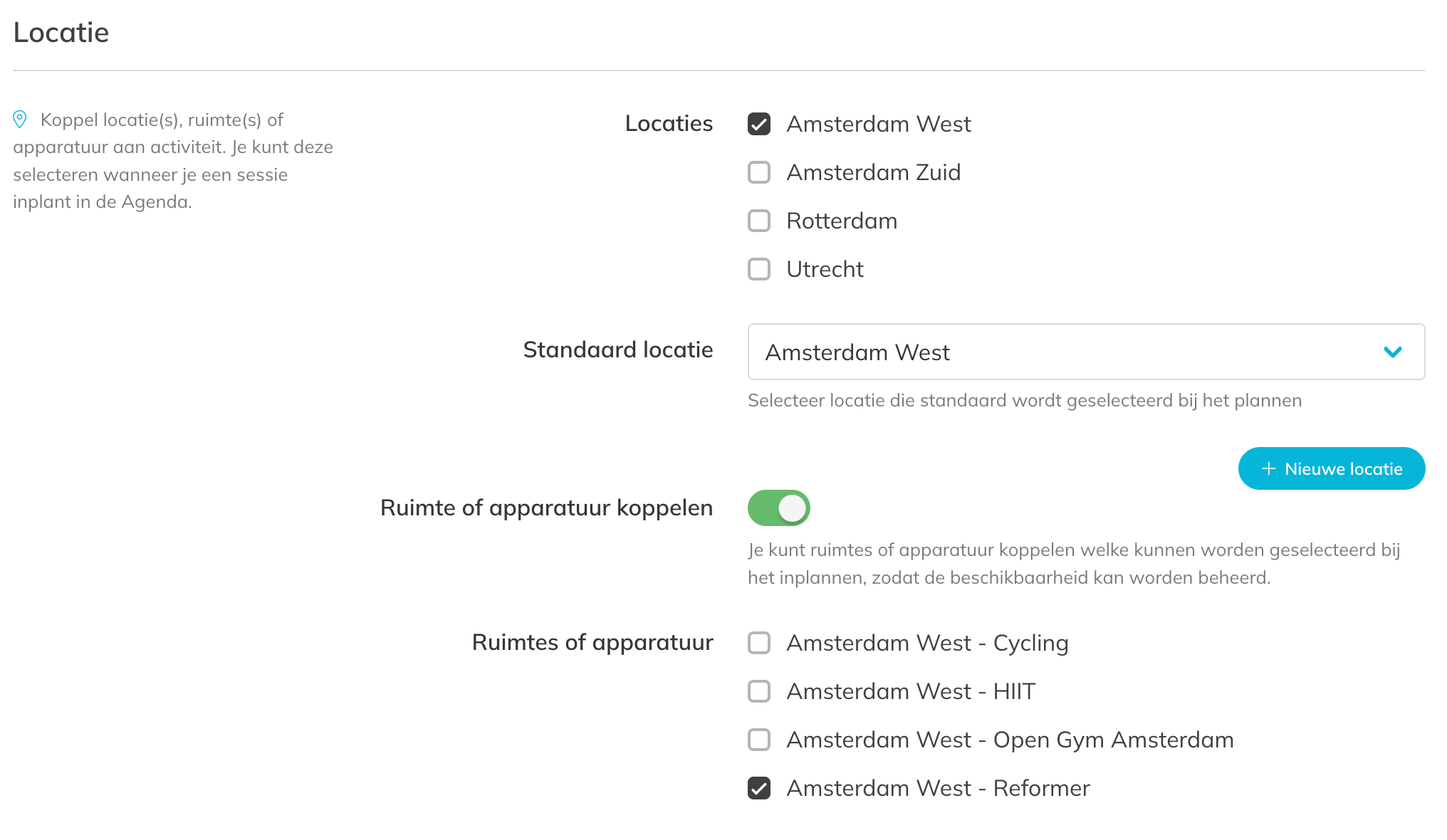
Stap 3: Koppel een locatie aan een activiteit: Mijn bedrijf > Activiteiten > open een activiteit
– Selecteer in de instellingen van de activiteit de juiste locatie en eventuele ruimtes.
Stap 4: Plan activiteiten met de juiste locatie in het rooster: Agenda > klik in Agenda bij juiste dag/tijd > Sessie inplannen
– Wanneer je een activiteit in plant, selecteer je de juiste locatie en ruimte om overlappingen te voorkomen.
Stap 5: Wijzig een locatie voor toekomstige sessies: open sessie in Agenda > Wijzig > Reeks wijzigen > wijzig Locatie of Ruimte / apparatuur
– Als je een activiteit naar een andere kolom sleept in het locatie of ruimte overzicht, worden toekomstige sessies niet automatisch aangepast. Pas de locatie of ruimte aan via de serie-instellingen om dit voor toekomstige sessies te wijzigen.
Goed om te weten
Koppel altijd een locatie aan een activiteit in de activiteit instellingen. Als er geen locatie is gekoppeld, verschijnt de locatie niet als optie wanneer je deze activiteit wilt plannen.
Pro Tips
Gebruik duidelijke namen voor locaties en ruimtes, zoals “Studio 1”, “Outdoor Area” of “Yoga Room”. Dit maakt het plannen van activiteiten overzichtelijker voor zowel personeel als klanten.
Als je apparatuur verhuurt, kun je deze als apparatuur instellen zodat je eenvoudig beschikbaarheid en reserveringen kunt beheren.
Veelgestelde vragen
Waarom is mijn nieuwe locatie niet zichtbaar wanneer ik sessies wil plannen in de agenda?
– Je moet de nieuwe locatie eerst activeren in de instellingen van een activiteit.
Waarom kan ik geen adres vinden wanneer ik een locatie aanmaak?
– Het systeem gebruikt locatiegegevens van Google. Zeer nieuwe adressen zijn mogelijk nog niet beschikbaar.
Kan ik meerdere locaties aanmaken?
– Ja. Meerdere locaties en ruimtes zijn beschikbaar in Premium of Pro met Add-On.
Als je meer wilt weten over ons Premium-pakket of beschikbare Add-Ons, neem dan contact op via support@trainin.com.
Vergelijkbare artikelen
– Producten en Activiteiten aanmaken en instellen– Hoe stel je ruimtes en apparatuur in en beheer je deze voor verhuur
– Planning / Rooster Setup (Agenda)
– Trainin Quick Start Guide: Van Nul naar Live