Hoe stel je beschikbaarheid in voor personeel of jezelf voor privé sessies
Geschatte leestijd: 4 minuten
Van toepassing op: Alle pakketten
Korte samenvatting
Beschikbaarheid bepaalt wanneer trainers of personeelsleden boekingen geboekt kunnen worden voor privé sessies. Door beschikbaarheid in te stellen weet het systeem wanneer een trainer ingepland kan worden voor één-op-één activiteiten.
Starter-accounts kunnen persoonlijke beschikbaarheid instellen, terwijl Pro- en Premium-accounts beschikbaarheid voor meerdere personeelsleden kunnen instellen.
Waarom dit belangrijk is
Door beschikbaarheid in te stellen zorg je ervoor dat privé sessies alleen geboekt kunnen worden op momenten waarop trainers daadwerkelijk werken. Dit voorkomt dubbele boekingen, houdt je rooster nauwkeurig en zorgt ervoor dat het platform automatisch beschikbare trainers kan koppelen aan boekingen van klanten.
Daarnaast zorgt dit ervoor dat boekingen overeenkomen met de juiste activiteiten en locaties.
Stap voor stap instructies
Stap 1: Open de beschikbaarheid:
– Voor persoonlijke beschikbaarheid (Starter): Klik op je naam rechtsboven in het portaal of klik in de app op de drie lijnen in het onderste menu (Meer) > Open je gebruikersprofiel > Selecteer Beschikbaarheid.
– Voor personeelsbeschikbaarheid (Pro en Premium): Ga naar Mijn Bedrijf > Personeel > Beschikbaarheid > Selecteer personeelslid of klik in de app op de drie lijnen in het onderste menu (Meer) > Personeel > Beschikbaarheid.
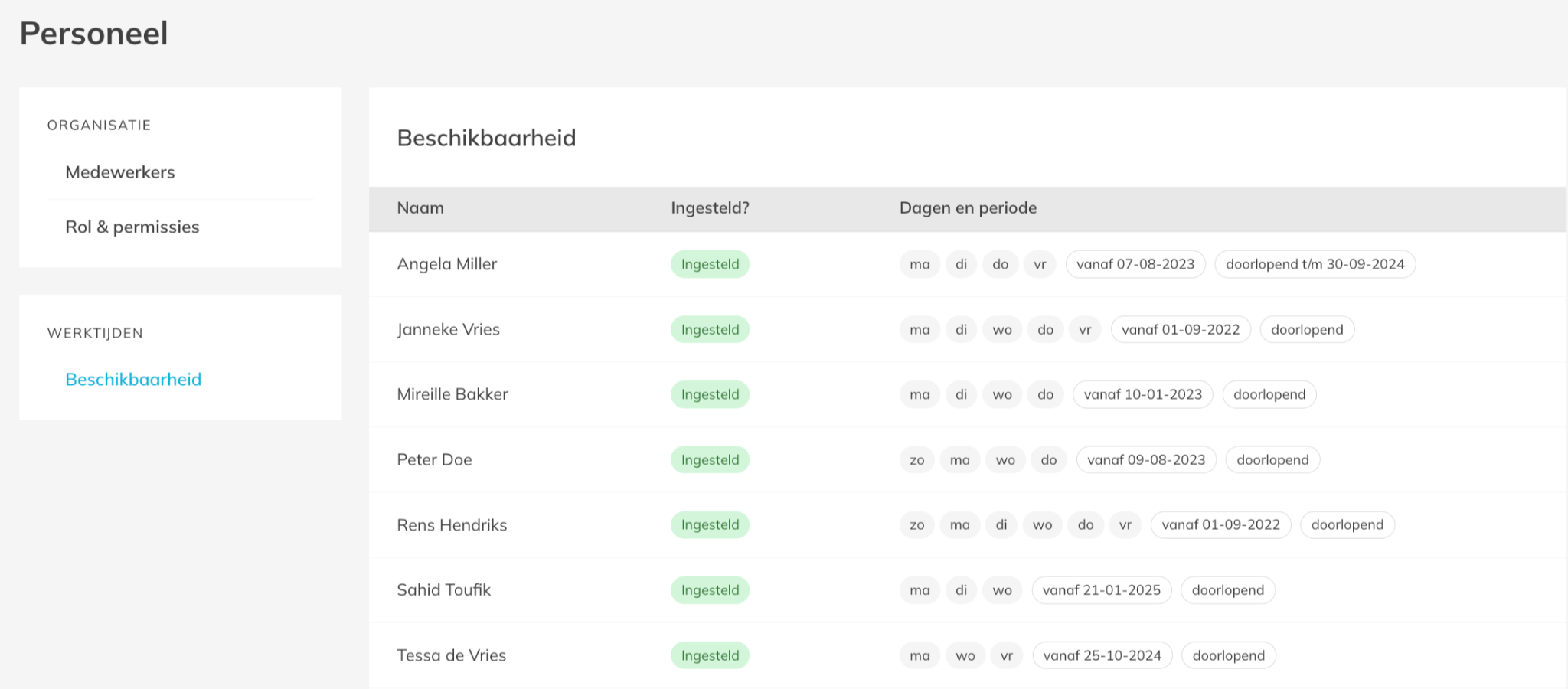
Stap 2: Voeg nieuwe beschikbaarheid toe: Ga naar Beschikbaarheid > Toevoegen (Starter) of selecteer personeelslid (Pro en Premium)
– Klik op Toevoegen om een nieuw beschikbaarheid toe te voegen. Selecteer de startdatum waarop de beschikbaarheid moet ingaan en stel de werktijden in (starttijd en eindtijd).
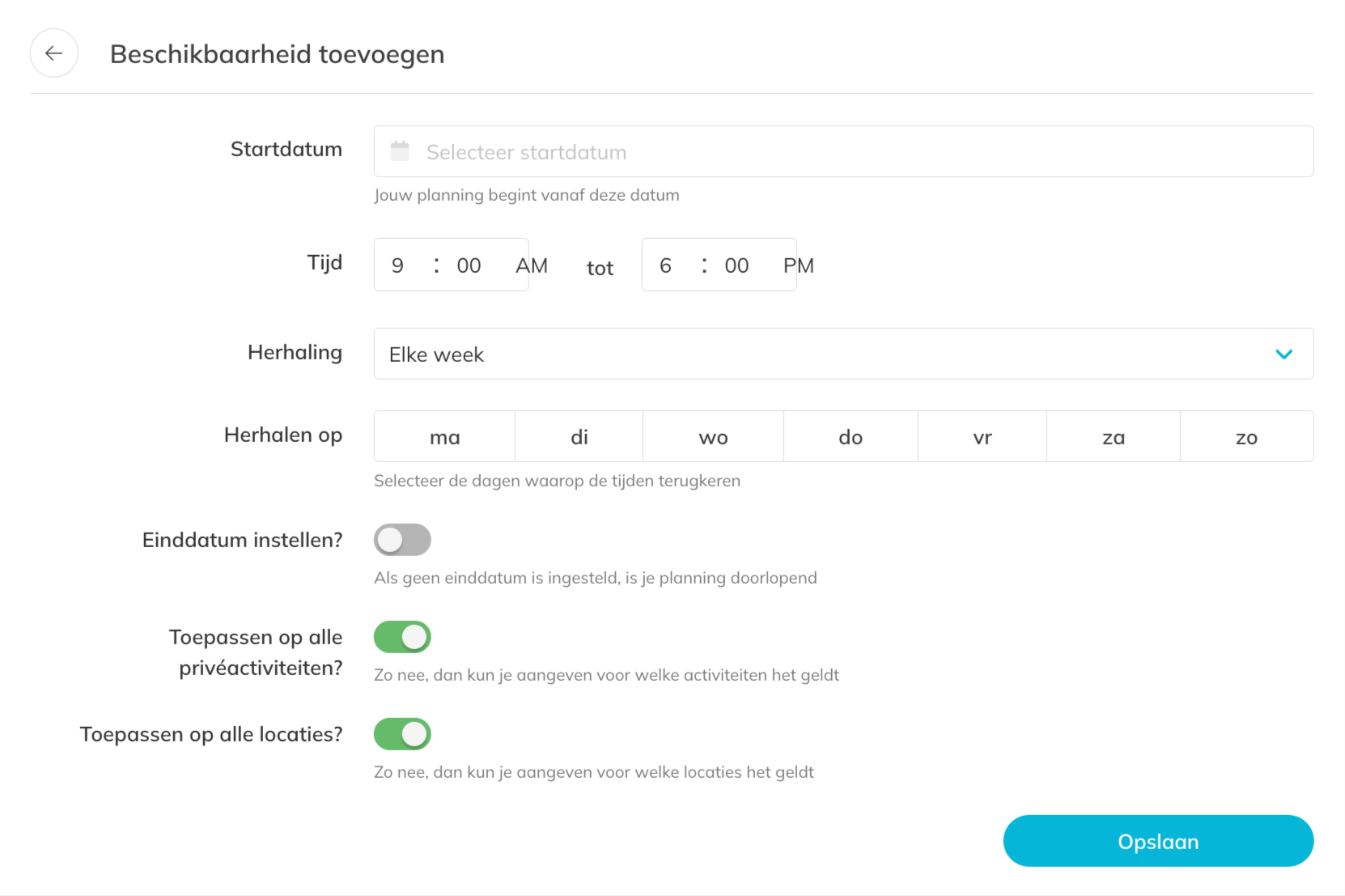
Stap 3: Stel het terugkerende schema in voor deze tijdsperiode: Herhaling / Herhalen op
– Hiermee bepaal je op welke dagen deze beschikbaarheid automatisch terugkomt.
Stap 4: Stel indien nodig een einddatum in: Activeer schuifje > Einddatum instellen
– Schakel de einddatum in als de beschikbaarheid slechts voor een bepaalde periode moet gelden.
Stap 5: Selecteer de activiteiten en locaties (Premium) waarvoor de beschikbaarheid geldt
– Kies de activiteiten die tijdens deze beschikbaarheid geboekt kunnen worden en de locaties waar de trainer privé sessies kan geven.
Goed om te weten
Maak beschikbaarheid wat overeenkoment met de echte werktijden van jezelf of van elke trainer. Dit helpt dubbele boekingen te voorkomen en zorgt ervoor dat het rooster alleen sessies toont die daadwerkelijk gegeven kunnen worden.
Als trainers op meerdere locaties werken, stel dan beschikbaarheid per locatie in om verkeerde boekingen te voorkomen (Premium).
Tips
Gebruik terugkerende beschikbaarheid (bijvoorbeeld een wekelijkse planning) in plaats van elke dag afzonderlijk toe te voegen. Dit maakt het rooster eenvoudiger te beheren.
Als een trainer tijdelijk andere werktijden heeft, gebruik dan de einddatum zodat het systeem deze beschikbaarheid automatisch stopt.
Beschikbaarheid kan worden toegepast op alle privé activiteiten of worden beperkt tot specifieke locaties, afhankelijk van hoe je bedrijf werkt.
Veelgestelde vragen
Kan ik de beschikbaarheid van een trainer wijzigen?
– Ja. Open opnieuw de beschikbaarheid, selecteer de trainer (of je eigen profiel) en pas de bestaande beschikbaarheid aan.
Wat gebeurt er als er geen beschikbaarheid is ingesteld?
– Als er geen beschikbaarheid is ingesteld, kunnen klanten geen privé sessies boeken.
Kan ik beschikbaarheid instellen voor meerdere locaties?
– Ja. Tijdens het instellen van beschikbaarheid kun je één of meerdere locaties selecteren waar de trainer kan werken (Premium).
Kan beschikbaarheid tijdelijk zijn?
– Ja. Je kunt een einddatum instellen zodat de beschikbaarheid alleen geldt voor een specifieke periode.
Kan een trainer zijn of haar eigen beschikbaarheid instellen?
– Ja. Iedere gebruiker kan zijn of haar eigen beschikbaarheid toevoegen of aanpassen.
Als je meer wilt weten over onze Pro-, Premium- of beschikbare Add-Ons, neem dan contact op via support@trainin.com.
Vergelijkbare artikelen
– Hoe maak je privé activiteiten en afspraken (personal training sessies)
– Hoe voeg je personeelsleden toe of verwijder je ze
– Hoe stel je de rollen en permissies in voordat je personeel toevoegt
– Trainin Quick Start Hub – Van nul naar live