Hoe je handmatig producten toewijst aan je klanten
Geschatte leestijd: 5 minuten
Van toepassing op: Alle abonnementen
Korte samenvatting
Je kunt handmatig een product toewijzen aan een klant vanuit o.a. het klantprofiel.
Hierdoor kan je een abonnement, rittenkaart of losse sessie handmatig activeren en bepalen hoe en wanneer de klant moet betalen of dat de klant een gratis product krijgt.
Waarom dit belangrijk is
Het handmatig toewijzen van producten geeft je volledige controle bij het onboarden van klanten, het corrigeren van betalingen of het activeren van diensten buiten de shop om.
Het stelt je ook in staat om prijzen aan te passen, betalingen te plannen en te bepalen wanneer het product actief wordt.
Stap voor stap instructies
Stap 1: Open het klantprofiel: Klanten > Selecteer klant
– Open het klantaccount waar je het product aan wilt toewijzen.
Stap 2: Start met het toewijzen van een Product: Klantprofiel > Product toewijzen
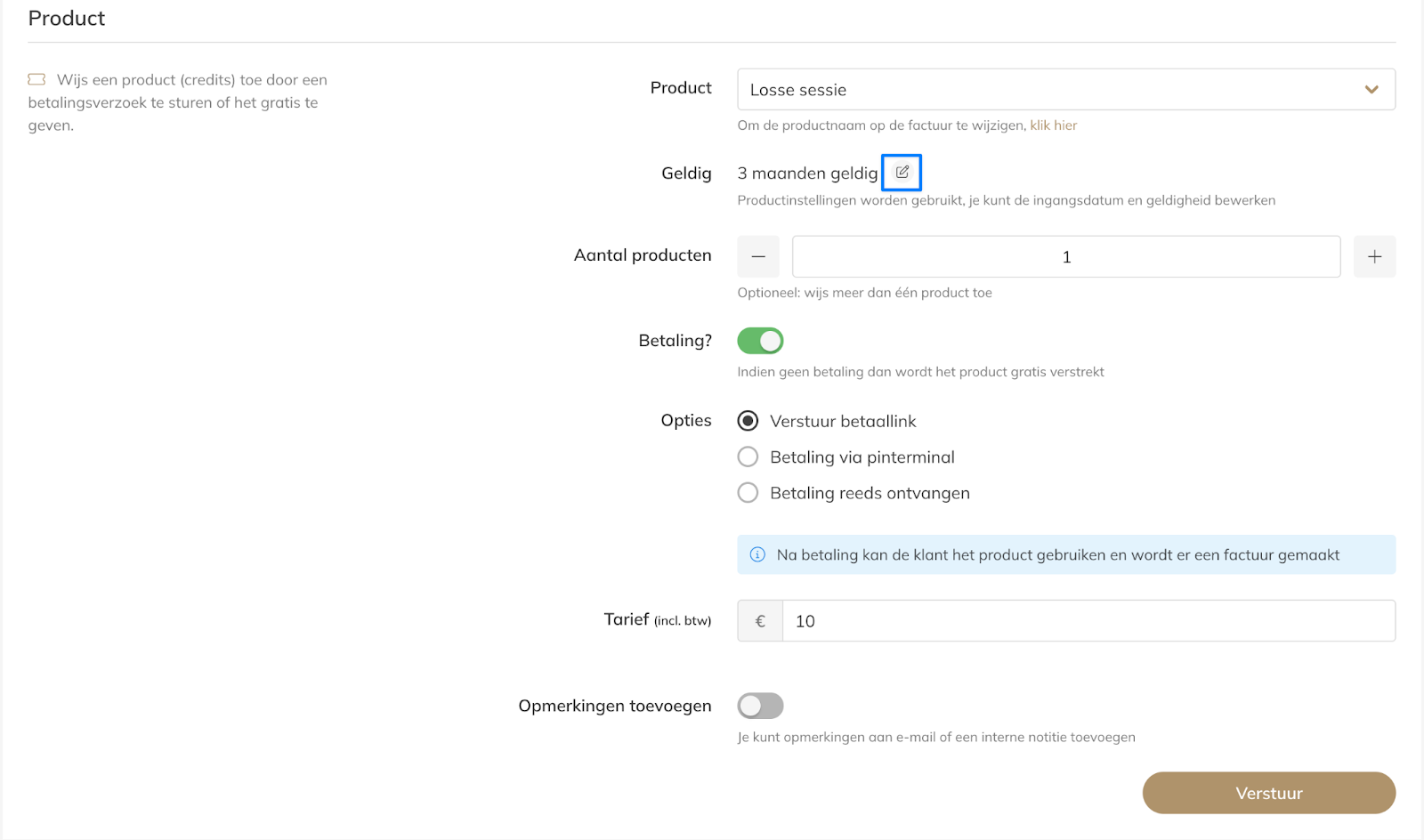
– Klik op Product toewijzen om een abonnement, rittenkaart of losse sessie toe te wijzen aan de klant. Je kunt hier ook aangeven of de naam of beschrijving van de factuur anders moet zijn dan de naam van het product.
Stap 3: Selecteer het product en ingangsdatum
– Kies het juiste product en stel de ingangsdatum in. Dit bepaalt wanneer het product actief wordt voor de klant.
Stap 4: Pas de geldigheid aan indien nodig (rittenkaart of losse sessie)
– Voor rittenkaarten of losse sessies kun je de geldigheidsperiode aanpassen door op het bewerk icoon naast de geldigheid instellingen te klikken.
Stap 5: Kies de betaalmethode: Product toewijzen > Betaling > Opties
– Bepaal hoe de klant gaat betalen. Je kunt een betaallink versturen, een betaling inplannen of het product markeren als reeds ontvangen afhankelijk van het type product en je instellingen. Daarnaast kun je ook rechtstreeks incasseren bij klanten welke reeds een mandaat hebben afgegeven.
Stap 6: Pas geplande betalingen voor abonnementen aan (optioneel): Product toewijzen > Betaling inplannen > Betaaldatum / Periode
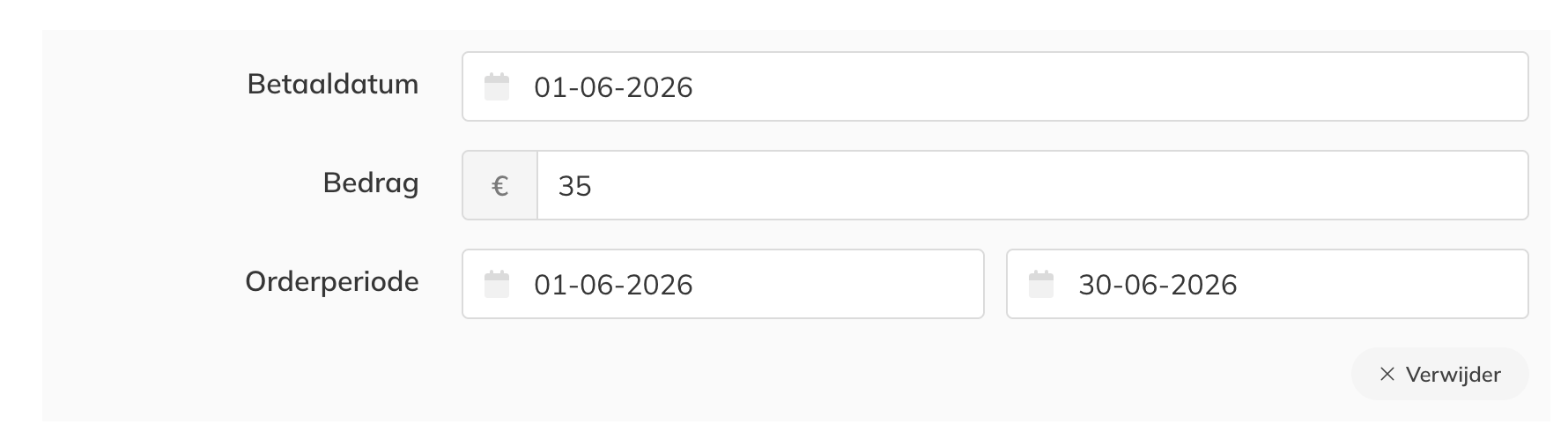
– Als je kiest voor betaling inplannen, selecteer dan de betaaldatum en bepaal de orderperiode. De orderperiode is de periode waarvoor de klant betaalt. De einddatum van de orderperiode triggert weer volgende betaaldatum. Mocht je het aantal credits van een bepaalde periode toch nog willen veranderen kan dat na het uitnodigen via het profiel van de klant.
In onderstaand voorbeeld zal de eerste betaling dus op 1 juni plaatsvinden (via een betaalverzoek naar de klant of indien aanwezig via een incasso), over de periode 1 juni t/m 30 juni. De volgende betaling (mits doorlopend abonnement) zal plaats vinden 1 dag na 30 juni = 1 juli (en gaat over de gehele maand juli).
Stap 7: Bevestig en wijs het Product toe: Product toewijzen > Verstuur
– Controleer de gegevens en klik op verstuur om het product aan de klant toe te wijzen.
Goed om te weten
Controleer altijd de startdatum en periode bij het plannen van betalingen.
Bijvoorbeeld, als een klant betaalt voor maart, moet de periode lopen van 1 maart tot 31 maart, wat de volgende betaling op 1 april triggert.
Veelgestelde vragen
Wanneer wordt het product actief?
– Als de ingangsdatum vandaag is of niet is ingevuld, wordt het product actief nadat de betaling is voltooid. Als de ingangsdatum in de toekomst ligt, wordt het product ingepland en actief op die datum. Als de ingangsdatum in het verleden ligt, wordt het product direct actief.
Kan ik de prijs wijzigen bij het toewijzen van het Product?
– Ja. Je kunt de prijs aanpassen tijdens het toewijzen van het product. Als je het tarief van een abonnement wijzigt, wordt het nieuwe tarief toegepast op toekomstige terugkerende betalingen. Dit aangepaste tarief is enkel zichtbaar voor jou en desbetreffende klant; niet in de Shop.
Wat gebeurt er als ik de prijs wijzig bij een geplande betaling?
– Het wijzigen van het bedrag van een geplande betaling past alleen die specifieke geplande betaling aan. Toekomstige betalingen volgen nog steeds de standaard productprijs. Maar als je de prijs van het product bij de klant aanpast, worden wel degelijk alle toekomstige betalingen aangepast.
Kan ik meerdere betalingen vooraf plannen?
– Ja. Je kunt meerdere geplande betalingen toevoegen bij het inplannen van een betaling voor een klant.
Vergelijkbare artikelen
– Hoe je een Abonnement aanmaakt
– Hoe je een Rittenkaart aanmaakt
– Trainin Quick Start Hub – Van zero naar live