Hoe pauzeer je een abonnement
Geschatte leestijd: 4 minuten
Van toepassing op: Alle pakketten
Korte samenvatting
Je kunt zowel doorlopende als abonnementen met een einddatum pauzeren in Trainin. Wanneer een abonnement wordt gepauzeerd, ontvangt de klant geen nieuwe credits voor die periode en kun je bepalen of zij tijdens de pauze nog boekingen kunnen maken met hun resterende credits. Je kunt er ook voor kiezen om betalingen te pauzeren door een periode over te slaan of het bedrag handmatig aan te passen.
Waarom dit belangrijk is
Het pauzeren van een abonnement stelt je in staat om een abonnement tijdelijk stil te zetten voor klanten die op vakantie zijn, geblesseerd zijn of tijdelijk niet kunnen deelnemen.
Dit zorgt ervoor dat credits en betalingen aansluiten op de periode waarin de klant het abonnement daadwerkelijk gebruikt.
Stap voor stap instructies
Stap 1: Zoek de betreffende klant en open het klantprofiel: Klanten > Klantprofiel
Stap 2: Open het productentabblad: Klantprofiel > Producten
– Dit gedeelte toont alle producten die aan de klant zijn toegewezen.
Stap 3: Open de productopties van het abonnement dat je wilt pauzeren: Klantprofiel > Producten > Opties knop (3 stippen) of klik op het betreffende product
– Gebruik het optiemenu naast het abonnement dat je wilt beheren of open het abonnement door erop te klikken om alle opties te zien
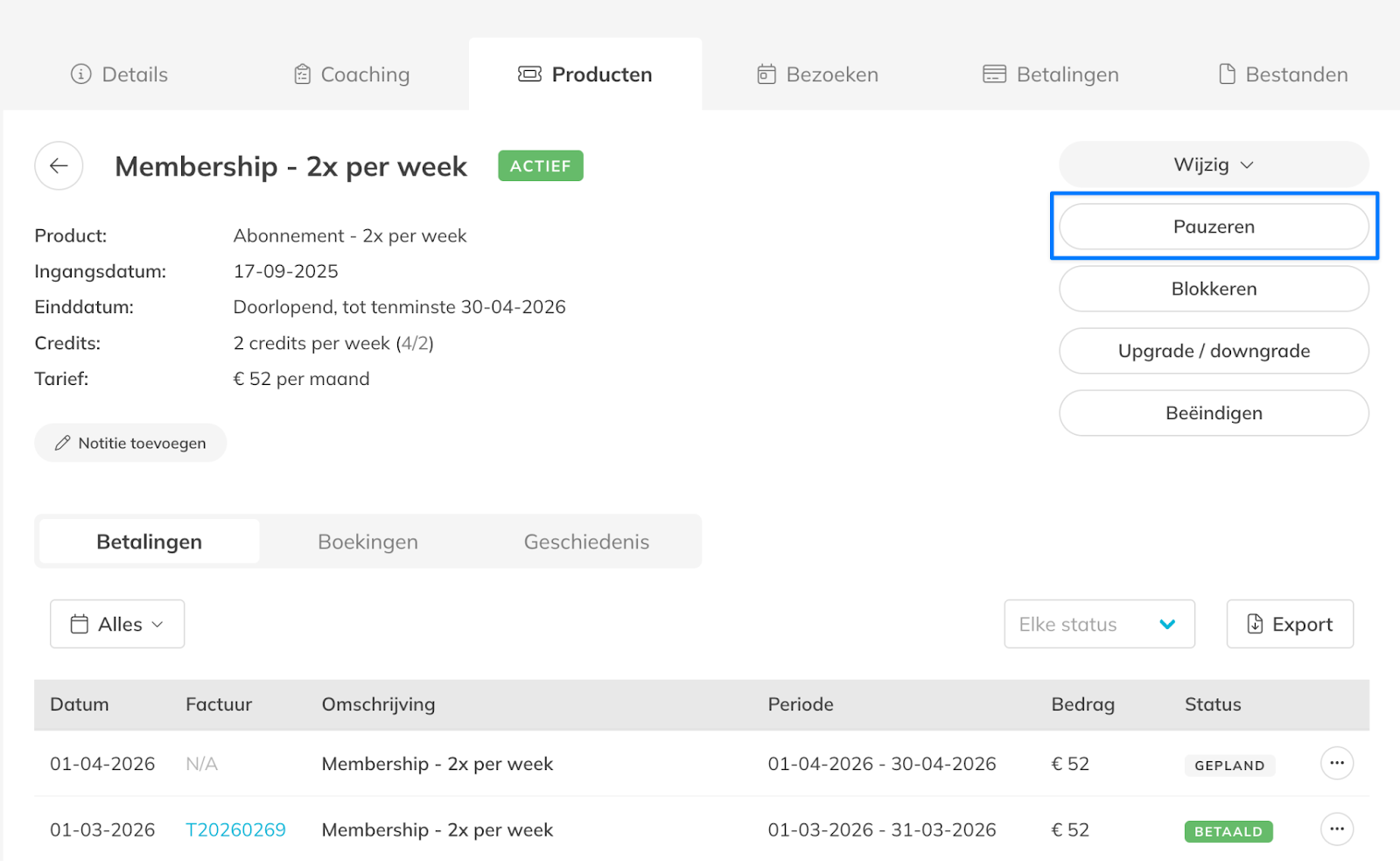
Stap 4: Pauzeer het abonnement: selecteer ‘Pauzeren’ uit de beschikbare opties
Stap 5: Kies het type pauze dat past bij jouw situatie
– We raden aan om ‘betalingsperiode’ te kiezen, omdat deze optie zowel de credits als de betalingen tegelijk pauzeert.
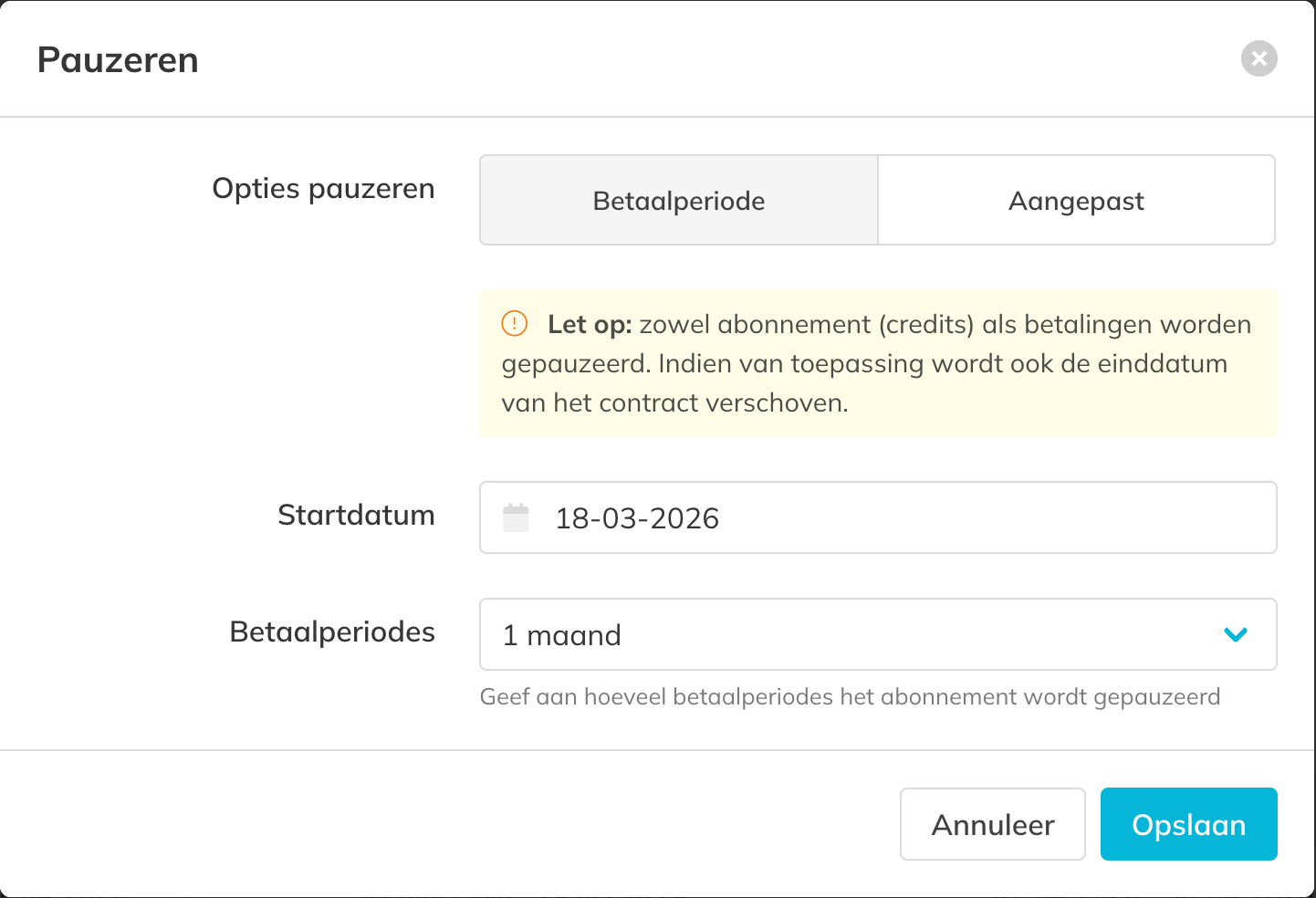
– Je kunt ook de aangepaste optie selecteren, maar hierbij moet je eerst de credits pauzeren (door de datums van de pauzeperiode te selecteren) en daarna handmatig de betalingen aanpassen (deze optie bestaat uit 2 stappen).
Pauze optie 1: Op basis van betalingsperiode
Kies deze optie als je een abonnement wilt pauzeren voor één of meerdere betalingsperiodes. Afhankelijk van de productinstellingen komt dit overeen met een veelvoud van de betalingsperiode, bijvoorbeeld 1 maand, 2 maanden, 3 maanden of 4 weken, 8 weken, 12 weken etc.
Je ziet de volgende velden:
Startdatum: Selecteer de datum waarop de pauze van het abonnement moet beginnen.
Betalingsperiodes: Bepaal voor hoeveel betalingsperiodes het abonnement gepauzeerd moet worden. Er worden evenveel betalingen overgeslagen (bijv. 3 maanden = 3 betalingen)
Wanneer een abonnement wordt gepauzeerd op basis van een betalingsperiode, verschuift de volgende betalingsdatum naar voren. Indien van toepassing verschuift ook de contracteinddatum.
Belangrijk: Als de pauzeperiode al is gestart en de betaling al wordt verwerkt, wordt deze betaling niet uitgesteld, maar de volgende wel.
Hetzelfde geldt voor een betaling die al is ontvangen; in dat geval worden de volgende betalingen overgeslagen.
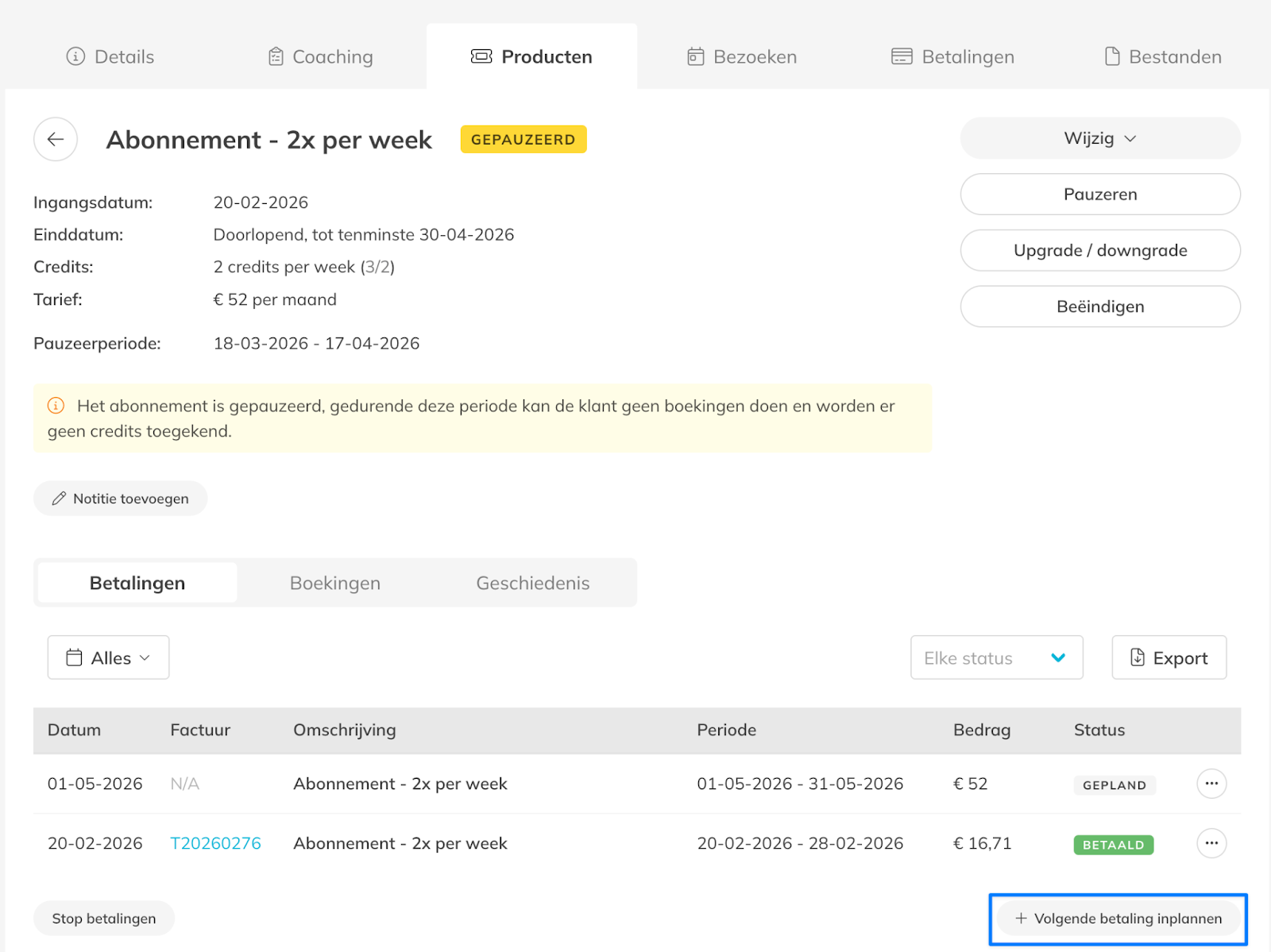
Controleer de betalingen die gekoppeld zijn aan het abonnement: om dit te controleren kun je op ‘+ volgende betaling inplannen’ klikken om de volgende geplande betaling te bekijken en indien nodig aan te passen. Als je deze geplande betaling annuleert, wordt die betalingsperiode overgeslagen.
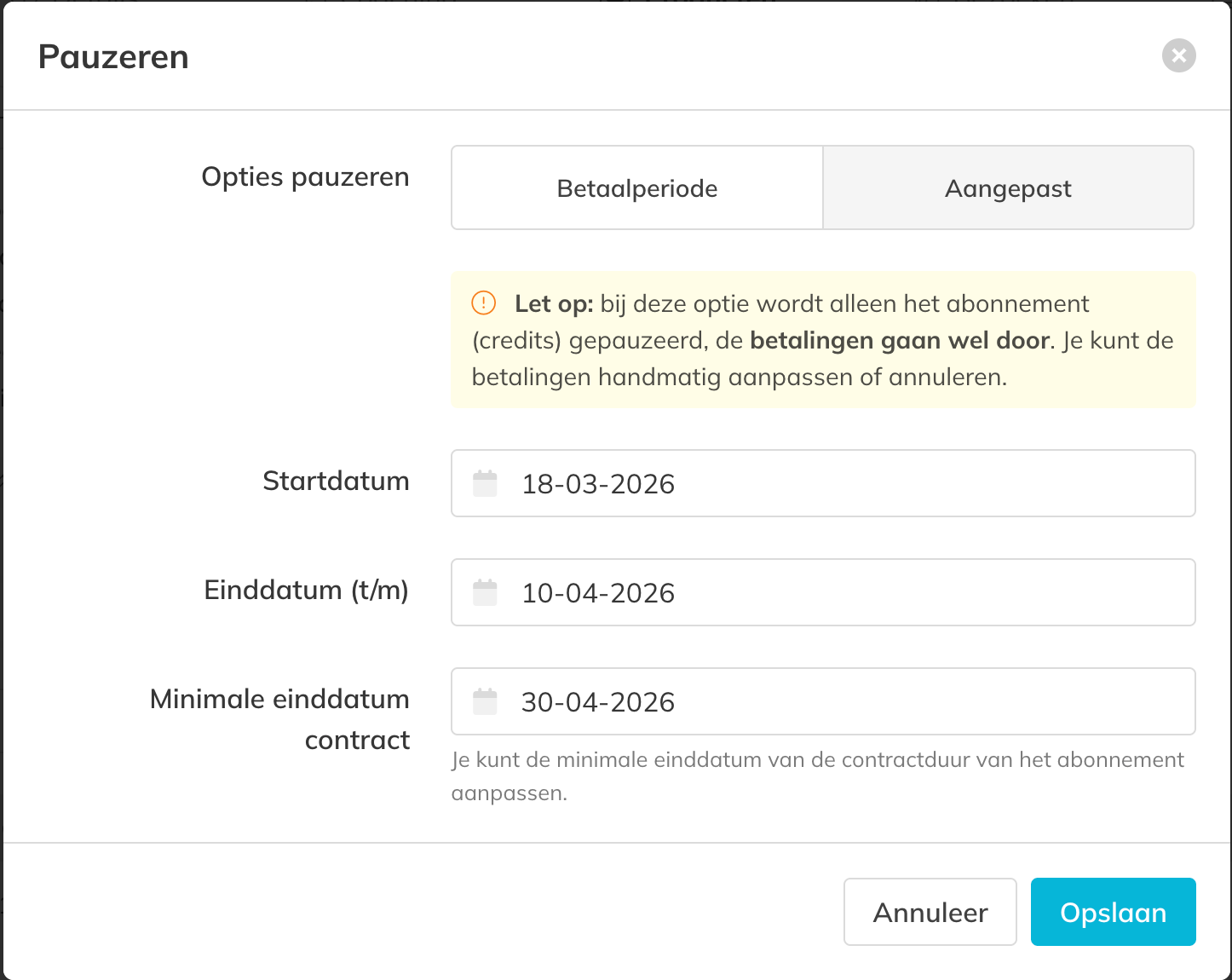
Pauze optie 2: Aangepast (Geavanceerd)
Kies deze optie als je de pauzeperiode handmatig wilt bepalen. Dit is handig wanneer de pauze niet overeenkomt met de standaard betalingscyclus.
Let op dat de betaling apart moet worden aangepast; deze optie heeft alleen invloed op de credits die aan de klant worden toegewezen, niet op de betalingen.
Je ziet de volgende velden:
Startdatum: Selecteer de datum waarop de pauze van het abonnement moet beginnen.
Einddatum: Selecteer de datum tot wanneer het abonnement gepauzeerd blijft.
Minimale contracteinddatum (optioneel): Indien van toepassing kun je de contracteinddatum verlengen om de pauzeperiode te compenseren.
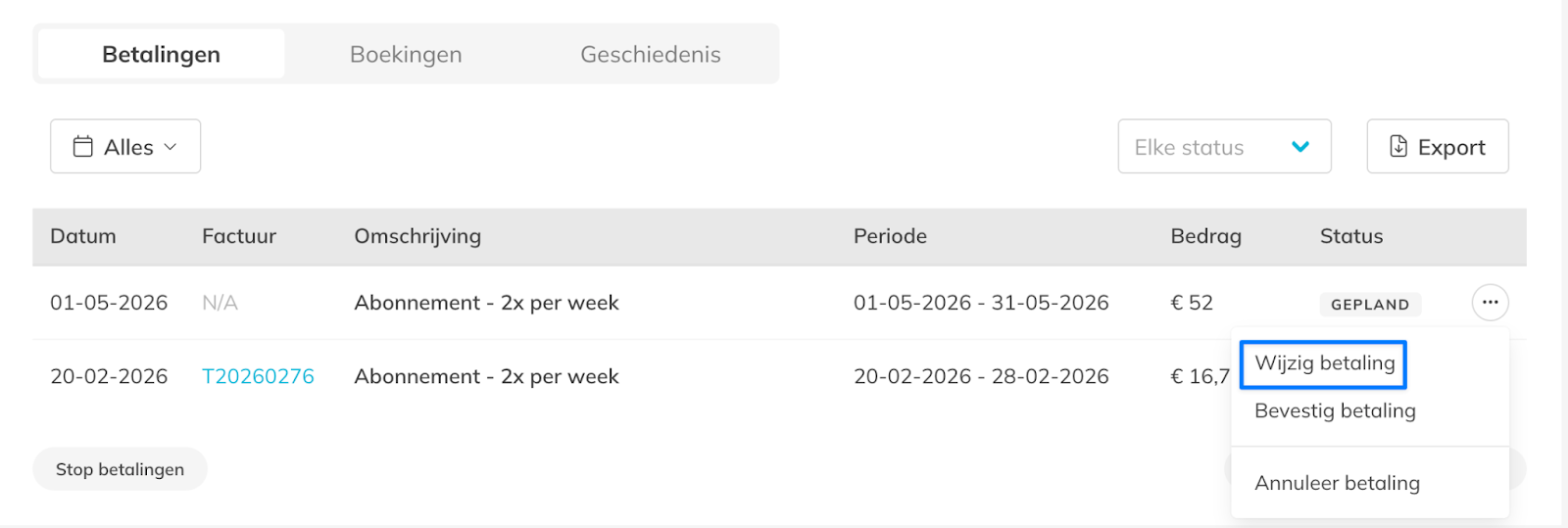
Belangrijk: Als je wilt dat de klant minder betaalt tijdens de pauzeperiode omdat het abonnement niet actief wordt gebruikt, kun je betalingen handmatig aanpassen of opnieuw plannen.
Dit kan door het betalingsoverzicht te openen via ‘wijzigen’ of door op het abonnement te klikken.
Je ziet nu alle betalingen die gekoppeld zijn aan dit abonnement. Je kunt op ‘+ volgende betaling inplannen’ klikken om de volgende geplande betaling te bekijken en indien nodig aan te passen.
Extra optie: Ongebruikte credits toestaan tijdens een pauze
Als je abonnement toestaat dat ongebruikte credits worden meegenomen naar toekomstige periodes, kun je toestaan dat deze credits tijdens een pauzeperiode worden gebruikt. Deze optie kan hier worden ingesteld: Mijn bedrijf > Instellingen > Agenda
Door dit in te schakelen kunnen klanten credits uit eerdere periodes gebruiken terwijl hun abonnement gepauzeerd is.
Goed om te weten
Communiceer de pauzevoorwaarden duidelijk met je klanten, inclusief hoe betalingen en contracteinddatums kunnen veranderen. Je bepaalt zelf welke opties zij hebben om een abonnement te pauzeren en hoe vaak dit mogelijk is.
Controleer het betalingsschema na het pauzeren van een abonnement om te bevestigen dat dit overeenkomt met de gewenste pauzeperiode.
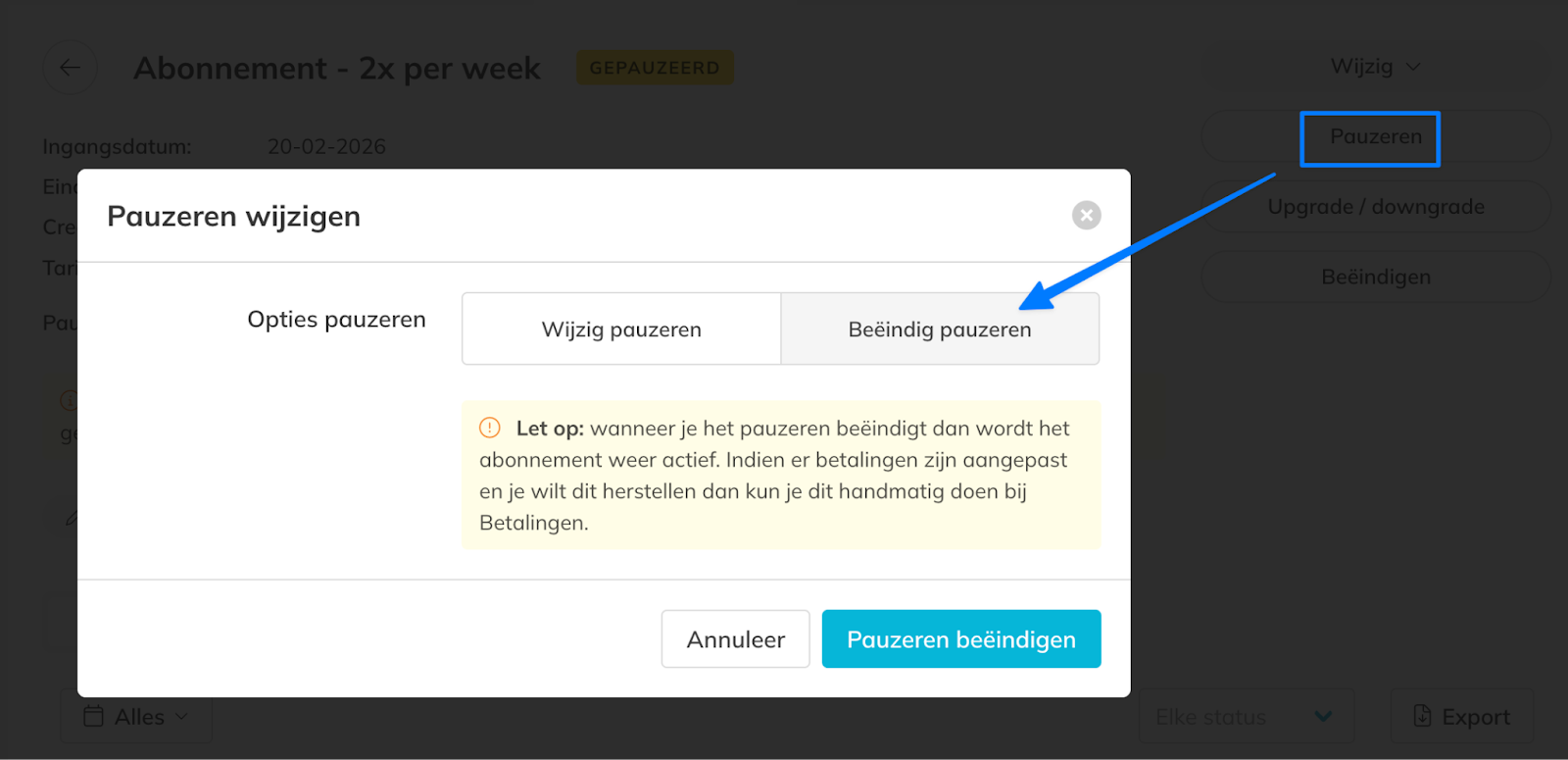
Je kunt het abonnement opnieuw activeren door op de pauzeknop te klikken in het gepauzeerde product van de klant.
Veelgestelde vragen
Kunnen klanten boekingen maken terwijl hun abonnement gepauzeerd is?
– Nee. Standaard kunnen klanten geen boekingen maken en worden er geen nieuwe credits uitgegeven tijdens de pauzeerperiode. Tenzij je dit toestaat via je bedrijfsinstellingen, is dit wel mogelijk.
Verandert het pauzeren van een abonnement het betalingsschema?
– Ja. Wanneer gepauzeerd op basis van betalingsperiode worden de volgende betaling(en) overgeslagen en verschuift de volgende betalingsdatum. Controleer altijd het betalingsschema om te bevestigen dat het resultaat klopt.
Kan ik een abonnement voor een aangepaste periode pauzeren?
– Ja. De aangepaste optie stelt je in staat om handmatig een start- en einddatum van de pauze in te stellen. Zorg ervoor dat je ook de betalingen apart aanpast als je deze optie gebruikt.
Kunnen ongebruikte credits worden gebruikt tijdens een pauzeerperiode?
– Ja, als deze optie is ingeschakeld in Instellingen > Agenda.
Next logical steps
– Hoe beëindig je een product (of wijzig je de geldigheid)
– Hoe maak je een abonnement
– Producttypes in Trainin