Hoe verwerk je handmatige betalingen (contant, bankoverschrijving, overige)
Geschatte leestijd: 4 minuten
Van toepassing op: Alle pakketten
Korte samenvatting
Hoe je betalingen verwerkt en correct registreert die buiten Trainin plaatsvinden, zoals bankoverschrijvingen of contante betalingen.
Er zijn meestal twee veelvoorkomende situaties: het bevestigen van een bestaande openstaande betaling of het aanmaken van een handmatige factuur voor een betaling die naar je bankrekening wordt overgemaakt.
Waarom dit belangrijk is
Het is belangrijk om dit te doen om je financiële administratie accuraat te houden, ervoor te zorgen dat klanten betalen voor gebruikte producten en diensten, dat betalingsstatussen up-to-date zijn en om verwarring te voorkomen.
Stap voor stap instructies
Deel 1: Handmatig een openstaande betaling bevestigen
Stap 1: Zoek de openstaande betaling: Financiën > ‘Openstaand’
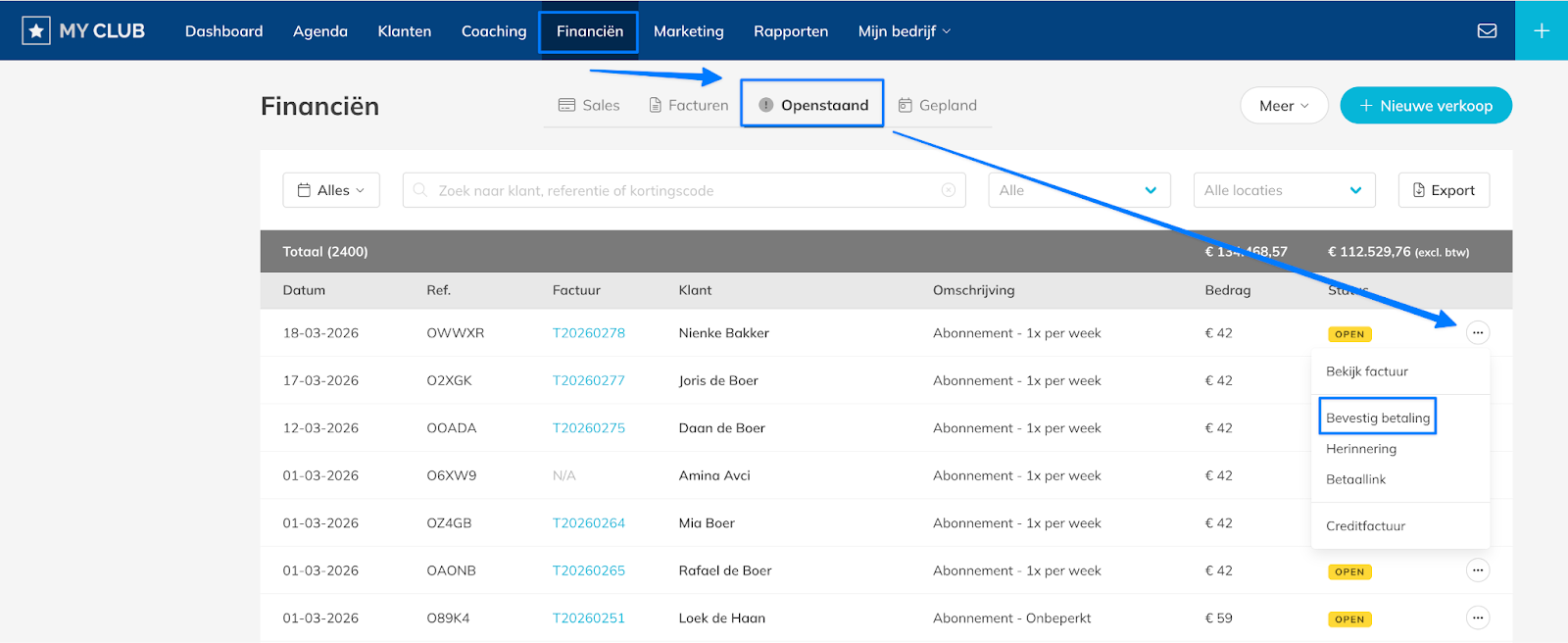
of ga naar het klantaccount > klik op het tabblad betalingen
– Hier vind je de klant of order met de open / openstaande betaling.
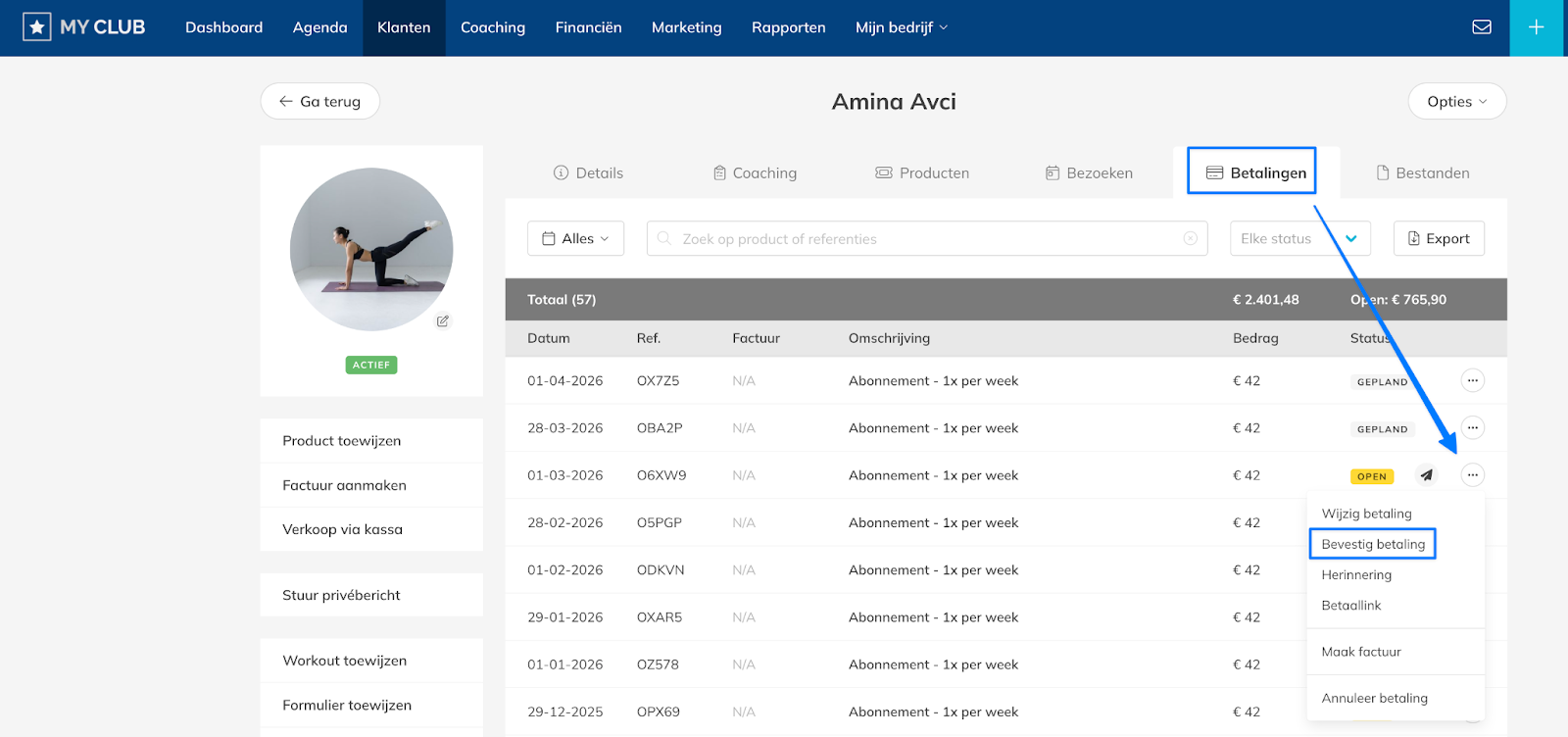
Stap 2: Open de betalingsdetails: klik op de openstaande betaling of klik op de 3 puntjes rechts om de betaling te wijzigen > selecteer ‘Bevestig betaling’, kies vervolgens de gebruikte betaalmethode. Je kunt kiezen uit de volgende opties:
– Contant
– PIN/kaart
– Bankoverschrijving
– Overig
– Meerdere
Stap 3: Klik op ‘Ja, bevestig betaling’ en controleer de bijgewerkte betalingsstatus: deze moet nu ‘Betaald’ tonen en de geselecteerde betaalmethode moet ook zichtbaar zijn in de details.
Deel 2: Maak een factuur voor een handmatige bankoverschrijving (of andere betaalmethode)
Stap 1: Maak een nieuwe factuur: ga naar het klantaccount > Opties
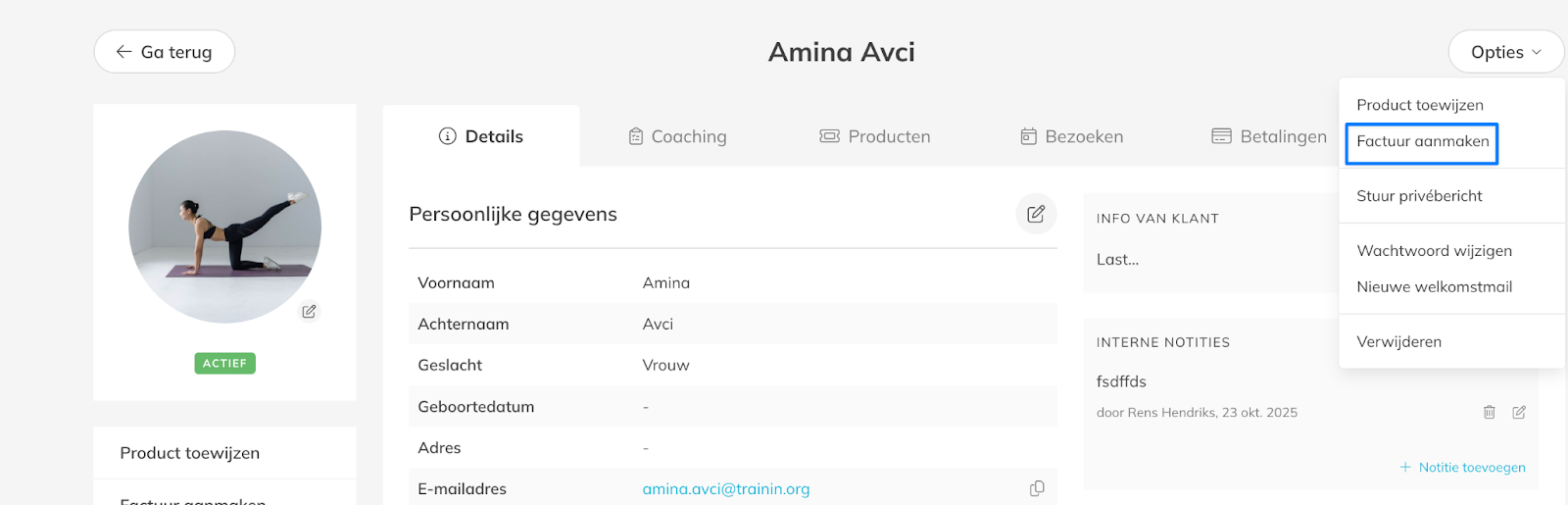
of klik op het + icoon rechtsboven in je scherm (naast je eigen naam)

> selecteer ‘Factuur aanmaken’.
Stap 2: Selecteer nu een product met een eenmalige betaling of klik op ‘Aangepaste regel’.
– In een aangepaste regel,
– Beschrijf waarvoor de klant betaalt, wees specifiek zodat de klant de factuur begrijpt. De klant kan iets anders nodig hebben op de factuur om deze intern te verwerken, bijvoorbeeld ‘coaching’ in plaats van ‘personal training’.
– Geef aan voor welke periode of welk aantal sessies / producten de klant betaalt met deze factuur.
– Indien nodig kun je meerdere regels toevoegen. Voeg de hoeveelheid, prijs per eenheid en de btw toe. Voeg eventueel opmerkingen toe.
Stap 3: Je kunt nu betaalopties voor de factuur selecteren:
– Je kunt de betaallink direct versturen (de betaling verloopt via Trainin en wordt automatisch als betaald gemarkeerd zodra deze is ontvangen).
– Je kunt de factuur als betaald markeren en per e-mail versturen (je kunt opnieuw de betaalmethode selecteren).
– Of je kunt de factuur aanmaken en deze handmatig versturen met bijvoorbeeld instructies over hoe de klant moet betalen.
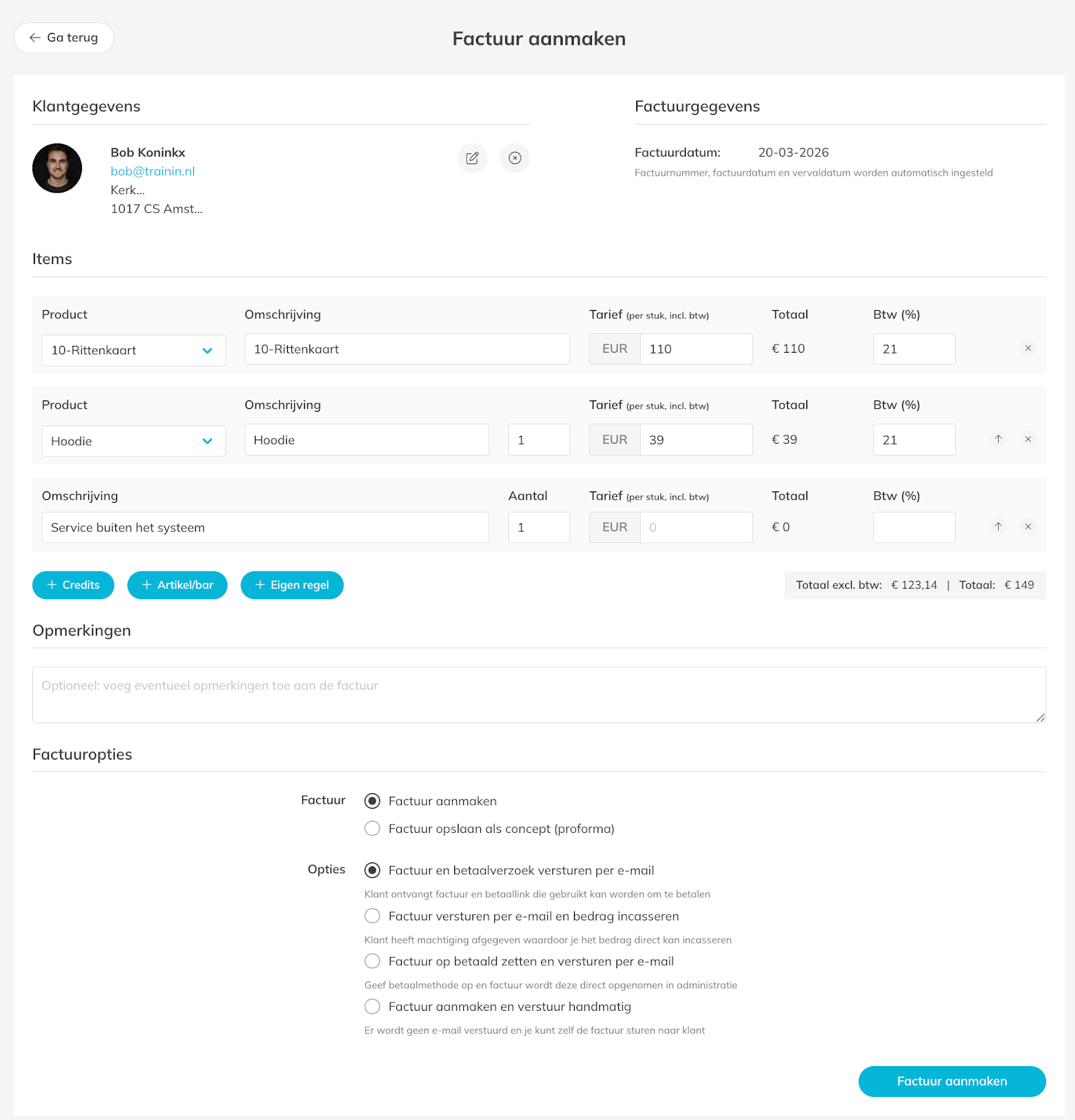
Stap 4: Klik op ‘factuur aanmaken’ en verstuur deze naar de klant of sla de factuur op voor je eigen administratie. De klant kan deze factuur ook terugvinden in zijn klantaccount.
Goed om te weten
Selecteer een openstaande betaling alleen als betaald wanneer je zeker weet dat je het geld hebt ontvangen (niet wanneer iemand zegt dat er al is betaald). Wanneer iemand via Trainin/Mollie betaalt, wordt de betalingsstatus automatisch bijgewerkt zodra de betaling is voltooid.
Tips
Houd handmatige betalingen zo beperkt mogelijk, omdat de kans op fouten groter is
Markeer een openstaande betaling als betaald zodra je het geld hebt ontvangen
Controleer regelmatig je ‘openstaande’ betalingen, omdat de status kan veranderen (bijvoorbeeld van betaald naar open als een automatische incasso mislukt of wordt teruggedraaid)
Veelgestelde vragen
Wanneer moet ik een betaling handmatig bevestigen?
– Wanneer je het geld van de klant op een andere manier hebt ontvangen (niet via Trainin / Mollie)
Kan ik een klant toegang geven tot een abonnement of rittenkaart als de betaling handmatig is?
– Ja, zeker.
Wat gebeurt er als ik vergeet een handmatige betaling te bevestigen?
– De betaling blijft ‘open’ en je kunt de klant een betalingsherinnering sturen voor een betaling die al gedaan is
Hoe kan ik zien wat er met een betaling in Trainin is gebeurd?
– Door een betaling te openen (erop te klikken) kun je de geschiedenis van die betaling zien en wat ermee is gebeurd (zoals statuswijzigingen).
Vergelijkbare artikelen
– Hoe je een handmatige factuur voor een klant aanmaakt
– Hoe je Mollie koppelt aan Trainin & online betalingen activeert