Hoe je een handmatige factuur voor een klant aanmaakt
Geschatte leestijd: 5 minuten
Van toepassing op: Alle pakketten
Korte samenvatting
Je kunt een handmatige factuur aanmaken in Trainin wanneer je een klant wilt factureren voor producten of diensten buiten het normale checkoutproces.
Handmatige facturen kunnen worden aangemaakt voor bestaande klanten of gasten en stellen je in staat om aangepaste producten, diensten of correcties toe te voegen.
Waarom dit belangrijk is
Handmatige facturatie zorgt ervoor dat betalingen die buiten het platform zijn geregeld toch correct worden vastgelegd in je financiële administratie.
Het stelt je ook in staat om facturen te maken voor aangepaste diensten of speciale afspraken met klanten.
Stap voor stap instructies
Stap 1:
Optie 1: Maak een factuur aan via financiën: Ga naar Financiën
– Dit gedeelte stelt je in staat om verkopen, betalingen en facturen te beheren.
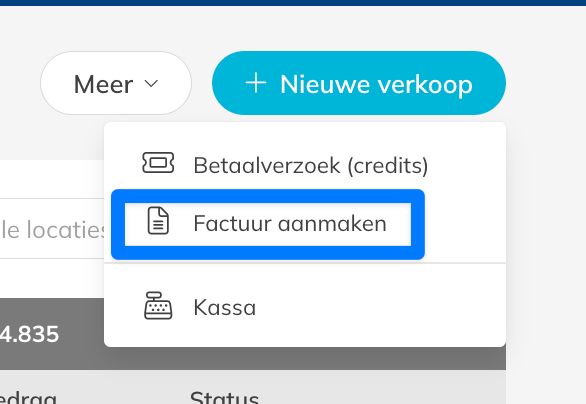
Stap 2: Maak een nieuwe verkoop aan: Financiën > Nieuwe verkoop > Factuur aanmaken
– Dit opent de factuureditor waarin je handmatig een factuur kunt aanmaken.
Optie 2: Gebruik de quick action knop
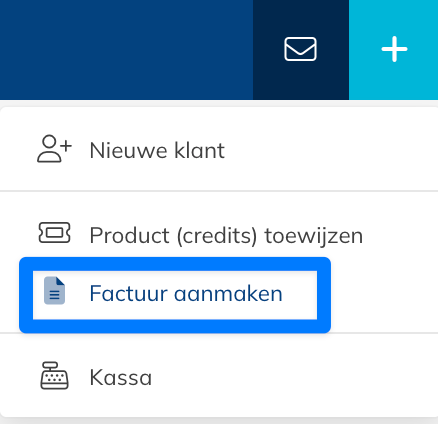
Stap 1: Open het quick action menu: +
– De quick action knop bevindt zich rechtsboven in het platform.
Stap 2: Maak de factuur aan: + > Factuur aanmaken
– Dit opent hetzelfde scherm voor het aanmaken van een factuur.
Stap 3: Voeg klantinformatie toe
– Selecteer een bestaande klant door te zoeken op naam of e-mailadres, of maak een factuur voor een gast door naam- en adresgegevens handmatig in te voeren. Je kunt hier ook een gast toevoegen.
Stap 4: Voeg factuurregels toe
– Voeg producten of diensten toe aan de factuur. Je kunt bestaande producten toevoegen, zoals rittenkaarten of retailproducten, of een aangepaste factuurregel aanmaken.
Stap 5: Pas details van items aan indien nodig
– Je kunt de omschrijving, hoeveelheid, prijs per stuk en btw-tarief per regel aanpassen.
Stap 6: Voeg opmerkingen toe (optioneel)
– Voeg opmerkingen toe die op de factuur moeten verschijnen indien nodig.
Stap 7: Kies de factuuropties
– Je kunt de factuur direct aanmaken, opslaan als concept of proforma factuur, verzenden met een betaallink, of markeren als betaald als de betaling al is ontvangen.
Goed om te weten
Controleer altijd de factuurgegevens voordat je deze verstuurt om ervoor te zorgen dat productomschrijvingen, aantallen en betaalinstellingen correct zijn.
Tips
Factuurnummer, factuurdatum en vervaldatum worden automatisch gegenereerd op basis van je ingestelde betalingsvoorwaarden
Als een betaling al is ontvangen, maar er nog geen factuur is aangemaakt, kun je deze alsnog achteraf genereren via de betalingsopties
Veelgestelde vragen
Kan ik een factuur maken voor iemand die geen klant is?
– Ja. Je kunt een factuur aanmaken voor een gast door de gegevens handmatig in te voeren.
Kan ik een factuur verwijderen nadat deze is aangemaakt?
– Nee. Zodra een factuur is aangemaakt kan deze niet worden verwijderd. Als er een fout is, moet je een creditnota aanmaken.
Kan ik aangepaste diensten toevoegen aan een factuur?
– Ja. Je kunt aangepaste factuurregels aanmaken voor diensten die geen onderdeel zijn van je standaardproducten.
Vergelijkbare artikelen
– Hoe je een factuur corrigeert met een creditnota